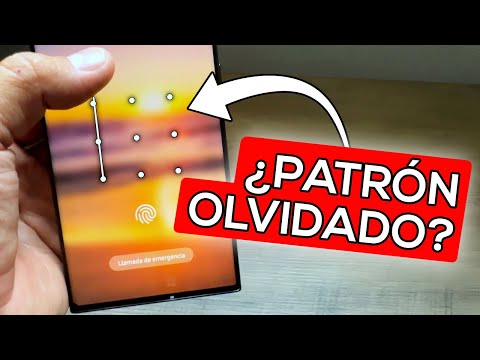
Oye, ¿a ti también te ha pasado que te olvidas de la contraseña de tu correo? Es como si tu mente hiciera un reinicio cada vez que intentas recordarla, ¿verdad? Pero no te preocupes, porque hoy vamos a charlar sobre algo súper importante: cómo actualizar tu contraseña de correo electrónico de forma segura.
Sí, ya sé lo que piensas: “¡Eso suena aburrido!” Pero en serio, es clave mantener tu cuenta a salvo. Imagínate que alguien entra y empieza a enviar cosas raras a tus amigos. Vaya lío, ¿no? Te voy a contar algunos pasos sencillos y trucos para asegurarte de que tu nueva contraseña sea tan fuerte que sea casi impenetrable.
Así que si estás listo para darle un buen empujón a la seguridad de tu correo y olvidarte del estrés de las contraseñas olvidadas, ¡vamos al lío!
Recupera el acceso a tu cuenta de Gmail: Cambiar contraseña olvidada sin complicaciones
Oye, ¿te ha pasado que intentas entrar a tu cuenta de Gmail y te das cuenta de que no recuerdas la contraseña? Tranquilo, es más común de lo que piensas. Cambiar la contraseña olvidada no tiene por qué ser un dolor de cabeza. Vamos a ver cómo hacerlo sin complicaciones.
Paso 1: Ve a la página de inicio de sesión. Abre tu navegador e ingresa a Gmail. Si ya estás en la página, genial, solo sigue con el siguiente paso.
Paso 2: Haz clic en «¿Olvidaste tu contraseña?». Bajo el campo donde introduces la contraseña, verás esa opción. Dale clic y te llevará al proceso de recuperación. Ahí te pedirán datos para verificar que eres tú y no algún espía.
Paso 3: Verificación de identidad. Dependiendo de cómo tengas configurada tu cuenta, te sugerirán diferentes métodos para validar tu identidad:
- Preguntas de seguridad: Responde las preguntas que configuraste al principio.
- Código enviado al teléfono: Si tienes un número vinculado, recibirás un código por SMS.
- Código enviado al correo alternativo: También puede enviártelo a otro email que hayas proporcionado.
Fíjate bien en cada opción; si eliges recibir un código por SMS, verifica que tengas buen servicio móvil o conexión a Internet. A veces las señales son caprichosas.
Paso 4: Cambia tu contraseña. Una vez hayas verificado tu identidad correctamente, Gmail te dará la opción para ingresar una nueva contraseña. Asegúrate de elegir una contraseña segura y fácil de recordar (pero no tan obvia como «contraseña123»). Puedes crear algo así como «MiPerroComePizza2023». Recuerda usar mezcla entre mayúsculas, minúsculas y números para mayor seguridad.
Paso 5: Completa el proceso. Una vez ingreses tu nueva clave y confirmes que sea correcta, haz clic en “Guardar”. ¡Listo! Tu cuenta ya está accesible nuevamente. Te recomiendo hacer un repaso general sobre tus configuraciones para asegurarte de que todo esté en orden.
Recuerda siempre guardar tus contraseñas en un lugar seguro. Existen aplicaciones diseñadas para ayudarte con esto si eres olvidadizo/a como yo. Y si alguna vez tienes problemas más graves o sospechas que alguien accedió a tu cuenta sin permiso, no dudes en contactar con soporte técnico profesional.
Con esto das un paso importante hacia una navegación más segura. ¡No olvides cambiar tus contraseñas periódicamente!
En fin, espero que esta guía sencilla pero clara te ayude a recuperar ese acceso perdido sin ningún drama inventado ni angustias innecesarias. ¡Mucho éxito!
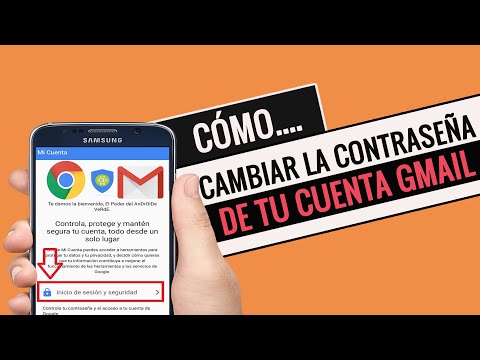
Cambio de Contraseña de Gmail en Móvil: Pasos Sencillos para Proteger tu Cuenta
Claro, vamos al grano. Cambiar la contraseña de tu cuenta de Gmail en el móvil es una buena práctica para mantener tu información segura. Aquí te dejo unos pasos sencillos para hacerlo.
1. Abre la aplicación de Gmail. Inicia la app en tu dispositivo móvil como lo harías normalmente. Asegúrate de estar conectado a internet.
2. Accede a tu perfil. Antes de cualquier cosa, toca la imagen de perfil que aparece en la esquina superior derecha. Si no tienes una foto, verás un círculo con tus iniciales.
3. Selecciona «Gestionar tu cuenta de Google». Una vez que toques tu perfil, verás varias opciones, busca y selecciona “Gestionar tu cuenta de Google”.
4. Ve a «Seguridad». En el menú superior, verás varias pestañas; toca “Seguridad”. Aquí vas a encontrar las opciones relacionadas con la protección de tu cuenta.
5. Cambia tu contraseña. Desplázate hacia abajo hasta encontrar “Iniciar sesión en Google”. Toca sobre “Contraseña”. Te pedirá volver a ingresar tu contraseña actual por motivos de seguridad.
6. Ingresa una nueva contraseña. Aquí es donde debes ser creativo pero seguro: elige una contraseña que no sea fácil de adivinar y combina letras, números y símbolos si puedes. Al final, repite la nueva contraseña para confirmar que no haya errores.
7. Toca «Cambiar contraseña». Finalmente, presiona esta opción y ¡listo! Tu contraseña ya está actualizada.
¿Sabes? La primera vez que cambié mi propia contraseña me puse nervioso porque pensé que me iba a olvidar después (¡vaya lío sería eso!). Pero al final todo salió bien y ahora tengo mucho más control sobre mis cuentas.
Algunas recomendaciones extras:
- Cambia tus contraseñas regularmente, digamos cada seis meses.
- No uses contraseñas fáciles como «123456» o «password», son muy comunes.
- Asegúrate de activar Doble Factor de Autenticación, así si alguien intenta acceder a tu cuenta desde otro dispositivo necesitará un código adicional.
- Mantén tus dispositivos actualizados para asegurarte que tienes las últimas medidas de seguridad.
Recuerda siempre verificar si hay actividad sospechosa en tu cuenta después del cambio, por si acaso algo raro está ocurriendo. Y ten presente que esto no reemplaza ayuda profesional; si sientes que has sido víctima de algo más serio como un hackeo, consulta con un experto.
¿Ves? Cambiar tu contraseña puede ser bastante simple si sigues estos pasos claros y directos. ¡Así proteges mejor tus cosas!
Cambia la contraseña de tu cuenta de Gmail: pasos claros y sencillos
¿Te has dado cuenta de que nunca está de más cambiar la contraseña de tus cuentas, en especial la de Gmail? Pues bien, aquí te voy a contar cómo hacerlo en unos pasos simples. Cambiar tu contraseña no solo es una buena práctica de seguridad, sino que también puede ayudarte a mantener tu información a salvo. Oye, ¡vamos a ello!
Primero, tienes que iniciar sesión en tu cuenta de Gmail. Si no lo haces, no podrás cambiar nada. Así que ingresa con tus credenciales como siempre. Una vez dentro, busca el ícono de tu perfil en la esquina superior derecha; suele ser un círculo con tu foto o tus iniciales.
Ahora sí, vamos al grano:
- Haz clic en «Gestionar tu cuenta de Google». Esto te llevará a la configuración de tu cuenta.
- Selecciona «Seguridad» en el menú del lado izquierdo. Aquí encontrarás todas las opciones relacionadas con la seguridad.
- Baja hasta donde dice «Acceso a Google». Allí verás un apartado llamado «Contraseña».
- Haz clic en «Contraseña». Es posible que tengas que volver a ingresar tu contraseña actual para confirmar que eres tú quien está haciendo los cambios.
- Introduce tu nueva contraseña. Asegúrate de que sea fuerte: combina letras mayúsculas y minúsculas, números y caracteres especiales. Por ejemplo: SiTeGusta12$
- Confirma la nueva contraseña repitiéndola en el segundo campo.
- Y por último, haz clic en «Cambiar contraseña». ¡Listo! Has actualizado con éxito tu información.
Recuerda que después de hacer esto, si usas Gmail en varios dispositivos o aplicaciones (como el teléfono), es posible que también debas actualizarla allí. No querrás quedarte fuera por no recordar cambiarla.
Una cosa más: si alguna vez sientes que alguien ha tenido acceso a tu cuenta sin permiso, es mejor hacer esto rápidamente y activar la verificación en dos pasos para mayor seguridad.
Si tienes dificultades o algo no funciona bien (porque todo puede pasar), lo mejor es consultar los recursos oficiales o pedir ayuda a alguien con experiencia. Cambiar contraseñas debería ser tan fácil como comer pizza un sábado por la noche, ¿verdad? ¡Así que manos a la obra!
Oye, ¿te has puesto a pensar en lo importante que es mantener tus contraseñas a salvo? La verdad, no sé si te ha pasado, pero a mí me ha tocado una que otra vez recibir mensajes raros de amigos que me dicen: “¡Ey, alguien está usando mi cuenta!” Y es un lío total, ¿no? Por eso hoy quiero hablarte de cómo actualizar tu contraseña de correo electrónico de forma segura.
Primero que nada, es clave que lo hagas con regularidad. Imagina un candado viejo y oxidado; aunque todavía funciona, no es muy seguro. Así funciona una contraseña. Cambiarlas cada ciertos meses puede evitar muchos problemas. A veces nos olvidamos de hacerlo porque estamos ocupados con mil cosas. Pero oye, vale la pena dedicarle unos minutos.
Cuando vayas a crear una nueva contraseña, evita las típicas combinaciones como “123456” o “password”. En serio, esas solo son invitaciones para los hackers. Trata de hacerla única: mezcla letras mayúsculas y minúsculas con números y símbolos. A mí me gusta pensar en una frase divertida y luego usar las iniciales o alguna palabra clave que la resemeje.
No sé si te ha pasado también eso de usar la misma contraseña para todo porque es más fácil recordarlas. ¡Error! Eso puede ser un desastre si alguien logra hackear alguna cuenta tuya. Así que usa un gestor de contraseñas si te cuesta recordar tantas combinaciones diferentes. Te va a ahorrar mucho estrés.
Finalmente, cuídate del phishing; ya sabes esos correos extraños que parecen legítimos pero son trampa total. Siempre revisa el remitente y nunca des información personal sin estar completamente seguro de a quién se la estás dando.
Así que ahí lo tienes, amigo mío. Tomarte el tiempo para actualizar tu contraseña no solo protege tu correo electrónico, sino también toda tu vida digital. Es como asegurarte que la puerta de tu casa esté siempre bien cerrada: nunca sabes quién podría intentar entrar sin permiso. ¡Cuida tus datos!