Oye, ¿alguna vez te ha pasado que quieres enviar un archivo por correo y, ¡bum! Te dice que es demasiado grande? Es frustrante, ¿verdad? Te sientes como si tu computadora te estuviera haciendo una broma. Pero no te preocupes, aquí estoy para ayudarte.
Comprimir archivos es la solución perfecta. O sea, imagina poder enviar fotos, videos o documentos pesados sin complicarte la vida. La cosa es que comprimir es como meter tu ropa de invierno en una maleta más pequeña: ocupa menos espacio y listo.
En este artículo, vamos a ver cómo hacerlo de forma sencilla. Así que prepárate para manejar esos archivos como un pro y decirle adiós al estrés por correos rechazados. ¿Listo? Vamos al lío.
Cómo solucionar problemas comunes al comprimir archivos ZIP
Claro, hablemos de cómo solucionar problemas comunes al comprimir archivos ZIP, especialmente si los estás preparando para enviar por correo electrónico. A veces, la tecnología puede ser un poco caprichosa, ¿verdad? Pero no te preocupes, aquí estoy para echarte una mano.
Primero que nada, es importante saber que comprimir archivos te ayuda a reducir su tamaño, lo que es ideal cuando quieres enviarlos por correo. Pero pueden surgir varios problemas. Así que aquí van esos inconvenientes comunes y cómo solucionarlos.
1. El archivo ZIP no se crea
Esto suele pasar si el programa de compresión tiene un error o si el archivo está en uso. Asegúrate de cerrar cualquier aplicación que esté usando el archivo y prueba otra vez. Si sigue sin funcionar, intenta reiniciar la computadora.
2. Error de “archivo corrupto”
Cuando intentas abrir un archivo ZIP y te salta ese mensaje horroroso: «El archivo está corrupto». Esto puede ser porque se interrumpió el proceso de compresión o descarga. En este caso, vuelve a comprimir el archivo o descárgalo otra vez desde la fuente original.
3. El tamaño del archivo excede el límite de correo
Cada proveedor tiene sus propias limitaciones sobre cuánto puedes enviar. Por ejemplo, Gmail permite hasta 25 MB por correo electrónico. Si tu archivo ZIP es más grande, considera dividirlo en partes más pequeñas o subirlo a una nube (como Google Drive) y compartir el enlace.
4. No puedes extraer archivos del ZIP
Esto puede pasar si estás en un sistema incompatible o si falta algún programa necesario para abrirlo. Asegúrate de tener un buen software como WinRAR o 7-Zip instalado en tu computadora. Si ya lo tienes y aún así no abre, es posible que esté corrupto como mencionamos anteriormente.
5. Archivos protegidos con contraseña no funcionan
Si alguien te envía un ZIP protegido con contraseña y no puedes abrirlo, asegúrate de tener la contraseña correcta. Además, verifica que estés usando la herramienta adecuada para descomprimirlos; algunas herramientas pueden no soportar ciertas medidas de seguridad.
6. Dificultades al comprimir ciertos tipos de archivos
A veces ciertos formatos (como .exe o .iso) pueden causar problemas al intentar comprimirlos porque ya están en su forma más compacta. En estos casos, podrías intentar cambiar el formato del archivo antes de comprimirlo.
Recuerda siempre hacer copias de seguridad antes de manipular tus archivos importantes; así evitas sorpresas desagradables en caso de fallos inesperados durante la compresión 🖥️🔥.
En fin, estas son algunas soluciones rápidas a problemas comunes con archivos ZIP al enviarlos por correo electrónico; espero que esto te ayude a resolver cualquier inconveniente y avanzar con tus tareas sin estrés 😄! Si después sigues teniendo problemas serios, tal vez sea buena idea consultar a un profesional en soporte técnico para obtener ayuda más específica.
Pasos para enviar una carpeta comprimida a través de WhatsApp
Enviar una carpeta comprimida a través de WhatsApp es bastante sencillo, pero hay algunos pasos que debes seguir. Así que, si tienes un montón de archivos y no quieres enviarlos uno por uno, aquí te cuento cómo hacerlo. Oye tú, ¡presta atención!
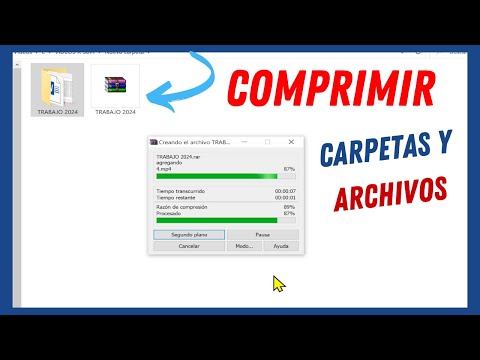
Primero, necesitas comprimir tu carpeta. ¿Sabes? Es como poner varios globos dentro de una caja: todo se ve más ordenado y ocupa menos espacio. Para esto, puedes usar programas como WinRAR o 7-Zip en Windows, o incluso el compresor que trae tu Mac. La cosa es que debes hacer lo siguiente:
- Selecciona la carpeta: Haz clic derecho sobre la carpeta que deseas enviar.
- Comprimir: Elige «Añadir al archivo» (si usas WinRAR) o «Comprimir» (si estás en Mac). Establece el formato a ZIP o RAR; ambos funcionan para WhatsApp.
- Crear el archivo comprimido: Dale un nombre y selecciona dónde lo guardarás. Una vez hecho esto, tendrás un archivo nuevo con extensión .zip o .rar.
Ahora que tienes tu archivo comprimido listo, vamos a enviarlo por WhatsApp. Este paso es igual de fácil:
- Abre WhatsApp: Accede a la conversación donde quieres enviar el archivo.
- Adjuntar archivos: Toca el ícono del clip (📎) en la esquina inferior derecha.
- Seleccionar documentos: En lugar de “Galería” o “Cámara”, elige “Documentos”. Aquí podrás buscar tu archivo comprimido.
- Enviar: Selecciona tu archivo ZIP o RAR y toca «Enviar». ¡Listo!
¡Y ya está! Ahora tu amigo (o quien sea) podrá descargar ese súper paquete de archivos sin problema.
A veces me acuerdo cuando traté de enviar fotos pesadísimas a través de WhatsApp… se tardó una eternidad y me dio mucha rabia. Desde entonces siempre comprimo mis archivos antes de mandarlos. Así evito problemas y me ahorro tiempo.
Recuerda que si alguien no puede abrir el archivo comprimido, asegúrate de que tenga un programa compatible para descomprimirlo. Y lo más importante: **asegúrate siempre de tener permiso para compartir los archivos** porque no querrás meterte en líos legales.
Eso sería todo por ahora. Ya sabes cómo hacerlo; así que simple y sencillo, ¡adelante!
Soluciones para liberar espacio en Gmail: Cómo comprimir archivos eficientemente
Claro, vamos a hablar sobre cómo liberar espacio en Gmail. La verdad es que, a veces, tu bandeja de entrada se convierte en un caos y ya no puedes recibir más correos. ¿Sabías que Gmail solo te da 15 GB de almacenamiento gratuito? Y ese espacio lo compartes entre Gmail, Google Drive y Google Photos. Así que si sientes que ya no puedes más con el almacenamiento, aquí van unas ideas para **comprimir archivos** y optimizar el espacio.
- Revisar los archivos adjuntos: Primero lo primero. Tómate un ratito para revisar los correos con archivos adjuntos grandes. Puedes hacer una búsqueda escribiendo «has:attachment» en la barra de búsqueda de Gmail. Así vas directo al grano.
- Eliminar correos innecesarios: Una vez que encuentres esos emails pesados, pregúntate: «¿Realmente necesito esto?» Si la respuesta es no, ¡fuera! Es como limpiar tu habitación; a veces hay cosas que simplemente ocupan espacio.
- Comprimir archivos antes de enviarlos: Si necesitas enviar archivos grandes, comprímelos. Puedes usar programas como WinRAR, 7-Zip o incluso la opción de comprimir archivos en Windows o Mac. Al hacerlo, reduces su tamaño y ahorras espacio tanto para ti como para el receptor.
- Cambiar a Google Drive: En lugar de enviar archivos adjuntos grandes por correo electrónico, súbelos a Google Drive y comparte el enlace. Esto no solo libera espacio en tu cuenta de Gmail sino que también facilita compartir grandes cantidades de información con otros.
- Borrar la papelera y spam: No olvides vaciar estos dos lugares regularmente. Aunque creas que no ocupan mucho espacio, esos correos pueden sumar rápidamente.
Ahora bien, hablemos un poco más sobre la compresión de archivos. Comprimir un archivo significa reducir su tamaño sin perder información importante. Esto es útil porque cuando envías un archivo comprimido por correo electrónico, ocupas menos espacio tanto en tu bandeja como en la del destinatario.
Por ejemplo, supongamos que tienes una carpeta llena de fotos familiares. Si estas fotos pesan 1 MB cada una y tienes 10 fotos, eso suma 10 MB al enviarlas directamente por correo electrónico. Pero si las comprimes usando alguna herramienta como WinRAR o simplemente seleccionando «comprimir» click derecho (en Windows), podrías reducir ese peso a 4-5 MB aproximadamente.
Por cierto, recuerda siempre revisar qué tipo de compresión estás usando; algunos formatos son más eficientes que otros. Por ejemplo, .zip suele ser bastante estándar y fácil de manejar.
En fin, liberar espacio en Gmail puede ser un proceso fácil si sigues estos pasos básicos y te aseguras de comprimir tus archivos antes de enviarlos cuando sea necesario. Hazlo con regularidad y verás cómo tu bandeja se siente mucho más ligera y organizada.
Antes de cerrar este tema: si sientes que todo esto se vuelve muy complicado o tienes dudas específicas sobre tus cuentas personales o laborales—ahí sí sería buena idea consultar con alguien experto en soporte técnico para evitar problemas mayores ¡Espero que esto te ayude!
¿Te ha pasado alguna vez que quieres enviar un archivo por correo electrónico, pero te das cuenta de que es demasiado pesado? A mí me ha pasado. Recuerdo una vez cuando quería compartir unas fotos de unas vacaciones increíbles con mi familia. Las había editado y todo, pero al final mi correo me dijo: «¡Error! El archivo es muy grande». Fue un momento frustrante, porque quería que todos pudieran ver esos recuerdos.
Entonces, ¿qué hacer cuando te enfrentas a eso? Comprimir archivos es la clave. Es como enrollar un suéter grande en una maleta para que quepa en el compartimento superior del avión. Hay varias formas de hacerlo, y la mejor parte es que no necesitas ser un genio de la tecnología para lograrlo.
Primero, si estás en Windows, puedes hacer clic derecho sobre la carpeta o el archivo y buscar la opción “Enviar a”. Ahí verás “Carpeta comprimida (en zip)”. ¡Voilá! Tu archivo ahora ocupa menos espacio. En Mac, también puedes hacer clic derecho y seleccionar “Comprimir”.
Hay programas específicos como WinRAR o 7-Zip que son excelentes también. Son como los superhéroes de la compresión: hacen maravillas con los archivos grandes y pueden agrupar varios en uno solo.
A veces me pregunto si las personas se dan cuenta de lo fácil que es comprimir archivos. O sea, no solo hace más fácil el envío por correo, sino que ahorra tiempo y evita esos mensajes molestos en tu bandeja de entrada diciéndote que el tamaño del archivo es demasiado grande.
Así que la próxima vez que quieras enviar algo grande o simplemente organizar tus documentos, recuerda esta truco. La verdad es que facilita mucho las cosas y te ahorra estrés. ¡Espero que nunca más te quedes bloqueado por un archivo pesado!