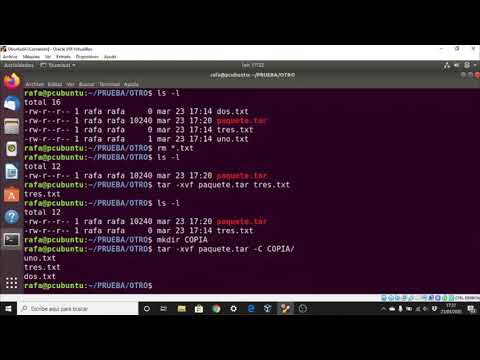
Oye, ¿alguna vez has necesitado meter un montón de archivos en una sola bolsa para hacer espacio? Pues eso es justo lo que hace el comando tar gz en Linux. Es como la magia de la compresión, pero sin trucos raros.
Imagina que tienes mil fotos de ese viaje inolvidable y no sabes cómo enviarlas sin saturar tu correo o tu disco duro. Aquí es donde entra este comando, que te permite empaquetar todo en un solo archivo más ligerito.
En este artículo, vamos a desmenuzar cómo usar el tar gz. Te prometo que no es nada del otro mundo. Así que, si quieres aprender a comprimir esas carpetas pesadas y liberar espacio sin perder nada, ¡quédate conmigo!
Cómo descomprimir archivos tar.gz en la terminal de Linux sin complicaciones
Descomprimir archivos tar.gz en Linux puede parecer un rollo, pero en realidad es bastante sencillo. Así que, si tienes uno de esos archivos guardados en tu sistema y no sabes cómo sacarle el contenido, no te preocupes. Aquí te voy a explicar cómo hacerlo paso a paso.
Primero, oye, ¿qué es un archivo tar.gz? Bueno, digamos que es como una cajita comprimida que contiene varios archivos o carpetas. El formato .tar significa «tape archive» y el .gz se refiere a la compresión con gzip. Total que es una forma popular de empaquetar y comprimir archivos en Linux.
Ahora, para descomprimirlo mediante la terminal, sigue estos pasos:
- Abrir la terminal: Puedes hacerlo buscando «Terminal» en tu sistema o presionando Ctrl + Alt + T.
- Navegar hasta el directorio: Usa el comando
cdpara moverte a la carpeta donde está tu archivo tar.gz. Por ejemplo, si está en «Descargas», escribe:cd Descargas. - Descomprimir el archivo: Aquí viene lo bueno. Escribe el siguiente comando:
tar -xzvf archivo.tar.gz. Cambia “archivo.tar.gz” por el nombre de tu archivo. - Entender las opciones: En este comando:
-x: Extraer los archivos.-z: Indica que necesitas descomprimir con gzip.-v: Muestra los archivos extraídos (opcional, pero útil).-f: Indica que estás trabajando con un archivo específico.
- Cerrar la terminal: Una vez terminado todo, puedes cerrar la terminal o seguir trabajando aquí mismo.
Total que, después de ejecutar ese comando, verás cómo los archivos empiezan a salir y se colocan en la misma carpeta donde estaba el tar.gz. ¡Así de fácil!
No sé si te ha pasado alguna vez tener un archivo tar.gz y no saber qué hacer con él. A mí me pasó cuando empecé a usar Linux y me sentí un poco perdido, pero luego entendí lo sencillo que era usando estas herramientas básicas de la terminal. Es como abrir un regalo; sabes que hay algo dentro esperando ser descubierto. La verdad es que aprender esto puede ser muy útil si manejas mucho software o datos comprimidos.
No olvides que este método funciona especialmente bien en distribuciones de Linux como Ubuntu, Fedora o Debian. Si tienes alguna duda o problema durante el proceso, siempre puedes buscar ayuda especializada o consultar foros donde otros usuarios comparten sus experiencias.
Básicamente esto es todo lo que necesitas saber sobre cómo descomprimir esos archivos tar.gz sin complicaciones. ¡Suerte con tus proyectos!
Resolviendo Problemas Comunes con el Comando Tar en Linux
Cuando hablamos de comprimir archivos en Linux, uno de los comandos que aparece casi siempre es el famoso `tar`. Oye, si te has topado con problemas al usarlo, no estás solo. He estado allí, batallando con esos mensajes en la terminal que a veces parecen un dolor de cabeza. Así que vamos a desglosar cómo resolver algunos problemas comunes usando el comando `tar gz` para comprimir archivos.
Primero, ¿qué es el comando `tar`? Básicamente, sirve para agrupar varios archivos en uno solo y luego puedes comprimirlo. El formato `.gz` simplemente indica que usaremos gzip para la compresión. Si quieres archivar y comprimir al mismo tiempo, la sintaxis básica sería algo como esto:
tar -czvf archivo_comprimido.tar.gz /ruta/al/directorio
Pero claro, no todo es color de rosa. A veces te puedes encontrar con algunos errores. Por ejemplo…
- Error: tar: file not found: Este error aparece cuando intentas comprimir un archivo o directorio que no existe. Asegúrate de que la ruta esté correctamente escrita.
- Error: tar: Cannot open: No such file or directory: Esto puede suceder si estás tratando de extraer un archivo .tar.gz que no está donde crees. Verifica la ubicación.
- Error: tar: Short read: Significa que algo salió mal durante el proceso de lectura del archivo comprimido. Puede ser por un archivo corrupto o daños en el disco donde está guardado.
- Problemas de permisos: Si no tienes permisos suficientes para leer o escribir en una carpeta, ¡puf! Ahí se queda tu intento de compresión o descompresión. Usa sudo si es necesario.
- Espacio insuficiente en disco: Si tu disco duro está lleno y tratas de crear un archivo comprimido grande… bueno, ya sabes qué pasa. Asegúrate de tener suficiente espacio libre.
- No puedo ver los archivos después de extraerlos: Puede ser frustrante abrir un .tar.gz y darse cuenta de que falta algo. Verifica el contenido del archivo original para saber qué debería estar ahí.
¿Qué hacer si te encuentras con alguno de estos problemas? Primero lo primero, revisa bien los nombres y rutas; a veces son tonterías como una letra mal puesta o una tilde olvidada.
También he tenido mis batallas con esta herramienta cuando intenté comprimir una carpeta muy grande justo antes de una presentación importante… ¡Menuda presión! Me di cuenta tarde que no tenía suficiente espacio en disco y casi me quedo sin material para mostrar; fue un momento tenso pero aprendí a verificar primero el espacio disponible.
La solución más común es asegurarte siempre del estado del sistema antes y después del uso del comando `tar`. Un buen consejo es usar `df -h` antes para chequear espacio disponible.
Recuerda que aunque aquí te doy algunos consejos básicos sobre cómo resolver problemas comunes al usar `tar`, este contenido no sustituye ayuda profesional si tienes inconvenientes más complejos. Siempre termina siendo útil tener a alguien con experiencia cuando las cosas se complican más allá del uso básico.
En fin, espero que esta info te sea útil y puedas salir adelante en tu aventura con Linux y su mundo fascinante (y a veces complicado) del comando `tar`.
Comprimir archivos tar.gz en Windows: Métodos y pasos a seguir
Claro, vamos a desglosar cómo puedes comprimir archivos en formato **tar.gz** desde Windows. Te digo que, aunque normalmente este tipo de compresión se ve en el mundo de Linux, también puedes hacerlo en tu PC con Windows sin volverte loco. Así que ponte cómodo y ¡vamos al lío!
¿Qué es un archivo tar.gz?
Un archivo tar.gz es una combinación de dos formatos: **tar** (que agrupa archivos) y **gzip** (que los comprime). Es muy útil para reducir el tamaño de varios archivos o carpetas a la vez. En Linux, la herramienta para crear estos archivos es sencilla; pero en Windows vas a necesitar algunos pasos extra.
Método 1: Usando 7-Zip
Este es uno de los métodos más sencillos y prácticos:
- Primero, descarga e instala 7-Zip. Es gratuito y confiable.
- Luego, navega hasta la carpeta donde están los archivos que deseas comprimir.
- Selecciona todos los archivos o carpetas y haz clic derecho sobre ellos.
- Busca la opción “7-Zip” en el menú contextual.
- Selecciona “Añadir al archivo…”
- Aparecerá una ventana donde podrás elegir el formato. Aquí seleccionas «tar» primero.
- Puedes añadir otros parámetros según necesites; después haz clic en «Aceptar».
- Nuevamente, haz clic derecho sobre el archivo .tar creado y repite el proceso seleccionando «gzip» esta vez para obtener el .tar.gz.
Método 2: Usando WSL (Windows Subsystem for Linux)
Si eres más aventurero y quieres sentirte como un verdadero usuario de Linux en tu Windows, puedes usar WSL:
- Asegúrate de tener WSL instalado. Si no lo has hecho aún, abre PowerShell como administrador y ejecuta:
wsl --install. - Cierra PowerShell e inicia tu terminal WSL (puedes buscar “Ubuntu” si elegiste esta distribución).
- Navega hasta la carpeta donde están tus archivos usando comandos Linux. Por ejemplo:
cd /mnt/c/Users/TuUsuario/Carpeta. - Una vez ahí, utiliza el comando:
tar -czvf archivo_comprimido.tar.gz carpeta_o_archivo_a_comprimir.
Y listo, ¡ya tienes tu archivo comprimido!
Método 3: Herramientas online
Si no quieres instalar nada o prefieres algo rápido:
- Búscate una herramienta online como Online Convert.
- Carga tus archivos o carpetas.
- Selecciona .tar.gz como formato de salida.
- Ponte cómodo mientras se procesa y luego descarga tu archivo comprimido.
Con todo esto ya sabes cómo manejarte con los archivos tar.gz en Windows. Pero ojo, si estás trabajando con datos importantes o sensibles, siempre ten cuidado con las herramientas online; asegúrate de que sean confiables.
En fin, espero que esto te sirva para comprimir tus archivos sin complicaciones, ¿vale? Si tienes dudas o preguntas más específicas sobre este tema o cualquier otro asunto técnico, aquí estoy para ayudarte. ¡Suerte!
Oye, ¿alguna vez te has encontrado con un montón de archivos en tu computadora que solo ocupan espacio y no sabes qué hacer con ellos? Eso me pasó una vez cuando estaba organizando mis proyectos de programación. Tenía carpetas y carpetas llenas de código, imágenes y documentación que, la verdad, ya no usaba. Así que decidí ponerme en serio y usar el comando `tar` para comprimir todo ese lío.
El comando `tar`, si no lo has usado antes, es una herramienta super útil en Linux. Te permite agrupar varios archivos y directorios en un solo archivo, lo que facilita su manejo. Y cuando le añades la opción de compresión gzip (de ahí lo de tar.gz), estás reduciendo aún más el tamaño del archivo resultante. Es como meter todos tus juguetes en una caja y luego envolverla para que ocupe menos espacio.
La primera vez que probé este comando fue un poco confuso, la verdad. Recuerdo que me sentí como un hacker por un momento mientras escribía algo como `tar -czvf mis_proyectos.tar.gz CarpetaConMisProyectos/`. Era emocionante ver cómo el sistema comenzaba a trabajar y luego generó ese nuevo archivo comprimido. ¡Fue un gran alivio!
Si te interesa usarlo, aquí va un pequeño truco: al usar las opciones `c` (crear), `z` (comprimir con gzip), `v` (modo verbose para ver el progreso) y `f` (especificar el nombre del archivo), estás haciendo todo en una sola línea. Y aunque parezca complicado al principio, se hace rápido costumbre.
Y la mejor parte es que descomprimir tu archivo también es fácil; solo necesitas ejecutar algo como `tar -xzvf mis_proyectos.tar.gz` y voilà, todos tus archivos vuelven a estar listos para usarse. Es genial poder llevar contigo todo ese trabajo sin perder ni un byte.
Así que ya sabes, si quieres liberar espacio o simplemente mantener tus cosas organizadas, el comando `tar.gz` es tu colega ideal en Linux. A veces es bueno recordar lo sencillo que puede ser poner orden en el caos digital, ¿no crees?