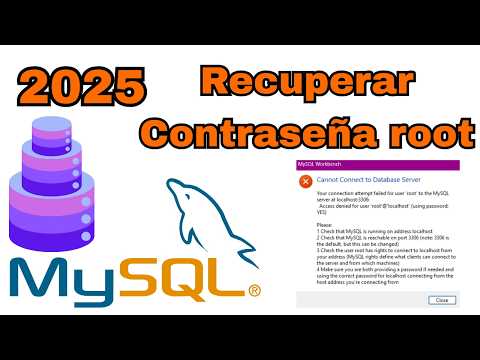
¿Alguna vez te has olvidado de la contraseña root de MySQL? Es un estrés total, ¿verdad? Bueno, no te preocupes. Todos hemos estado ahí.
La buena noticia es que hay formas de solucionarlo. En este artículo, te voy a contar varios métodos para recuperar esa contraseña en Windows.
No hace falta ser un genio de la tecnología para hacerlo. Te voy a guiar paso a paso, como si estuviéramos en una charla entre amigos, sin complicaciones y con muchos tips útiles. Así que ponte cómodo y ¡vamos a ello!
Soluciones comunes para restablecer la contraseña root de MySQL en Windows
Claro, aquí tienes un texto sobre cómo restablecer la contraseña root de MySQL en Windows, fácil de entender y con un tono ameno:
¡Hola! Seguro que te ha pasado que, en algún momento, olvidaste la contraseña de tu usuario root en MySQL. Es más común de lo que piensas. No te preocupes; aquí te comparto algunas soluciones comunes para restablecerla en Windows. Aunque al final siempre es mejor contar con ayuda profesional si las cosas se complican, ¿verdad?
Método 1: Usar el «modo seguro» de MySQL
Este método es bastante útil. La idea es iniciar MySQL sin cargar las tablas de privilegios. Así puedes acceder y cambiar la contraseña sin problemas. Aquí va el paso a paso:
- Primero, necesitas detener el servicio de MySQL desde el Panel de control. Vas a Herramientas administrativas > Servicios, buscas MySQL, y le das a detener.
- Luego, abre una ventana de comandos (cmd) como administrador y navega hasta la carpeta donde está instalado MySQL. Generalmente está en algo como
C:Program FilesMySQLMySQL Server X.Ybin. - A continuación, ejecuta el siguiente comando:
mysqld --skip-grant-tables. Esto hará que MySQL inicie sin los privilegios normales. - Ahora abre otra ventana cmd (también como administrador) y ejecuta
mysql -u root. - Cuando estés dentro del cliente de MySQL, actualiza la contraseña con:
FLUSH PRIVILEGES; ALTER USER 'root'@'localhost' IDENTIFIED BY 'nueva_contraseña';. Cambia ‘nueva_contraseña’ por lo que desees. - No olvides reiniciar el servicio de MySQL después para salir del modo seguro.
Método 2: Modificar el archivo de configuración my.ini
A veces simples cambios pueden hacer mucho. Este método implica agregar una línea al archivo my.ini:
- Cierra el servidor MySQL si está corriendo.
- Edita el archivo my.ini que normalmente se encuentra en tu carpeta de instalación (
C:ProgramDataMySQLMySQL Server X.Ymy.ini). Puedes abrirlo con cualquier editor de texto. - Bajo la sección [mysqld], añade esta línea:
[skip-grant-tables]. - Guarda los cambios y vuelve a iniciar el servidor.
- Sigue los pasos del Método 1 para restablecer tu contraseña.
- No olvides quitar esa línea del my.ini una vez terminado todo este proceso para evitar problemas futuros.
Método 3: Reinstalación (si todo falla)
A veces menos es más, o sea, si nada funciona aun después de intentar estos métodos, puede ser mejor reinstalar MySQL:
- Asegúrate primero de hacer una copia de seguridad. Siempre lo digo: tus datos son lo primero.
- Puedes desinstalar desde el Panel de control > Programas > Desinstalar un programa.
- Pasa luego a bajar nuevamente la versión más reciente desde la página oficial y sigue las instrucciones para reinstalarlo.
No olvides: este proceso puede ser delicado, así que si sientes que no puedes manejarlo solo o te da miedo perder algo importante… ¡busca ayuda!
Total que restablecer esa contraseña no es tan complicado como parece si sigues estos pasos. En fin, espero haberte ayudado un poco con esto. ¡Suerte!
Cómo restaurar la contraseña de root en MySQL 8.0 en Windows sin complicaciones
Claro, vamos a hablar de cómo restaurar la contraseña de root en MySQL 8.0 en Windows. No te preocupes, lo haremos sin complicaciones. Imagínate que estás en una situación en la que necesitas acceder a tu base de datos, pero no recuerdas la contraseña de root. Es como perder las llaves de casa, ¿verdad? Vamos al grano.
Primero, asegúrate de tener instalado MySQL y de saber dónde está el archivo `my.ini` (que generalmente está en la carpeta de instalación). Aquí te dejo unos pasos detallados:
1. Detener el servicio MySQL:
Abre el «Símbolo del sistema» como administrador y ejecuta este comando para detener MySQL:
«`bash
net stop mysql80
«`
2. Iniciar MySQL en modo seguro:
Cuando inices el servidor MySQL en modo seguro, lo haces sin la verificación de los privilegios. Esto es clave para poder cambiar la contraseña sin complicaciones. Ejecuta este comando:
«`bash
mysqld –skip-grant-tables
«`
El servidor comenzará a ejecutarse, así que deja abierta esta ventana.
3. Abrir otro símbolo del sistema:
Ahora abre otro «Símbolo del sistema» (también como administrador) y accede a MySQL con este comando:
«`bash
mysql -u root
«`
4. Actualizar la contraseña:
Una vez dentro del cliente MySQL, puedes actualizar tu contraseña con lo siguiente:
«`sql
ALTER USER ‘root’@’localhost’ IDENTIFIED BY ‘nueva_contraseña’;
«`
Reemplaza `’nueva_contraseña’` con lo que desees usar.
5. Salir y reiniciar los servicios:
Para salir del cliente MySQL, simplemente escribe `exit;`. Luego regresa a la ventana donde tienes corriendo el servidor y deténlo usando `Ctrl + C`. Finalmente, vuelve a iniciar el servicio normalmente con:
«`bash
net start mysql80
«`
Con esto ya deberías poder ingresar nuevamente usando tu nueva contraseña sin problemas.
En fin, recuerda siempre mantener tus contraseñas bien guardadas y quizás utilizar un gestor de contraseñas para evitar situaciones como esta en el futuro.
Si no te sientes cómodo siguiendo estos pasos o si algo no funciona como esperabas, mejor busca ayuda profesional para asegurarte de proteger tu información correctamente. ¡Y eso es todo!
Cómo restablecer la contraseña de root en MariaDB en Windows sin complicaciones
Restablecer la contraseña de root en MariaDB en Windows puede sonar complicado, pero te prometo que no es tan malo como parece. A veces, simplemente olvidas la clave o, bueno, te la cambian y no te dicen. ¡Y eso puede ser un lío! No te preocupes, aquí vamos a desenredar este pequeño embrollo.
Antes de empezar, asegúrate de tener acceso al servidor donde está instalado MariaDB. Necesitas poder ejecutar comandos y tener permisos para hacerlo. ¿Listo? Perfecto. Vamos por partes.
- Detener el servicio de MariaDB: Primero, debes detener el servicio de MariaDB. Para eso, dirígete a “Servicios” en tu sistema Windows (puedes buscar «services.msc» en el menú de inicio). Busca “MariaDB” y haz clic derecho para seleccionar «Detener».
- Iniciar MariaDB en modo seguro: Ahora viene lo interesante. Abre una ventana de comandos como administrador (haz clic derecho en el icono del menú y selecciona «Ejecutar como administrador»). Navega a la carpeta donde está instalado MariaDB; normalmente está en algo así como “C:Program FilesMariaDBMariaDB Server X.Xbin”. Una vez ahí, ejecuta este comando:
mysqld --skip-grant-tables. Esto permite que accedas a la base de datos sin necesidad de contraseña. - Abrir otra ventana de comando: Con el servicio corriendo en modo seguro, abre otra ventana de línea de comandos (también como administrador) y ve a la misma carpeta que antes. Ahora vas a ejecutar el siguiente comando:
mysql -u root. Esto debería permitirte entrar al cliente MySQL sin necesidad de ingresar una contraseña. - Cambiar la contraseña: Una vez dentro del cliente MySQL, ahora puedes restablecer tu contraseña con este comando:
UPDATE mysql.user SET password=PASSWORD('nueva_contraseña') WHERE User='root';. No olvides cambiar ‘nueva_contraseña’ por la que quieras usar. Luego ejecuta:
FLUSH PRIVILEGES;, para asegurarte que los cambios surtan efecto. - Salir y reiniciar servicios: Escribe
exit;para salir del cliente MySQL. Después vuelve a la ventana donde detuviste el servicio y reinícialo desde “Servicios” haciendo clic derecho sobre “MariaDB” y seleccionando “Iniciar”. Listo, ya has cambiado tu contraseña.
No quiero olvidarme de mencionar algo importante: cada vez que estés haciendo estas cosas es buena idea hacer un respaldo antes por si acaso se complica algo. Siempre hay un margen para errores inesperados porque vaya que las computadoras pueden ser traviesas.
A mí me pasó una vez cuando olvidé mi propia contraseña y tardé un buen rato intentando acceder hasta darme cuenta que era tan sencillo como esto. Así que no estás solo en esto; todos hemos estado allí!
Pues nada más por ahora; espero que esto te haya ayudado a restablecer tu contraseña sin romperte mucho la cabeza. Recuerda: si las cosas se ponen muy feas o no estás cómodo haciéndolo tú mismo, siempre es buena idea buscar ayuda profesional.
Te cuento que recuperar la contraseña root de MySQL en Windows puede ser una odisea, pero no te preocupes, hay maneras de hacerlo. Permíteme compartirte un par de ideas sobre el tema.
Imagínate que estás trabajando en un proyecto importante. Tienes todo bajo control y, de repente, te das cuenta de que no puedes acceder a tu base de datos porque olvidaste la contraseña root. Esos momentos son desesperantes, ¿verdad? Te viene ese sudor frío mientras piensas en cómo salir del lío.
Lo bueno es que hay métodos para recuperar esa contraseña. Uno de los más comunes es iniciar el servidor MySQL en modo seguro. Esto suena complicado, pero es más sencillo de lo que parece. Básicamente, lo que haces es detener el servidor y arrancarlo sin las comprobaciones de privilegios. Así puedes entrar a MySQL como si fuese un paseo por el parque. Una vez dentro, puedes cambiar la contraseña fácilmente con unas cuantas líneas de comandos.
Hay otro método que consiste en modificar el archivo de configuración para añadir una opción al inicio del servidor. Esto puede sonar un poco técnico, pero se trata sólo de agregar unas palabras clave para permitir el acceso temporalmente sin tener la contraseña anterior.
Ahora bien, aunque estos métodos son súper útiles, siempre es recomendable tener cuidado al manejarlos. Jugar con tus bases de datos puede dar miedo y quizás rompas algo sin querer; así que siempre ten una copia de respaldo antes de hacer cualquier cosa arriesgada.
En fin, perder la contraseña root puede ser frustrante, pero existen formas efectivas para recuperarla sin volverse loco. Solo recuerda mantener la calma y seguir los pasos con tranquilidad: al final todo se soluciona.