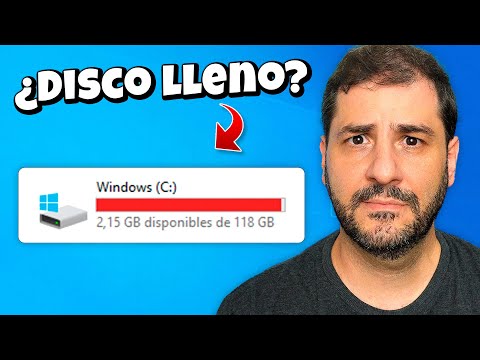
Oye, ¿te ha pasado que tu computadora empieza a moverse más lento que un caracol? Total que te sientes frustrado.
Bueno, la cosa es que uno de los culpables de esa lentitud puede ser el espacio en C. Ya sabes, ese lugar donde se guarda casi todo lo que haces. Si no le ponemos un poco de atención, se llena de cosas innecesarias y, ¡zas!, adiós velocidad.
En este artículo, vamos a charlar sobre algunas prácticas súper útiles para mantener ese espacio optimizado. Te prometo que no es nada del otro mundo. Simplemente son tips fáciles y prácticos que puedes poner en marcha hoy mismo. Así tu compu podrá respirar un poco mejor y tú estarás más tranquilo.
¿Preparado? Venga, vamos a meterle mano a esto.
Cómo liberar espacio en el disco C de Windows 11 sin complicaciones técnicas
¿Te has dado cuenta de que tu disco C en Windows 11 está más lleno que tu nevera después de un festín? Es un problemón, y liberar espacio no tiene por qué ser una tortura. Vamos a ver algunas maneras sencillas y prácticas para mantener tu disco optimizado.
Primero, utiliza la herramienta de limpieza de disco. Esta es una joya escondida en Windows. Solo tienes que:
- Haz clic en el botón de Inicio.
- Busca “Limpieza de disco” y ábrelo.
- Selecciona la unidad C
- Puedes marcar cosas como Archivos temporales, Papelería reciclada, y otros archivos que no necesitas.
- Acepta y espera a que termine. ¡Listo!
A veces, nos olvidamos de esos pesados archivos temporales que van acumulándose. ¿Sabías que pueden ocupar gigabytes sin mucho esfuerzo? Eso me recuerda cuando estaba limpiando mi habitación y encontré un montón de cosas que ya no necesitaba; así es esto.
Cuidado con las aplicaciones innecesarias. Muchas veces instalamos programas y luego se quedan ahí como si fueran muebles viejos:
- Ve a Configuración (Windows + I).
- Clic en Ajustes de Apps.
- Dale a Aplicaciones instaladas.
- Búscate esas apps viejas o raras, selecciona las que no uses y desinstálalas.
No olvides el almacenamiento en la nube. Si tienes fotos o documentos enormes ocupando espacio, considera trasladarlos a servicios como OneDrive o Google Drive. Funcionan bastante bien:
- Sube tus archivos grandes al servicio en la nube.
- Borra los originales del disco C.
- Asegúrate de tener acceso a ellos desde donde quieras cuando los necesites.
Tampoco te olvides del archivo_page.sys . En pocas palabras, es el archivo de paginación en Windows y puede ocupar bastante espacio. Aunque aquí hay que ser cuidadoso porque si lo ajustas mal puedes causar problemas:
- Puedes cambiar el tamaño manualmente o incluso desactivarlo si sabes lo que haces (aunque desactivarlo puede causar lentitud).
Mantén tu escritorio limpio. Sé que suena simple, pero tener un escritorio lleno de íconos no solo se ve desordenado sino que también ocupa algo de memoria. Organiza tus archivos creando carpetas:
- Crea carpetas para proyectos o temas específicos.
- Mueve ese viejo documento titulado “Idea genial.docx” al archivo correspondiente antes de olvidarlo otra vez… ¡Te lo agradecerás más tarde!
No te olvides del almacenamiento optimizado.
- Almacenamiento > Almacenamiento optimizado . Aquí podrás activar la opción para liberar espacio automáticamente cada cierto tiempo. Esto puede ser muy útil porque pasa todo sin tenerte alrededor todo el tiempo pensando si se acumularán más cosas innecesarias.
Todas estas son buenas prácticas para mantener tu espacio libre. Recuerda: siempre es buena idea hacer copias de seguridad antes de eliminar cualquier cosa importante. En caso contrario podrías perder algo valioso porque nunca está demás estar prevenido, ¿me sigues?
Total, liberar espacio en tu disco C debería ser tan fácil como acabar esa serie que tanto te gusta (¡y duró más tiempo del esperado!). Así que prueba estos pasos sin miedo. ¡Tus archivos lo agradecerán! Y si después sigues teniendo problemas, quizás sea hora de llamar a un profesional porque claramente ya no eres tú solo el problema; es hora de actuar con serenidad ante eso.
Espacio en Disco C en Windows 10: Soluciones para Eliminar Archivos Innecesarios y Optimizar tu Sistema
Claro, hablemos de cómo mantener el espacio en disco C en Windows 10 en óptimas condiciones. La verdad es que a todos nos ha pasado: un día estás trabajando y de repente, ¡boom! Te aparece ese mensaje molestoso diciendo que el espacio en tu disco está casi lleno. No hay nada peor que correr para eliminar archivos y no saber ni por dónde empezar, ¿verdad? Así que aquí va un resumen de varias cosas que puedes hacer para liberar espacio y optimizar tu sistema.
1. Liberar espacio con el Liberador de espacio en disco
Esta herramienta está integrada en Windows 10 y es bastante útil. Accedes a ella buscando «Liberador de espacio en disco» en el menú de inicio. Al abrirla, te mostrará una lista de archivos temporales, los cuales puedes borrar sin temor. Fíjate bien, pero normalmente puedes eliminar:
- Archivos temporales.
- Papelería reciclada.
- Archivos de instalación de Windows antiguos.
- Miniaturas.
Elige lo que quieras eliminar y dale al botón «Aceptar». Es como limpiar tu habitación, pero sin tener que levantarte del sillón.
2. Desinstalar programas innecesarios
A veces tenemos programas viejos ocupando espacio innecesariamente. Y ni siquiera los usamos, ¿sabes? Ve a «Configuración» > «Aplicaciones» y revisa qué tienes instalado. Si ves algo que no reconoces o ya no necesitas, desinstálalo.
3. Usar almacenamiento en la nube
Esto es cada vez más popular y te puede ayudar a liberar mucho espacio localmente. Servicios como Google Drive o OneDrive son buenísimos para guardar archivos grandes o esos documentos viejos que no necesitas tener a mano todo el tiempo.
4. Controlar las descargas
Esa carpeta tiende a llenarse rápido con archivos que solo bajamos por si acaso (y nunca vemos después). Así que revisa tu carpeta «Descargas» regularmente y elimina lo que ya no te sirve.
5. Limitar los puntos de restauración del sistema
Windows crea puntos de restauración automáticamente, lo cual es genial para recuperar el sistema cuando algo sale mal. Pero estos pueden ocupar un montón de espacio si no les das un poco de control. Busca “Crear punto de restauración” desde el menú inicio y ajusta cuánto espacio quieres dedicarle.
6. Desactivar la hibernación
Si nunca usas la hibernación del equipo (sabías que esa función guarda todo lo que tienes abierto cuando apagas tu PC?), puedes desactivarla para liberar varios GBs rápidamente. Solo abre la línea de comandos como administrador (buscas “cmd” y haces clic derecho) y escribe:
«`
powercfg -h off
«`
Eso elimina el archivo hibernation.sys donde se guarda esta información.
7. Herramientas adicionales
Finalmente, hay programas como CCleaner o Glary Utilities que hacen limpieza profunda del sistema eliminando archivos innecesarios automáticamente. Ojo: asegúrate siempre de usar herramientas confiables.
Mantener el espacio disponible en C optimizado puede parecer complicado al principio, pero siguiendo estos pasos se vuelve bastante manejable. Y recuerda: esto no sustituye ayuda profesional si sientes que algo más grave está pasando con tu PC o necesariamente necesitas más capacidad de almacenamiento.
Así que pon manos a la obra, libera ese espacio y disfruta navegando sin preocupaciones extra.
Soluciones efectivas para recuperar espacio en tu PC con Windows 11
¿Te has dado cuenta de que tu PC con Windows 11 se siente más lento? ¿O que se te llena el disco C a la velocidad de la luz? Es normal, pero no te preocupes. Vamos a ver algunas soluciones efectivas para recuperar espacio en tu PC y cómo mantener ese espacio optimizado. Al final, ¡tu máquina merece sentirse ligera y rápida!
Primero, hay que hacer limpieza. A veces nos olvidamos de lo básica que puede ser una limpieza. Aquí te dejo algunos pasos:
- Desinstala programas innecesarios: ¿Cuántas veces has instalado algo por curiosidad y nunca lo usaste? Revisa la lista de programas y quita los que no necesitas. Ve a Configuración > Aplicaciones > Aplicaciones y características.
- Utiliza «Liberador de espacio en disco»: Windows tiene una herramienta para esto. Escribe «Liberador de espacio en disco» en la búsqueda, selecciónalo y sigue los pasos. Elige qué archivos quieres borrar, como temporales o archivos del sistema.
- Borra archivos temporales: No son nada útiles después de un tiempo. Puedes hacerlo manualmente desde Configuración > Sistema > Almacenamiento y recuerda activar “Archivos temporales”.
- Mueve archivos a otra unidad o a la nube: Fotos, videos, documentos pesados pueden irse a un disco duro externo o usar servicios en la nube como Google Drive o OneDrive.
- Revisa el almacenamiento reservado: Windows 11 permite que el sistema reserve parte del espacio para actualizaciones. Ve a Configuración > Sistema > Almacenamiento para ajustar esto.
Otra cosa, suele pasar que algunas aplicaciones consumen más espacio del que deberían porque guardan datos en caché o temporales. Asegúrate de revisar esa configuración. No dudes en limpiar esas cachés, ¡puede liberar bastante espacio!
Por cierto, una vez hice limpieza en mi laptop por acumulación de archivos viejos… ¡era impresionante! Encontré fotos de unas vacaciones hace años que ni recordaba haber tomado; me salieron unas risas al verlas pero también mucho espacio recuperado.
Además, puedes aprovechar **el almacenamiento inteligente** que ofrece Windows 11: activa esta función desde Configuración > Sistema > Almacenamiento > Opciones avanzadas para que elimine automáticamente los archivos temporales cuando ya no los necesites.
Si eres un poco más técnico, puedes explorar opciones como quitar puntos de restauración antiguos (aunque esto podría ser arriesgado si no tienes un respaldo reciente). Pero ten cuidado aquí; crear un punto nuevo antes es clave.
Para mantener todo optimizado:
- Crea un plan regular: Haz una limpieza cada mes o cada dos meses; así evitas sorpresas desagradables.
- No olvides el antivirus: Limpia esos virus y malware que pueden estar ocupando tus recursos sin darte cuenta.
En fin, seguir estos pasos puede ayudarte a mantener tu PC ligera y rápida. ¿Te imaginas? Casi sin esfuerzo puedes recuperar ese valioso espacio… ¡y quizás hasta encuentres cosas olvidadas! Pero recuerda: si sientes que algo va muy mal o estás perdido con estos pasos, pedir ayuda profesional nunca está de más. Así tendrás tu equipo funcionando como nuevo otra vez sin estrés ni problemas adicionales.
Oye, ¿te has encontrado alguna vez con ese momento frustrante en el que tu PC se siente más lento que una tortuga? Puede ser uno de esos días pesados en los que tienes un montón de cosas abiertas y, de repente, te das cuenta de que la unidad C está tan llena que apenas puedes mover el mouse. Ahí es cuando te das cuenta de lo importante que es mantener el espacio en C optimizado.
Primero que nada, da un vistazo a esos archivos y programas que ya no usas. Todos tenemos cosas por ahí, como juegos o aplicaciones descargadas hace mil años, que solo ocupan espacio. ¿Te acuerdas de esa vez cuando descargaste un juego solo porque estaba gratis? Total, lo jugaste una vez y luego nunca más… Pues eso. Desinstalar programas innecesarios no solo libera espacio, sino que también hace que todo funcione más fluido.
Luego está el tema de la limpieza regular: a veces deberías ser como ese amigo ordenado que siempre tiene su cuarto impecable. Puedes usar herramientas de limpieza integradas en Windows o descargarte alguna aplicación ligera para deshacerte de esos archivos temporales y cachés acumulados. En serio, a veces es casi mágico ver cuánto espacio recuperas con eso.
Y no olvides hacer copias de seguridad regularmente. Puede parecer un rollo al principio, pero imagina perder tus fotos o documentos importantes porque tu disco decidió tomar unas vacaciones imprevistas. Así que asegúrate de tener una copia en otro disco duro o en la nube; es como tener un plan B para esos días difíciles.
Al final del día, mantener tu espacio en C optimizado es casi como cuidar tu sala de estar. Manteniéndola ordenada y libre de cosas inútiles, todo se siente mejor y más ligero. Oye tú, ¿y qué tal si comienzas hoy mismo? ¡Tu PC te lo agradecerá!