Oye, ¿alguna vez te has sentido frustrado con la forma en que se ve tu pantalla? Total que a veces parece que la imagen no está en su mejor momento, ¿verdad?
Hoy vamos a meternos un poco en el mundo de los displays y ajustar esas configuraciones en Windows. La cosa es que con unos simples cambios puedes hacer que tu experiencia visual sea mucho más agradable.
¿Te imaginas jugar o ver una peli y no tener que entrecerrar los ojos porque todo se ve raro? Eso es lo que buscaremos. Así que, ya sea por trabajo o por ocio, aquí te voy a contar cómo puedes tener ese setup perfecto para tus ojos. ¡Vamos al lío!
Ajusta la pantalla de tu PC rápidamente desde el teclado
Oye, ajustar la pantalla de tu PC puede parecer un rollo, pero te voy a mostrar cómo hacerlo rápidamente desde el teclado. A veces, entre tanto trabajo o jugando, uno necesita cambiar la resolución o la orientación de la pantalla y no hay tiempo para andar buscando por todas partes.
Primero lo primero: ¿sabías que hay varios atajos de teclado que te pueden ahorrar mucho tiempo? Te los cuento porque son súper útiles.
- Cambiar la resolución: Presiona Windows + I para abrir la configuración. Luego, utiliza el teclado para navegar hacia Sistema > Pantalla. Desde ahí puedes ajustar la resolución usando las flechas y Enter.
- Cambiar la orientación: Si quieres rotar tu pantalla, algunos sistemas permiten usar Ctrl + Alt + flecha arriba/abajo/izquierda/derecha, dependiendo de tu tarjeta gráfica. No todos funcionarán, así que pruébalos.
- Ajustar brillo y color: También puedes acceder a los controles de brillo con el teclado. Busca las teclas específicas que tienen un ícono de sol o brillo en tu laptop; normalmente tienen funciones secundarias. Así que presiona Fn más esa tecla para ajustar el brillo al instante.
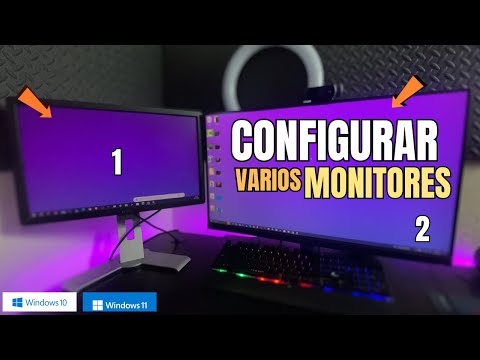
- Cambiar de monitor: Si usas más de un display, con Windows + P, puedes elegir cómo quieres extender o duplicar tu pantalla.
Toda esta info es genial, pero no olvides que a veces los cambios no son inmediatos. Por ejemplo, cuando cambias la resolución puede tardar un segundo en ajustarse ¿sabes? Ten paciencia. Y si alguna vez sientes que algo se ve raro o no sabes si está bien configurado, siempre es buena idea consultar a un profesional. No soy adivino ni tengo una bola mágica para arreglar todo desde aquí 😉.
Básicamente, ajustando así con el teclado puedes hacer cambios rápidos sin perder tiempo buscando ratones o menús complicados. O sea, entre más rápido lo hagas, más rápido vuelves a lo realmente importante: jugar ese juego épico o terminar ese trabajo 🖥️.
No olvides guardar tus trabajos antes de hacer cambios importantes en tu pantalla!
Aprovecha estos atajos y convierte esos ajustes molestos en algo muy sencillo y rápido. ¡Dale caña a tu PC!
Cómo restaurar la pantalla normal en Windows 10 sin complicaciones
En algún momento, seguro que te ha pasado: enciendes tu PC y ¡boom! La pantalla se ve rara, como si estuvieses mirando a través de un cristal sucio. A veces puede ser un tema de resolución o la orientación, y aquí te voy a contar cómo restaurar la pantalla normal en Windows 10 sin complicaciones. Vamos al grano.
Verificar la resolución de pantalla
Lo primero es chequear si la resolución está correcta. Windows 10 suele ajustar automáticamente la configuración, pero a veces no lo hace bien. Para eso:
- Haz clic con el botón derecho en el escritorio.
- Selecciona «Configuración de pantalla».
- En «Resolución de pantalla», asegúrate de que esté marcada la opción recomendada.
Si vistes alguna otra opción que se ve mejor para ti, pruébala. Pero se recomienda siempre dejar la opción “recomendada” porque es la que va mejor con tu monitor.
Orientación de pantalla
A veces estamos tan despistados que cambiamos sin querer la orientación de la pantalla. Si ves que está en vertical y quieres volver a horizontal:
- Haz clic derecho en el escritorio y selecciona “Configuración de pantalla”.
- Bajo «Orientación», escoge «Horizontal». ¡Y listo!
Recuerdo una vez que un amigo mío cambió esto accidentalmente mientras intentaba hacer un truco para ver un video en vertical. Se volvió loco tratando de arreglarlo hasta que le di esta simple solución.
Actualizar drivers gráficos
Puede ser que los controladores gráficos estén desactualizados o corruptos. Para actualizar:
- Haz clic derecho en el botón de inicio y selecciona “Administrador de dispositivos”.
- Busca “Adaptadores de pantalla” y haz doble clic.
- Clic derecho sobre tu tarjeta gráfica y selecciona «Actualizar controlador». Luego sigue las instrucciones.
Esto asegurará que tu monitor funcione adecuadamente sin problemas visuales extraños.
Restablecer las configuraciones del monitor
Si después de todo esto aún tienes problemas, puedes intentar restablecer las configuraciones del propio monitor (si es posible). Normalmente, cada monitor trae un menú donde puedes restaurar las configuraciones predeterminadas desde los botones físicos del dispositivo.
Ajustes adicionales:
Si todo falla, quizás necesites revisar otras configuraciones como:
- Nivel de brillo: Si está muy bajo o alto puede parecer raro.
- Tamaño del texto y aplicaciones: Asegúrate estándar sea 100% si no quieres problemas visuales.
- Cambiar conexión HDMI o VGA: A veces simplemente cambiar el cable puede hacer maravillas.
Recuerda siempre: si no te sientes seguro haciendo alguno de estos pasos, lo mejor es buscar ayuda profesional. Nunca está demás pedir una mano amiga cuando se trata de tecnología.
Así que ya sabes qué hacer si tu pantalla se pone rebelde. Seguimos aquí para cualquier duda tecnológica—¡no dudes en preguntar!
Ajustes clave para optimizar la pantalla de tu dispositivo móvil
Claro, aquí tienes un texto que aborda los ajustes clave para optimizar la pantalla de tu dispositivo móvil, manteniendo un estilo fresco e informal.
Vamos a hablar de esos ajustes clave que pueden hacer que tu pantalla se vea increíble. Ya sabes, a veces la pantalla de nuestro móvil no brilla como debería o las letras se ven muy pequeñas. ¡No te preocupes! Hay cosas sencillas que puedes ajustar para mejorar todo eso.
- Brillo automático: Activa el brillo automático si quieres que tu dispositivo ajuste la luminosidad según la luz del ambiente. Esto no solo ayuda a ver mejor en diferentes condiciones, sino que también ahorra batería.
- Modo oscuro: ¿Te gusta ver tu teléfono de noche sin que te duelan los ojos? Activa el modo oscuro. Esto es genial para proteger tus ojos y da un toque moderno. Además, en algunos dispositivos ayuda a conservar batería.
- Tamaño de fuente y pantalla: Si las letras son muy pequeñas para ti, ajusta el tamaño del texto en los ajustes. La mayoría de los móviles permiten cambiar esto sin problemas. A veces es cuestión de confort visual.
- Resolución: Puedes encontrar opciones para ajustar la resolución de pantalla en algunos dispositivos. Si juegas o miras películas, puede valer la pena configurar esto al máximo calidad posible para disfrutar más.
- Tono y contraste: Juega con el contraste y el tono de color hasta encontrar lo que más te guste. A veces simplemente cambiar los colores hace una gran diferencia; puedes optar por colores más cálidos o fríos según tu preferencia.
- Pantalla siempre activa: Esta opción es útil si quieres ver notificaciones rápidamente sin tocar el móvil todo el tiempo. Puedes activarla y desactivarla cuando quieras, dependiendo si te resulta molesto o conveniente.
- Ajustes de accesibilidad: Si necesitas más ayuda visual, revisa las opciones de accesibilidad en tu dispositivo. Hay muchas funciones disponibles para facilitarte la vida; por ejemplo, puedes aumentar el contraste o utilizar lentes digitales virtuales.
A veces me acuerdo cuando tenía mi viejo móvil y luchaba por ver las cosas en exteriores porque no había ajustado nada del brillo. ¡Increíble cómo unos simples cambios pueden marcar la diferencia!
No olvides que aunque estos ajustes son súper útiles, cada dispositivo es diferente. Así que vale la pena explorar un poco tus ajustes específicos porque la configuración puede variar dependiendo del sistema operativo y modelo. Recuerda: si tienes problemas serios con tu pantalla o cualquier otro aspecto técnico, lo mejor siempre será consultar a un profesional.
Total que ahí tienes unos buenos tips para optimizar tu pantalla móvil como un pro. ¡Disfruta!
Oye, configurar tu display en Windows es algo que muchos pasamos por alto, pero la verdad es que puede hacer una gran diferencia en cómo disfrutas de tu computadora. ¿Sabías que el ajuste correcto puede ayudarte a reducir la fatiga visual y mejorar tu productividad? Te lo digo porque una vez, mientras trabajaba en un proyecto importante, pasé horas sin ajustar el brillo y el contraste de mi pantalla. Al final del día, mis ojos estaban hechos polvo y no podía más. Así que, ¿te imaginas lo útil que es tener bien configurada tu pantalla?
Primero, hablemos del brillo. Es tan fácil dejarlo al máximo porque se ve genial, pero si estás en una habitación oscura parece un foco encendido. Es mejor ajustarlo para que te sientas cómodo. Prueba también con el modo oscuro de Windows; vas a notar cómo tus ojos te lo agradecen.
Luego está la resolución. Si tienes una pantalla Full HD y la tienes configurada en 720p… Vaya lío. Asegúrate de usar la resolución nativa de tu monitor para sacar todo ese jugo a los píxeles.
Otro punto importante son las configuraciones de color. Algunos monitores tienen opciones para ajustar el color y eso puede hacer que tus fotos se vean vibrantes o deslavadas. Asegúrate de calibrar los colores correctamente; puedes hacerlo manualmente o utilizando herramientas en línea.
Y no olvidemos sobre el tamaño del texto y los iconos. Si estás forzando la vista para leer esos menús pequeños, es hora de aumentar un poco la escala. Por cierto, está esa opción en Windows donde puedes aumentar todo sin perder calidad, ¡es un alivio!
En fin, ajustar adecuadamente tu display no solo mejora tu experiencia visual sino que también cuida tu salud ocular. Así que la próxima vez que te sientes frente a la computadora por horas—y créeme, eso pasa—tómate unos minutos para hacer esos ajustes pendientes y disfruta más del tiempo frente a ella. ¡Tus ojos te lo agradecerán!