¿Sabes qué? Mantener tus drivers HP actualizados es como darle un buen mantenimiento a tu coche. Si lo dejas descuidado, eventualmente va a fallar. Y créeme, nadie quiere quedarse sin impresora en medio de una tarea urgente o experimentar lagazos en el mouse mientras está jugando, ¿no?
En este artículo, vamos a charlar sobre las mejores prácticas para que tus drivers siempre estén en su mejor forma. Te voy a contar algunos tips y truquitos que he aprendido con el tiempo, que son súper fáciles de seguir. Así podrás olvidarte de esos problemillas molestos y disfrutar de tu laptop o PC sin preocupaciones.
Así que acomódate, porque te prometo que no solo aprenderás cómo mantener todo al día, sino que además te puedes ahorrar un montón de frustraciones. ¡Vamos al lío!
Cómo Resolver Problemas Comunes con HP Support Assistant para Mantener tu PC en Óptimas Condiciones
Oye, ¿te ha pasado alguna vez que tu PC HP empieza a ir más lenta que un caracol en vacaciones? A veces, todo lo que necesitas es una manita de HP Support Assistant. Este programita está diseñado para ayudarte a mantener tu PC en óptimas condiciones, y es bastante útil cuando se trata de actualizar drivers y resolver problemas comunes. Pero, ojo, no reemplaza la ayuda profesional y siempre es recomendable tener un experto cerca si las cosas se complican más de lo esperado.
Primero que nada, ¿qué es HP Support Assistant? Es como tu mecánico virtual. Se encarga de mantener tu ordenador sano y salvo al ayudarte a instalar actualizaciones, solucionar problemas automáticamente y brindarte soporte cuando lo necesites. Ahora, vamos al grano: aquí tienes algunas mejores prácticas para sacarle el máximo provecho.
- Mantén HP Support Assistant actualizado. A veces la gente se olvida de actualizar el mismo programa. Fíjate en la parte superior derecha del asistente; ahí encontrarás una opción para chequear actualizaciones. ¡Hazlo!
- Ejecución regular de diagnósticos. Programa chequeos mensuales o quincenales con el asistente. Te va a ayudar a detectar los problemas antes de que se conviertan en mayores dolores de cabeza.
- Actualiza tus drivers siempre. Los drivers son como los traductores entre tu hardware y software. Puedes usar el asistente para buscar qué drivers necesitan ser actualizados o reinstalados. A veces un viejo driver puede hacer que tu PC funcione como si estuviera atascado en barro.
- Optimiza el rendimiento. Dentro del HP Support Assistant hay opciones para optimizar el rendimiento del sistema. Esto incluye liberar espacio en disco o administrar los programas que inician al encender tu PC.
- Usa la opción de soporte técnico. Si te enfrentas a algo más serio que no puedes resolver tú mismo, busca la opción “Soporte” dentro del programa. Allí podrás contactar con alguien quien te eche una mano.
No quiero sonar como un aguafiestas, pero también debes tener claro que algunos errores pueden ser más complejos y requieren ayuda profesional directamente desde un centro técnico autorizado. Por ejemplo, si notas ruidos extraños provenientes del disco duro o fallas constantes en el arranque del sistema; esas cosas no se resuelven solo con software.
La clave aquí es estar proactivo. Imagínate evitar futuros problemas simplemente haciendo chequeos regulares con HP Support Assistant; sería genial, ¿verdad? Así mantendrás tu equipo funcionando suave como la seda y podrás enfocarte en las cosas importantes: jugar tus videojuegos favoritos o terminar ese proyecto pendiente.
Aprovecha este recurso: te puede ahorrar mucho tiempo y frustraciones mientras cuidas tu máquina amiga. Recuerda siempre: ¡un mantenimiento preventivo vale más que cualquier arreglo urgente!
Resolviendo Problemas Comunes con Controladores de HP: Pasos y Soluciones Efectivas
Oye, hablemos un poco sobre esos molestos problemas con los controladores de HP. Sabes, esas cosas que hacen que tu computadora funcione bien o, en ocasiones, no funcione nada de nada. Hay varias maneras de resolver los contratiempos más comunes que puedes encontrar. Te dejo algunos pasos y soluciones efectivas para que mantengas tus controladores en forma.
Mantén tus drivers actualizados. Esto es fundamental. No es solo una cuestión de moda tecnológica. A veces, una actualización puede arreglar errores y mejorar el rendimiento. Aquí van algunas maneras de hacerlo:
- Visita el sitio web oficial de HP: Aquí podrás buscar el modelo específico de tu dispositivo y descargar los controladores más recientes.
- Usa el Software HP Support Assistant: Este programa se encarga de buscar automáticamente actualizaciones para tu computadora HP.
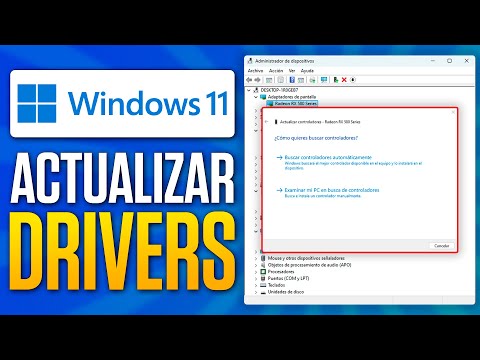
- Verifica en el Administrador de Dispositivos: Si te da pereza navegar por la web, ve a este apartado en tu PC, haz clic derecho en el controlador que quieras actualizar y selecciona «Actualizar controlador».
A veces, por más que intentes actualizar, algunos controladores pueden dar problemas al instalarlos. Lo sé porque una vez traté de instalar un driver para una impresora y acabé peleándome con mi laptop por horas. Al final, lo solucioné desinstalando primero el driver problemático y después instalando la nueva versión.
Si tienes conflictos o errores:
- Revisa los códigos de error: Si aparece un código al instalar un controlador, búscalo en Google. Muchas veces hay soluciones publicadas por otros usuarios.
- Desactiva temporalmente tu antivirus: A veces interferen con las instalaciones. Una vez instalado el driver correctamente, puedes volver a activarlo.
- Asegúrate de tener conexión a Internet estable: Los problemas durante la descarga pueden causar archivos corruptos.
Por si fuera poco, otro truco es utilizar herramientas automáticas para detectar y solucionar problemas con drivers. Sin embargo, ten cuidado al elegirlas; algunas no son fiables y pueden hacer más daño que bien. Siempre verifica las opiniones antes de descargar algo nuevo.
Anímate a poner todo esto en práctica y verás cómo esos problemillas con los controladores se van desvaneciendo. Recuerda: si no logras solucionar algún problema o te sientes perdido, no dudes en buscar ayuda profesional. ¡Eso siempre es buena idea!
Solución de problemas comunes con los controladores de HP Victus: errores y reparaciones efectivas
Si tienes un HP Victus, es probable que te hayas encontrado con algunos problemas relacionados con los controladores. La verdad es que los drivers son como el sistema nervioso de tu computadora; si no están en forma, todo puede fallar. Pero no te preocupes, aquí van algunas soluciones a problemas comunes y las mejores prácticas para mantener tus drivers actualizados.
Primero que todo, si notas que tu máquina está más lenta de lo normal o algunos dispositivos no funcionan correctamente, puede ser culpa de los controladores. Aquí hay unos errores comunes y cómo repararlos:
- Error en la identificación del dispositivo: A veces, Windows no reconoce un dispositivo correctamente. Puedes intentar desinstalar el driver desde el Administrador de dispositivos y luego reiniciar tu computadora. Al reiniciar, Windows debería reinstalar el driver automáticamente.
- Fallas en el rendimiento del juego: Si juegas y notas lag, revisa que tus controladores de gráficos estén actualizados. Visita la página oficial de HP o la del fabricante de tu tarjeta gráfica para bajarte la última versión.
- Cierre inesperado de aplicaciones: Esto puede pasar si hay un conflicto entre los drivers. Una opción es iniciar tu computadora en modo seguro y desinstalar cualquier controlador reciente que hayas instalado.
- Error 43: Este código indica que hay un problema con el hardware o sus controladores. Una buena idea es actualizar o reinstalar el driver problemático desde el sitio oficial.
Mantener tus drivers al día no solo soluciona problemas, sino que también mejora la seguridad y rendimiento general de tu HP Victus. Aquí te dejo unas buenas prácticas para lograrlo:
- Revisar regularmente las actualizaciones: Hazlo mensualmente. Puedes hacerlo manualmente a través del Administrador de dispositivos, pero también hay herramientas automáticas disponibles.
- No uses software de terceros sin investigar: Hay programas que prometen mantener tus drivers actualizados, pero pueden causar más problemas. Siempre verifica su reputación antes de usarlos.
- Copia de seguridad antes de actualizar: Antes de hacer cualquier cambio significativo en tus controladores, crea un punto de restauración del sistema por si acaso algo sale mal.
- Sigue las noticias sobre tu dispositivo: A veces surgen problemas conocidos tras una actualización importante. Estarse al tanto te ayudará a evitar dolores de cabeza.
Pues nada, si después de probar estas soluciones sigues teniendo problemas, quizás sea hora de consultar a un profesional. A veces los errores son más profundos y requieren atención especial. Recuerda siempre cuidar tu máquina; al final, es una herramienta invaluable para ti.
Oye, ¿te has puesto a pensar en lo importante que es tener los drivers de tu compu actualizados? Te cuento que la última vez que tuve un problema con mi laptop HP –que, por cierto, adoro–, era precisamente por eso. Estaba intentando jugar uno de mis videojuegos favoritos y el rendimiento era un desastre. Después de buscar un montón de soluciones, me di cuenta de que el driver de la tarjeta gráfica estaba desactualizado. ¡Qué frustración!
Entonces, empecé a investigar sobre las mejores prácticas para mantener esos drivers al día. Y la verdad es que hay un par de cosas sencillas que puedes hacer para evitarte esos dolores de cabeza.
Primero que nada, es buena idea visitar regularmente el sitio web oficial de HP. A veces, pienso que es como ir al médico; no lo hacemos hasta que nos sentimos mal. Pero si revisas con frecuencia, te ahorras problemas futuros. Ahí encontrarás las actualizaciones más recientes y específicas para tu modelo.
También está el tema del software para actualizar drivers automáticamente. Hay programas decentes que pueden hacer esa tarea por ti. Pero ojo, vale la pena investigar y elegir uno confiable; no querrás acabar con más problemas en vez de solucionarlos.
Ah, y si eres un poco más techie o te gusta meterte en estas cosas –como yo– puedes utilizar el «Administrador de dispositivos» en Windows para verificar qué drivers están desactualizados o si hay conflictos con alguno.
Recuerda siempre reiniciar tu computadora después de hacer actualizaciones; es como cuando te levantas tras una siesta: necesitas ese tiempo para despertar completamente y funcionar bien.
Así que ya sabes, mantén esos drivers frescos y funcionales. Evitarás problemas innecesarios y podrás disfrutar al máximo lo que tienes entre manos. Al final del día, cuidar tu equipo es como cuidar una planta: necesita atención constante para florecer bien.