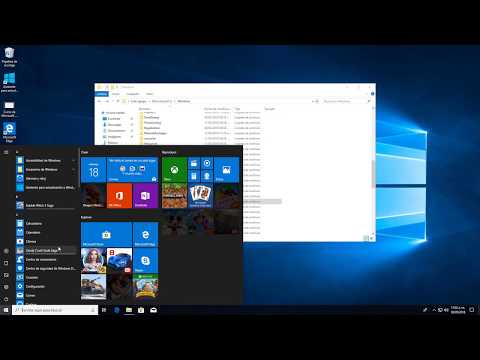
¿Te ha pasado que abres tu ordenador y te dice que ya no hay espacio en la unidad C? ¡Es un rollo, en serio! Te entiendo. Esa sensación de frustración es como cuando te das cuenta que no puedes instalar el nuevo juego que tanto esperabas.
Bueno, en este artículo, vamos a hablar sobre cómo liberar ese preciado espacio. ¿Sabes? Hay actualizaciones y trucos que pueden hacer maravillas. Lo bueno es que no necesitas ser un genio de la informática para hacerlo. Prometo que será fácil y divertido. Así que, si tienes un rato, quédate por aquí y hablemos de esas actualizaciones necesarias para darle una nueva vida a tu disco duro. ¡Vamos!
Cómo liberar espacio en el disco C de Windows 11 sin complicaciones
Claro, aquí tienes un texto que responde a cómo liberar espacio en el disco C de Windows 11 de manera sencilla y directa.
Si tu computadora con Windows 11 está lenta, una de las razones puede ser que el disco C esté lleno. Total que, liberar espacio es crucial para mejorar su rendimiento. Vamos a ver cómo hacerlo sin complicaciones.
1. Limpiar archivos temporales
Windows suele acumular un montón de archivos temporales. Para eliminar estos archivos:
- Ve a Ajustes y selecciona Sistema.
- Clica en Almacenamiento.
- Bajo la opción Archivos temporales, verás varias categorías. Revisa qué puedes eliminar, como registros o cachés.
- Asegúrate de marcar solo lo que realmente quieras borrar y luego presiona el botón Eliminar archivos.
2. Usar la herramienta de limpieza de disco
Esto es un clásico que nunca falla:
- Clica en el botón de búsqueda (lupita) y escribe «Liberador de espacio en disco». Abre la aplicación.
- Selecciona disco C: y clica en Aceptar.
- Aquí puedes elegir varios tipos de archivos para limpiar; asegúrate de revisar bien qué se elimina.
- No olvides hacer clic en Limpieza de archivos del sistema para más opciones.
3. Desinstalar aplicaciones innecesarias
A veces tenemos programas que no usamos y ocupan mucho espacio:
- Navega a Ajustes, luego a Aplicaciones.
- Bajo Aplicaciones instaladas, ve revisando lo que hay y desinstala lo que no necesites.
4. Guardar archivos en la nube o externo
Mover tus documentos o fotos pesadas a servicios como OneDrive o un disco duro externo también ayuda bastante:
- Puedes seleccionar las carpetas que quieres trasladar, arrastrarlas y soltarlas donde prefieras.
Saber cuándo hacer actualizaciones también es clave para liberar espacio sin complicaciones.
Anécdota aquí: Recuerdo una vez cuando estaba trabajando en mi laptop, se volvió tan lenta por los miles de cachés acumulados… ¡No podía abrir ni Chrome! Me di cuenta entonces de lo esencial que es dedicarle unos minutos cada mes a limpiar ese disco C.
Toma nota: Siempre haz una copia de seguridad antes de hacer limpiezas profundas. Nunca está demás proteger tus datos.
Ahora ya sabes cómo liberar ese espacio espinoso en tu Windows 11, ¿vale? Si alguna cosa te parece complicada o te da miedo tocar algo, siempre pregunta a alguien más experimentado o busca ayuda profesional. ¡Suerte!
Cómo liberar espacio en el disco C de Windows 10 sin complicaciones
Claro, ¡vamos a ello! Liberar espacio en el disco C de Windows 10 puede ser más fácil de lo que parece. A menudo, nuestros ordenadores se llenan de archivos innecesarios y programas que ya no usamos. Y, claro, ese mensaje de “espacio en disco bajo” puede ser un verdadero dolor de cabeza. Entonces, aquí te dejo algunas formas sencillas para recuperar ese espacio y evitar complicaciones.
Limpiar con el Liberador de espacio en disco
La herramienta del sistema operativo es tu mejor amiga en este caso. Solo sigue estos pasos:
1. Abre el menú de inicio.
2. Busca «Liberador de espacio en disco».
3. Selecciona el disco C.
4. Espera a que analice el sistema.
5. Marca las casillas de los archivos que quieres eliminar (como archivos temporales o la papelera).
6. Haz clic en “Aceptar” y luego confirma.
Este pequeño truco me salvó una vez después de volverme loco intentando encontrar fotos viejas ocupando gigas sin sentido.
Desinstalar programas innecesarios
A veces tenemos un montón de programas que no usamos o incluso olvidamos haber instalado. Así que:
- Ve a Configuración > Aplicaciones.
- Haz clic en «Aplicaciones y características».
- Revisa la lista y desinstala lo que no necesites.
Por ejemplo, si tienes juegos o aplicaciones que usaste una vez y nunca más, ¡fuera!
Borrar archivos temporales manualmente
Los archivos temporales son esos pequeños intrusos en tu sistema, acumulándose sin cesar:
- Pulsa Windows + R.
- Escribe “%temp%” y presiona Enter.
- Selecciona todo con Ctrl + A y borra.
No te preocupes por borrar estos archivos; son solo datos temporales creados para ayudar a los programas a funcionar mejor.
Usar almacenamiento externo o la nube
Si tienes cosas pesadas como videos o fotos, piénsalo un segundo:
- Puedes transferir esos archivos a un disco duro externo.
- O subirlos a algún servicio en la nube como Google Drive o OneDrive.
Esto no solo libera espacio sino también te protege contra pérdidas si se daña el ordenador.
Mantener Windows actualizado
Aunque suene contradictorio porque actualizar puede ocupar espacio, las actualizaciones pueden incluir herramientas para manejar mejor tu almacenamiento:
– Ve a Configuración > Actualización y seguridad.
– Haz clic en “Buscar actualizaciones”.
Actualizar regularmente asegura que tengas las últimas optimizaciones del sistema operativo.
Eliminar puntos de restauración antiguos
Windows guarda puntos para restaurar configuraciones anteriores, pero ocupan bastante espacio:
- Pulsa Windows + S y busca «Crear un punto de restauración».
- Selecciona «Configuración» bajo Protección del sistema.
- Ajusta la configuración según necesites; puedes eliminar los puntos antiguos.
Recuerda hacerlo con cuidado; siempre es bueno tener al menos uno reciente por si acaso algo sale mal.
En fin, hay varias maneras sencillas para liberar espacio en tu disco C sin volverte loco ni complicarte demasiado la vida. Eso sí, si ves algún comportamiento raro luego de hacer cambios drásticos o si no estás seguro sobre algo específico, siempre es buena idea consultar con alguien más experimentado o un técnico profesional. ¡Suerte liberando ese espacio!
Métodos efectivos para liberar espacio en tu PC con Windows 11
¡Oye, amigo! ¿Te has dado cuenta de que tu PC con Windows 11 a veces va más lento que el caracol? Uno de los principales culpables puede ser la falta de espacio en disco. Pero no te preocupes, hay maneras efectivas de liberar espacio. Aquí te dejo algunos métodos prácticos que puedes probar.
- Usa el Liberador de espacio en disco: Este es una herramienta clásica para buscar archivos temporales y otros datos innecesarios. Solo tienes que buscar “Liberador de espacio en disco” en el menú Inicio. Selecciona la unidad C: y ¡voilà!, verás una lista de cosas que puedes borrar para ganar algunos megas.
- Desinstala programas que no usas: Puede parecer obvio, pero a veces tenemos aplicaciones ocupando espacio que ni siquiera recordamos haber instalado. Ve a Configuración > Aplicaciones > Aplicaciones y características, revisa lo que hay y elimina lo que no necesites.
- Vacía la papelera de reciclaje: Es increíble cuántos archivos podemos dejar olvidados ahí. Haz clic derecho sobre la Papelera y selecciona «Vaciar Papelera». A veces, esto puede liberar varios gigas.
- Mueve tus archivos a un disco externo o a la nube: Si tienes fotos o videos viejos ocupando un montón de espacio, considera transferirlos a un disco duro externo o usar servicios como Google Drive o OneDrive para liberarte del peso.
- Borrar archivos temporales y caché: Puedes hacerlo manualmente buscando «Archivos temporales» en la carpeta del sistema o usando “%temp%” en el explorador de archivos. Estos archivos pueden acumularse con el tiempo sin que te des cuenta.
- Deshabilita las aplicaciones en segundo plano: Muchas aplicaciones se ejecutan sin que tú lo sepas y consumen recursos. Ve a Configuración > Privacidad > Aplicaciones en segundo plano y desactiva las que no necesitas activas todo el tiempo.
- Limpieza avanzada con PowerShell: Si te sientes aventurero, puedes usar PowerShell para hacer limpieza profunda. Busca «PowerShell» en el menú Inicio, haz clic derecho y selecciona «Ejecutar como administrador». Un comando útil es: «Get-AppxPackage | Remove-AppxPackage», pero ten cuidado con este porque eliminarás aplicaciones por defecto también.
Total que hacer una limpieza regular puede ayudar a mantener tu PC funcionando suave como mantequilla. Recuerda también habilitar las actualizaciones necesarias del sistema operativo; esto puede ayudar con problemas relacionados al rendimiento e incrementar eficiencias generales.
No está de más decirlo: si te sientes perdido o no quieres correr riesgos con estos pasos, siempre es buena idea contar con ayuda profesional para evitar sorpresas desagradables. ¡Suerte liberando ese espacio! ¿Me sigues?
Oye, ¿alguna vez te has encontrado con esa ventana molesta de “espacio en disco insuficiente” justo cuando estás a punto de instalar un juego nuevo o, peor aún, cuando quieres descargar una peli? Vaya, a mí me ha pasado más de una vez y es realmente frustrante. La cosa es que muchas veces no nos damos cuenta de cuánto espacio ocupan esos programas que ya no usamos o esos archivos temporales que se acumulan.
Recuerdo una vez que tenía un montón de programas instalados en mi laptop, algunos ni siquiera recordaba haber descargado. Al final, forzando el flujo de espacio, me aparecían mensajes como «el sistema se está quedando sin espacio», mientras que yo le daba vueltas a lo que podría hacer. Entonces decidí ponerme manos a la obra y hacer limpieza. ¡Menuda diferencia hizo! Liberé un montón de espacio solo desinstalando cosas que ya no usaba. Y tú sabes cómo es esto: es como hacer limpieza en el armario — te sorprendes al ver cuántas cosas tienes guardadas y cuántas ni siquiera te sirven.
Actualiza tus programas también, porque algunas actualizaciones eliminan archivos innecesarios y optimizan el uso del espacio. Es un ganar-ganar total. Así que la próxima vez que veas tu disco C llenándose más rápido de lo normal, piénsalo dos veces; quizás sea hora de una buena actualización y limpieza. ¿Te animas?