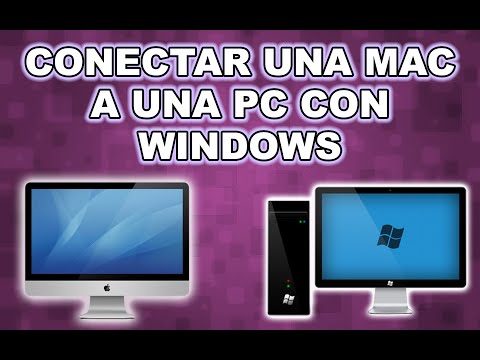
¿Sabes lo que es Microsoft Remote Desktop? O sea, es una herramienta brutal para acceder a tu PC desde cualquier lugar. ¡Y sí! Incluso si tienes un Mac.
Imagínate esto: estás en casa de un amigo, y necesitas acceder a ese archivo que dejaste en tu computadora. No hay problema, ¿verdad? Solo te conectas a tu PC desde el Mac y listo.
En este artículo, vamos a ver cómo configurar Remote Desktop en Mac para que puedas tener ese acceso remoto sin complicaciones. Te prometo que no es tan complicado como suena. Haremos el proceso juntos, paso a paso. Así que si alguna vez te has sentido perdido o frustrado al intentar acceder a tu computadora desde lejos, este es el lugar perfecto para ti. ¡Vamos a ello!
Soluciones para problemas comunes con Microsoft Remote Desktop en Mac
Cuando estás trabajando desde casa o simplemente necesitas acceder a otra computadora, Microsoft Remote Desktop en Mac es una herramienta muy útil. Pero a veces, surgen problemas que pueden hacerte querer arrancarte los pelos. Así que aquí vamos con algunas soluciones para los problemas más comunes.
1. Problemas de conexión. Esto es lo más frecuente, ¿verdad? Asegúrate de que la dirección IP o el nombre del equipo remoto sea correcto. Para encontrar esto, en la computadora con Windows puedes ir a “Configuración” > “Sistema” > “Acerca de” y buscar el nombre del dispositivo. Además, verifica tu conexión a internet. ¡A veces es tan sencillo como eso!
2. Credenciales incorrectas. Es común introducir mal el usuario o la contraseña, y claro, eso bloquea el acceso. Revisa bien tu información antes de intentar conectarte nuevamente. Si usas un dominio específico, recuerda incluirlo correcto.
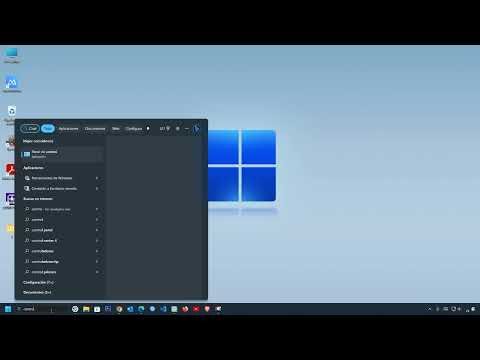
3. No se puede encontrar el equipo. Asegúrate de que la máquina remota esté encendida y no en modo hibernación o apagada. También verifica si tiene habilitado el “Escritorio remoto”. En Windows, ve a “Panel de control” > “Sistema y seguridad” > “Sistema”, y asegúrate de que esté activado.
4. Configuración del firewall. Esto puede ser un verdadero dolor de cabeza. El firewall podría estar bloqueando las conexiones remotas. Para solucionarlo en Windows, ve a “Panel de control” > “Sistema y seguridad” > “Firewall de Windows Defender”, y revisa las reglas para permitir Remote Desktop.
5. Problemas con el protocolo RDP. Si ves errores relacionados con RDP (Remote Desktop Protocol), sería bueno asegurarte de que Remote Desktop esté configurado correctamente en ambas máquinas (la host y la cliente). También puede ser útil reiniciar ambas computadoras; nunca subestimes el poder del reinicio.
6. Errores al agregar un nuevo escritorio. Cuando intentas agregar una nueva conexión pero no funciona, asegúrate de estar usando la versión más actualizada de Microsoft Remote Desktop desde la App Store; las versiones viejas pueden causar incompatibilidades.
Recuerda siempre revisar las actualizaciones tanto en tu Mac como en Windows para asegurarte de tener las últimas mejoras que podrían solucionar esos molestos bugs.
Si después de todo esto sigues teniendo problemas, quizás quieras pedir ayuda profesional o consultar foros especializados donde otros usuarios comparten su experiencia; a veces esa red puede ofrecer maneras creativas para arreglar lo que parece complicado.
Así que ya sabes: si te atascas con Microsoft Remote Desktop en tu Mac, dame un grito virtual; hay luz al final del túnel tecnológico y conseguirás hacer esas conexiones sin problemas pronto ¡Suerte!
Cómo descargar Microsoft Remote Desktop en Mac y solucionar problemas comunes
¡Claro! Vamos a hablar de cómo descargar Microsoft Remote Desktop en tu Mac y algunos problemas comunes que te puedes encontrar. Esto es bastante útil si necesitas conectarte a otro ordenador de forma remota. Bueno, aquí te va.
Descargar Microsoft Remote Desktop
Primero, buscar la aplicación es un paseo por el parque. Solo tienes que ir a la App Store en tu Mac. Ahí, en la barra de búsqueda, simplemente escribe “Microsoft Remote Desktop”. Cuando te aparezca en la lista, haz clic en “Obtener” y luego en “Instalar”. Así de fácil.
Configuraciones iniciales
Una vez que hayas instalado la aplicación, ábrela y verás una interfaz bastante limpia.
- Crea una nueva conexión: Haz clic en el botón «+» en la esquina superior izquierda. Selecciona “Escritorio remoto”.
- Ingresa la dirección IP o el nombre del PC: Aquí necesitas los detalles del ordenador al que te quieres conectar.
- Ajusta las opciones de usuario: Puedes añadir tus credenciales o dejar que las pida al conectarse.
- Ajustes adicionales:: Personaliza el tamaño de pantalla y otros parámetros según lo que necesites.
Una vez hecho esto, simplemente guarda la configuración. Después, podrás ver tu conexión lista para usarse siempre que quieras.
Problemas comunes y cómo solucionarlos
Ahora bien, pueden surgir algunos problemillas. Aquí tienes algunos ejemplos y sus soluciones:
- Error de conexión: Si no puedes conectarte, revisa primero tu conexión a Internet. También asegúrate de que el ordenador remoto esté encendido y con acceso a Internet.
- Ajustes del firewall: A veces, puede estar bloqueando la aplicación. Asegúrate de permitir conexiones para Microsoft Remote Desktop desde las configuraciones del firewall.
- Código de error 0x204: Este error significa que no hay comunicación entre los ordenadores. Verifica nuevamente la dirección IP o nombre del equipo remoto.
- Pantalla negra al conectarse: Si ves esto es posible que haya un problema con los gráficos remotos. Ajusta las configuraciones gráficas desde el menú «Opciones» en tu cliente RDP.
- Cambio inesperado al escritorio local:
No olvides que cada situación es diferente así: si encuentras un problema más complicado o persiste alguno de estos errores deberías consultar con alguien más experimentado o servicio técnico profesional para ayudarte con esto.
Así queda todo lo básico sobre cómo descargar y configurar Microsoft Remote Desktop en Mac junto con algunas soluciones para problemas comunes que puedes tener. Ya sabes, ¡nunca está demás estar preparado!
Solucionando problemas comunes del escritorio remoto en Mac
Cuando hablamos de solucionar problemas comunes del escritorio remoto en Mac, hay varios aspectos que podemos revisar. Si te estás planteando usar **Microsoft Remote Desktop** en tu Mac para acceder a otra máquina, puedes encontrarte con algunos obstáculos. Pero no te preocupes, aquí vamos a ver cómo configurarlo y qué problemas pueden surgir.
Primero, asegúrate de que tienes la aplicación **Microsoft Remote Desktop** instalada en tu Mac. La puedes encontrar en la **App Store**. Una vez instalada, ábrela y comienza a añadir conexiones. Para esto:
- Clic en «Agregar escritorio»: Así podrás comenzar a añadir un nuevo escritorio remoto.
- Introduce la dirección IP o el nombre del PC: Asegúrate de que esté encendido y accesible desde tu red.
- Configura las credenciales: Si es necesario, añade el usuario y la contraseña para acceder al sistema.
Recuerda que el equipo al cual deseas acceder debe tener habilitado el acceso remoto. Así que verifica esto también desde el PC de destino: ve a Configuración, después a Sistema, y selecciona Escritorio remoto. Activa esta opción si no estaba activa.
Ahora bien, si ya tienes todo configurado pero sigues sin poder conectar, aquí vienen algunos problemas comunes:
- Error de red: A veces la conexión puede fallar porque tu Mac no está en la misma red que el PC al que intentas acceder. Asegúrate de que ambos dispositivos están conectados correctamente.
- Pantalla negra al intentar conectar: Esto puede ser causado por diversas razones como un problema de resolución o configuración de pantalla. Intenta ajustar las opciones de visualización dentro de Microsoft Remote Desktop.
- Firewall bloqueando la conexión: El firewall del ordenador remoto puede estar impidiendo que se establezca la conexión. Verifica las configuraciones del firewall para permitir excepciones para Microsoft Remote Desktop.
- Problemas con las credenciales: Si ingresas mal tus datos o si el usuario no tiene permisos para conectarse, tampoco vas a poder acceder. Revisa los datos e intenta nuevamente.
- Driver gráfico obsoleto: En ocasiones, problemas con los drivers gráficos pueden afectar el rendimiento del escritorio remoto. Mantén todos tus controladores actualizados.
Un amigo mío una vez intentó usarlo y se volvió loco porque no podía conectar; tras revisarlo todo dándose cuenta simplemente había escrito mal su contraseña—¡vaya lío! A veces lo más simple es lo que nos da más problemas.
Por último, ten presente que si has probado todo esto y aún así tienes problemas para conectarte al escritorio remoto, quizás sea hora de buscar ayuda profesional o consultar el soporte técnico oficial. Ellos pueden darte soporte más específico según tu situación.
Y ya sabes, ¡no te desanimes! La tecnología puede ser un poco confusa a veces, pero con paciencia y prueba-error seguro irás mejorando tus habilidades para manejar estas herramientas remotas.
Oye, te cuento que hace poco un amigo me preguntó cómo acceder a su computadora desde la otra punta del mundo. Así que me puse a investigar sobre Microsoft Remote Desktop y, vaya, es bastante útil para esos momentos en los que necesitas acceder a tu equipo mientras estás de viaje o simplemente en la cama.
Primero, déjame decirte que configurar esto en Mac no es tan complicado como parece. Lo más importante es tener el programa adecuado. Lo puedes encontrar en la App Store de Mac; se llama «Microsoft Remote Desktop». Una vez descargado e instalado, ya estás casi listo para comenzar.
Pero antes, hay un par de pasos necesarios para que funcione bien. Primero necesitas asegurarte de que el equipo al que vas a acceder esté configurado para permitir conexiones remotas. En Windows, eso se hace fácilmente desde el panel de control: busques “Configuración avanzada del sistema”, y ahí activas las opciones necesarias para permitir accesos remotos.
Después viene lo divertido: en tu Mac, abres Microsoft Remote Desktop y le das al botón «+» para agregar una nueva conexión. Aquí es donde pones la dirección IP del ordenador al cual desearías conectarte. Si no sabes cuál es, puedes buscarla fácilmente en el sistema Windows.
Me acuerdo de la primera vez que hice todo esto. Estaba tratando de acceder a mi PC desde casa mientras me relajaba después de un día largo y estresante. Al principio cometí un par de errores tontos: no incluí bien las credenciales y no usé la dirección IP correcta; eso me frustró un poco. Pero al final logré conectarme y fue bastante satisfactorio ver mi escritorio habitual en mi Mac.
Y ojo, asegúrate también de tener una buena conexión a Internet; no querrás quedarte viendo cómo carga la pantalla eternamente. También hay que considerar temas de seguridad: usar contraseñas fuertes es clave si quieres evitar sorpresas desagradables.
En fin, una vez configurado todo, ya podrás acceder remotamente a tu PC como si estuvieses sentado delante de él; ¡todo un lujo! Recuerda siempre probar la conexión y asegurarte de desconectarte correctamente cuando termines. ¿Te imaginas tener acceso total a tu equipo cuando estés en cualquier lugar? Total que vale totalmente la pena hacer esta pequeña configuración inicial.