Oye, ¿alguna vez te has encontrado con un mensaje de error raro mientras intentabas actualizar Windows? Es un rollo, ¿verdad? Especialmente ese famoso “80072Ee2”. Suena complicado, pero no te preocupes, aquí estoy para desmenuzar todo esto.
La verdad es que actualizar el sistema operativo a veces se pone tan complicado como armar un mueble de Ikea sin instrucciones. Te prometo que no estás solo en esta batalla. Muchos pasamos por esto. Pero bueno, la buena noticia es que hay formas de resolverlo.
Vamos a hablar de los errores más comunes que surgen durante estas actualizaciones y, por supuesto, cómo darle la vuelta a la tortilla. Así que si te interesa solucionar ese dilema tecnológico y entender qué pasa bajo el capó, sigue leyendo. ¡Vamos a ello!
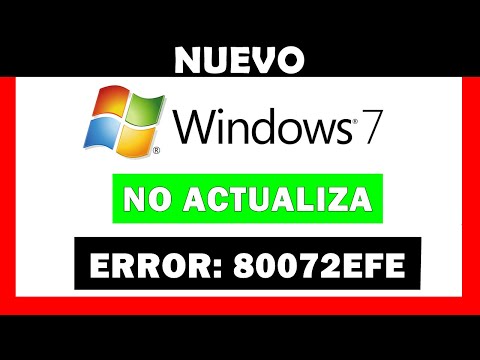
Solución al error 8007efe en Windows Update para Windows 7: Pasos para resolverlo
Vale, hablemos del error 8007efe en Windows Update para Windows 7. Este fallo es más común de lo que imaginas y puede ser frustrante, sobre todo cuando solo quieres actualizar tu sistema y tenerlo al día. Este error suele aparecer por problemas de conexión, configuraciones incorrectas o incluso archivos dañados del sistema. Te cuento cómo solucionarlo sin complicaciones.
Paso 1: Verifica tu conexión a Internet
A veces, la solución más simple es la más efectiva. Asegúrate de que tu conexión está funcionando correctamente. Puedes intentar abrir un par de páginas web o hacer un ping a un servidor como Google. Si no tienes acceso a Internet, simplemente corrige eso primero.
Paso 2: Ejecuta el solucionador de problemas de Windows Update
Windows viene con una herramienta integrada que puede ayudar a identificar y solucionar automáticamente algunos problemas con Windows Update:
- Ve al Panel de control.
- Clica en Solucionar problemas.
- Bajo el título Sistema y seguridad, selecciona Solucionar problemas con Windows Update.
- Sigue las instrucciones que te den.
Paso 3: Restablece los componentes de Windows Update
A veces, los componentes se estancan. Para restablecerlos:
- Abre el símbolo del sistema como administrador (clic derecho en el icono del menú Inicio).
- Escribe los siguientes comandos presionando Enter después de cada uno:
net stop wuauserv
net stop cryptSvc
net stop bits
net stop msiserver
net start wuauserv
net start cryptSvc
net start bits
net start msiserver
Paso 4: Comprobar archivos del sistema (SFC)
A veces, hay archivos corruptos que causan estos errores. Puedes usar la herramienta SFC para verificar esto:
- Nuevamente, abre el símbolo del sistema como administrador.
- Escribe
sfc /scannowy presiona Enter. - Aguarda hasta que se complete la verificación; si encuentra algún problema, él intentará repararlo automáticamente.
Paso 5: Actualiza manualmente desde el Catálogo de actualizaciones de Microsoft
No siempre se trata solo de esperar; puedes buscar manualmente las actualizaciones problemáticas:
- Visita el Catálogo de actualizaciones de Microsoft.
- Búsqueda por número de KB o por nombre si sabes cuál es la actualización específica que necesitas.
BONUS: Siempre es buena idea tener una copia de seguridad antes de hacer cambios importantes en tu PC. Por si acaso algo sale mal durante estos pasos.
No olvides que si sigues teniendo problemas, lo mejor es buscar ayuda profesional porque pueden haber complicaciones más serias detrás del error 8007efe. Pero probar estos pasos puede salvarte mucho tiempo y frustración. ¡Suerte! ¿Te ha ayudado esto?
Soluciones para Problemas Comunes con el Solucionador de Problemas de Windows Update
Cuando te pones a actualizar Windows y, de repente, te topas con errores como el 80072EE2, es como si alguien te tirara un balde de agua fría, ¿verdad? La verdad es que este tipo de problemas son bastante comunes. El solucionador de problemas de Windows Update puede ser una gran ayuda, pero no siempre funciona como debería. Así que aquí van algunas soluciones para esos líos.
Comprueba tu conexión a Internet:
A veces lo más sencillo es lo que se pasa por alto. Asegúrate de estar conectado a Internet. Si estás usando Wi-Fi, prueba desconectarte y volver a conectarte, o incluso reinicia tu router.
Desactiva temporalmente tu antivirus:
Es posible que tu software antivirus esté interfiriendo con la actualización. Apágalo por un rato y luego vuelve a intentar la actualización. Recuerda encenderlo después para mantener tu seguridad.
Limpia el caché de Windows Update:
Si tienes archivos corruptos en el caché de actualizaciones, pueden causar problemas. Sigue estos pasos:
- Abre el símbolo del sistema como administrador.
- Escribe “net stop wuauserv” y presiona Enter.
- Luego escribe “net stop cryptSvc” y Enter otra vez.
- Después sigue con “net stop bits”.
- A continuación, “net stop msiserver”.
- Navega hasta C:WindowsSoftwareDistributionDownload y elimina todo lo que haya allí.
- Finalmente, vuelve al símbolo del sistema y ejecuta los comandos anteriores pero con «start» en lugar de «stop».
Con esto deberías haber limpiado el caché y darle una nueva oportunidad al sistema para actualizarse.
Repara archivos corruptos del sistema:
Si hay archivos dañados en tu sistema operativo, eso puede dar lugar a muchos problemas. Para solucionar esto:
- Abre el símbolo del sistema como administrador.
- Escribe “sfc /scannow” y presiona Enter. Esto se encargará de escanear los archivos del sistema en busca de errores.
Este proceso puede tardar un poco, así que ten paciencia. Una vez completado, reinicia tu PC e intenta actualizar nuevamente.
Ajusta la fecha y hora correctas:
Puede parecer tonto, pero si tu fecha u hora están mal configuradas podría causar conflictos con los servidores de actualización. Así que verifica esto:
- Haz clic derecho en la hora en la barra de tareas.
- Selecciona “Ajustar fecha/hora”. Asegúrate que esté activada la opción para establecer la hora automáticamente.
Esto debería ayudar a evitar cualquier lío relacionado con conexiones seguras.
Tener espacio suficiente en disco:
A veces olvidamos que las actualizaciones requieren espacio libre para instalar nuevos archivos. Comprueba cuánto espacio tienes disponible:
- Pulsa Win + E para abrir el Explorador de archivos.
- Clic derecho sobre C: y selecciona “Propiedades” para ver cuánto espacio tienes libre.
Si está muy lleno, considera eliminar algunos archivos innecesarios o moverlos a otro lugar.
Si después de intentar estas soluciones sigues atorado con ese error 80072EE2 o cualquier otro problema durante las actualizaciones, tal vez sea hora de buscar ayuda profesional. Mantén siempre respaldados tus datos para no llevarte sorpresas desagradables al lidiar con problemas técnicos.
Al final del día, todos hemos estado ahí: esperando una actualización necesaria mientras nuestra computadora parece tener otros planes. Pero no te preocupes; hay soluciones por ahí esperándote. ¡Éxito!
Soluciones rápidas para el error de actualización de Windows 80072efe
Claro, aquí tienes un texto sobre el error de actualización de Windows 80072EFE. Este tipo de errores pueden ser frustrantes, así que vamos a ver cómo solucionarlo.
El error **80072EFE** suele aparecer cuando intentas actualizar Windows, y es un clásico en la vida de cualquiera que usa este sistema operativo. Está relacionado con problemas de conexión o configuraciones de seguridad. Pero no te preocupes, aquí van algunas soluciones rápidas que podrían ayudarte a salir del atolladero.
Verifica tu conexión a Internet: Antes que nada, asegúrate de que estás conectado a Internet. A veces, puede parecer obvio, pero uno nunca sabe cuándo se nos va el router o se desconecta el Wi-Fi sin darnos cuenta. Intenta abrir una página web y si no carga, pues ahí tienes el primer problema.
Desactiva temporalmente tu antivirus: Algunas veces los programas antivirus interfieren con las actualizaciones. Puedes intentar desactivarlo momentáneamente mientras realizas la actualización. Recuerda activarlo después. Esto es como cuando estás en una fiesta y alguien pone música tan alta que no puedes hablar; como que molesta un poco.
Ejecuta el solucionador de problemas de Windows Update: Windows tiene una herramienta incorporada para resolver problemas relacionados con las actualizaciones. Para acceder a ella:
- Ve al menú Configuración.
- Selecciona Actualización y seguridad.
- Haz clic en Solucionar problemas.
- Bajo la sección “Solucionadores adicionales”, selecciona Windows Update.
- Sigue las instrucciones en pantalla.
Esto es como tener un mecánico gratuito para tu coche; revisa todo y te señala lo que está mal sin cobrarte un euro.
Limpia la caché del servicio Windows Update: A veces, los archivos temporales pueden causar conflictos. Para limpiar la caché, sigue estos pasos:
- Pulsa las teclas Win + R, escribe services.msc, y presiona Enter.
- Búscate dos servicios: **Windows Update** y **Background Intelligent Transfer Service** (BITS).
- Haz clic derecho sobre ellos y selecciona **Detener**.
- Navega a la carpeta: C:WindowsSoftwareDistributionDownload y borra todo lo que encuentres ahí.
- A continuación, vuelve a los servicios anteriores y selecciona **Iniciar**.
Esto es como limpiar el armario antes de volver a organizarlo; necesitas espacio para trabajar bien.
Asegúrate de tener espacio suficiente en disco: Si tu disco está lleno o casi lleno, esto puede evitar actualizaciones importantes. Libera algo de espacio eliminando archivos innecesarios o moviéndolos a otro lugar.
Si después de probar estas soluciones sigues teniendo problemas con el error **80072EFE**, puede ser necesario buscar asistencia profesional. A veces hay cuestiones más profundas implicadas que requieren intervención técnica especializada.
Recuerda también mantener tu sistema operativo actualizado siempre para evitar futuros errores similares; así estarás al día con las mejoras y correcciones más recientes. ¡Espero que esto te ayude!
Oye, ¿alguna vez has tratado de actualizar tu Windows y te ha dado un error que ni siquiera sabes qué significa? A mí me pasó una vez. Estaba intentando actualizar el sistema y, de repente, apareció un mensaje con el error 80072Ee2. Me quedé mirando la pantalla como si me hablara en otro idioma.
La cosa es que estos errores son más comunes de lo que crees. Muchas veces estamos tan emocionados por conseguir esas nuevas funcionalidades o esa actualización que mejora la seguridad, que no nos damos cuenta de que hay cositas que pueden fallar en el camino. A veces es tan simple como problemas con la conexión a Internet o servidores de Microsoft saturados. No sé si me explico, pero imagina estar en una fila larga para entrar a una fiesta, y cuando llegas al portero… ¡no tienes invitación!
Otra cosa común es tener el antivirus activado. Te cuento: muchas veces se pone a hacer su trabajo y bloquea las actualizaciones pensando que le estás haciendo algo malo a la computadora. Es como ese amigo celoso que no te deja hablar con nadie más en un evento.
Y ni hablemos de los drivers desactualizados. Si tus controladores no están al día, puede crear conflictos con la actualización y terminaras estancado en ese error molesto. Recuerdo una vez, un amigo estaba totalmente frustrado porque cada vez que intentaba actualizar se le aparecía ese número misterioso. Lo único que necesitaba era actualizar sus drivers y ¡zas! Problema resuelto.
Fíjate también en tu espacio de almacenamiento; si tu disco duro está lleno hasta el borde, será difícil instalar cualquier cosa nueva. Tener espacio libre es fundamental para permitir que las actualizaciones se instalen sin problemas.
Así que ya sabes, si te encuentras con el error 80072Ee2 o algo similar la próxima vez que intentes actualizar Windows, tómate un respiro y revisa estas cositas primero: conexión a Internet funcionando bien, antivirus dando tregua y drivers al día. La tecnología puede ser complicada a veces, pero con un poquito de paciencia y unos pequeños ajustes podemos salir adelante sin dramas innecesarios.