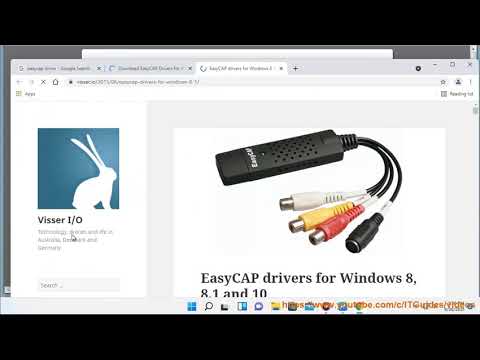
Oye, ¿tú también eres de los que se siente nostálgico por los vídeos de la infancia? Total que para revivir esos momentos, EasyCap es una opción bastante chula. Pero, aquí viene la pregunta del millón: ¿es compatible con tu sistema operativo?
Vamos a desmenuzar este tema. Hablaremos de cómo funciona EasyCap en Windows, Mac y hasta Linux, porque sí, ¡aquí hay para todos! No quiero que te quedes con las ganas de conectar ese viejo VHS y disfrutar de tus pelis preferidas en el ordenador.
Así que prepárate, que vamos a ver todo lo que necesitas saber para hacer que tu EasyCap brille en cualquier sistema operativo. ¿Listo para empezar esta aventura tecnológica? ¡Vamos allá!
Soluciones para el mal funcionamiento de Easycap en Windows 10
Cuando hablas de EasyCap en Windows 10, es posible que te encuentres con un par de problemillas que pueden hacerte tirar de los pelos. Pero no te preocupes, aquí estoy para echarte una mano. La cosa es que, aunque EasyCap puede funcionar genial con algunos sistemas operativos, a veces en Windows 10 puede haber algún conflicto. Vamos a ver cómo solucionarlo.
Primero lo primero: **compatibilidad**. EasyCap es un dispositivo capturador de video que permite conectar tu videocámara o consola a tu PC. Sin embargo, su compatibilidad con Windows 10 no siempre es perfecta. Algunos usuarios han reportado fallos en la instalación o problemas con los drivers. Así que, aquí tienes unos pasos que podrías seguir para intentar solucionarlo:
- Actualizar Drivers: Lo primero es asegurarte de tener los drivers más recientes para tu EasyCap. Puedes buscar en el sitio web del fabricante o usar herramientas como Driver Booster para encontrar actualizaciones.
- Comprobar la Conexión USB: A veces el problema puede ser tan simple como un puerto USB defectuoso o sucio. Prueba cambiar el dispositivo a otro puerto y asegúrate de que está bien conectado.
- Desinstalar e Instalar De Nuevo: Si no funciona nada, desinstala el driver desde el Administrador de Dispositivos y vuelve a instalarlo. A veces esto resetea problemas escondidos.
- Ajustar la Configuración de Video: En el programa que uses para capturar, verifica las configuraciones de video. Cambiar entre diferentes formatos (como PAL o NTSC) puede marcar la diferencia.
- Modo Compatibilidad: Si tienes problemas al ejecutar el software asociado a EasyCap, prueba a ejecutarlo en modo compatibilidad (clic derecho sobre el icono > Propiedades > Compatibilidad) y selecciona una versión anterior de Windows.
Recuerdo una vez cuando intentaba hacer un directo jugando en mi consola y mi EasyCap decidió jugar al escondite en Windows 10. Frustrante hasta decir basta. Después de probar varias cosas para volver a hacerlo funcionar, descubrí que simplemente necesitaba reinstalar los drivers y ¡listo!
Asegúrate también de revisar foros y comunidades online si sigues teniendo dificultades; muchas veces alguien ya ha pasado por lo mismo y ha encontrado soluciones creativas.
Ten presente que si después de todo esto tu EasyCap sigue sin funcionar bien, podría ser hora de considerar otras opciones o incluso buscar ayuda profesional. ¡A veces las cosas simplemente no se alinean!
Instalación y resolución de problemas del controlador Easycap en Windows 7
Claro, aquí tienes un artículo sobre la instalación y resolución de problemas del controlador Easycap en Windows 7. Este es un tema que a muchos les ha traído de cabeza, así que ¡a por ello!
La **Easycap** es un dispositivo de captura de video muy popular, especialmente entre aquellos que quieren grabar sus juegos o hacer stream. Sin embargo, la instalación del controlador en Windows 7 puede ser un dolor de cabeza. Vamos a desglosar el proceso y los problemas comunes que podrías enfrentarte.
Primero, asegúrate de que tienes todo lo necesario para comenzar. Necesitas:
- El dispositivo Easycap.
- Un puerto USB disponible en tu computadora.
- Los controladores correctos para tu versión de Windows 7.
Ahora, vamos al grano con la instalación. Cuando conectes el Easycap, Windows debería intentar instalar los controladores automáticamente. Si no lo hace o si notas que no funciona bien, sigue estos pasos:
1. **Descargar los controladores**: Ve al sitio web del fabricante (o a una fuente confiable) y descarga el controlador específico para Windows 7.
2. **Descomprimir y preparar**: Una vez descargado, descomprime el archivo (si está comprimido) y anota dónde lo guardaste.
3. **Instalación manual**:
– Haz clic derecho en «Inicio» y selecciona «Administrador de dispositivos».
– Busca «Dispositivos de sonido, video y juegos». Allí deberías ver tu Easycap como un dispositivo desconocido o con una advertencia amarilla.
– Haz clic derecho sobre él y selecciona «Actualizar controlador».
– Elige «Buscar software de controlador en mi computadora».
– Especifica la ubicación donde descomprimiste los controladores.
Con esto deberías tener instalado el controlador correctamente.
Pero si algo sale mal… no te preocupes. Aquí te dejo algunos problemas comunes:
- No hay imagen o aparece distorsionada: Esto puede ser porque necesitas ajustar la configuración del software con el que estás capturando (como OBS). Asegúrate de elegir la fuente correcta.
- Error en la conexión USB: A veces, cambiar el puerto USB puede resolver conflictos. Intenta otro puerto para ver si mejora.
- El audio se corta: Verifica las conexiones físicas. Asegúrate de que todo esté bien conectado; a veces se aflojan sin quererlo.
Una vez instalados los controladores y resueltos los problemas preliminares, haz pruebas rápidamente para asegurarte que todo funcione como se espera.
Recuerda siempre mantener tus controladores actualizados; esto mejora la compatibilidad y soluciona bugs. Además, si después de intentar todo esto sigues teniendo problemas… quizás sea bueno contactar con soporte técnico profesional—no dudes en hacerlo.
Al final del día, tener un Easycap funcionando es genial para compartir esos momentos épicos en tus juegos o crear contenido interesante; así que cuida esos detalles técnicos y disfruta grabando tus aventuras digitales. ¡Buena suerte!
Soluciones para problemas comunes con el software de la capturadora Easycap
Si te has topado con problemas relacionados con el software de la capturadora EasyCap, no eres el único. Es un dispositivo bastante popular para capturar video, pero tiene sus cosillas, sobre todo en cuanto a compatibilidad con diferentes sistemas operativos.
La cosa es que EasyCap funciona mejor en Windows, sobre todo en versiones como XP y 7. En versiones más recientes como Windows 10 o 11, puede ser un poco complicado. Cuando traté de instalarlo en mi laptop con Windows 10, por alguna razón no reconocía el dispositivo. Después de algunos intentos fallidos y un par de cafés más de la cuenta, logré darle un empujoncito.
- Drivers Correctos: Verifica que tengas los drivers adecuados instalados. A veces, es cuestión de descargar e instalar los controladores desde el sitio web oficial o usar uno de esos CDs que vienen con la capturadora.
- Modo Compatibilidad: Si tienes Windows 10 y no funciona directamente, prueba a ejecutar el software en modo compatibilidad. Haz clic derecho sobre el icono del programa y selecciona «Propiedades», luego ve a «Compatibilidad» y marca «Ejecutar este programa en modo compatibilidad para» y selecciona una versión anterior como Windows 7.
- Configuraciones del Software: Asegúrate de seleccionar la fuente correcta dentro del software para que reconozca lo que estás tratando de capturar. A veces se queda mirando a la nada. Lo típico es seleccionar USB Video Device o algo por el estilo.
- Pantalla Azul o Congelamientos: Si te sale una pantalla azul o el programa se congela después de iniciar, verifica las actualizaciones del sistema operativo. A veces hay cambios que pueden afectar a los controladores.
- Uso en Linux: Si eres usuario de Linux, aquí ya es un poco más complicado porque EasyCap no siempre tiene soporte nativo. Pero hay usuarios que han conseguido hacerlo funcionar utilizando programas como OBS Studio o VLC Media Player.
Aún así, cada vez que me enfrento a estos problemas recuerdo cuando intenté grabar una partida de mi videojuego favorito sin éxito absoluto; era muy frustrante ver cómo mis amigos lo hacían sin problema alguno mientras yo lidiaba con esos errores raros y pantallas azules.
No olvides revisar también foros dedicados al tema; muchas veces otros usuarios han dejado soluciones super útiles basadas en sus experiencias. Al final del día, si todo esto falla y sigues teniendo problemas técnicos serios, lo mejor sería considerar acudir a alguien especializado para obtener ayuda profesional.
Cuidado con las expectativas: EasyCap puede ser genial si lo configuras bien; pero a veces requiere un poco más de cariño en comparación con otras opciones más modernas.. ¡Buena suerte!
Oye, ¿te acuerdas de aquellos días en los que intentábamos grabar gameplay con el EasyCap? Para muchos de nosotros, esa pequeña cajita era como un sueño hecho realidad. Pero bueno, la cosa es que no todo era color de rosa. La compatibilidad del EasyCap con diferentes sistemas operativos a veces era un verdadero dolor de cabeza.
Cuando compré mi primer EasyCap, estaba emocionado por poder grabar mis partidas. Pero luego vino la realidad: lo conecté y… ¡sorpresa! No funcionaba en mi Windows 10. La frustración me llenó cuando descubrí que tenía que hacer malabares con drivers y versiones antiguas del software para lograr que funcionara. Recuerdo pensar: «¿Por qué algo tan simple se tiene que complicar tanto?». Total, después de varios tutoriales y pruebas —algunos fallidos— finalmente di con la combinación correcta.
La gran verdad es que el EasyCap es muy querido por su precio accesible y lo fácil que puede ser para capturar video de dispositivos AV. Pero si no tienes claro qué sistema operativo tienes o qué drivers necesitas, puede convertirse en un rompecabezas insuperable. En Windows suele funcionar mejor, pero en Mac o Linux… ay, eso ya es otra historia.
Y no hablemos de las actualizaciones del sistema operativo. A veces parece que Microsoft se despierta una mañana y decide romper cosas solo por diversión —conociendo a Windows 11 ahora tenemos otro escenario más para lidiar. En fin, al balace hay quienes juran amor eterno a su EasyCap porque han aprendido a vivir con sus caprichos técnicos.
Así que si estás pensando en usar un EasyCap, asegúrate de validar la compatibilidad primero. Y si encuentras una solución mágica para hacerlo funcionar en Mac o Linux, ¡por favor avísame! La comunidad lo agradecerá y uno nunca sabe cuándo será útil ese conocimiento.

