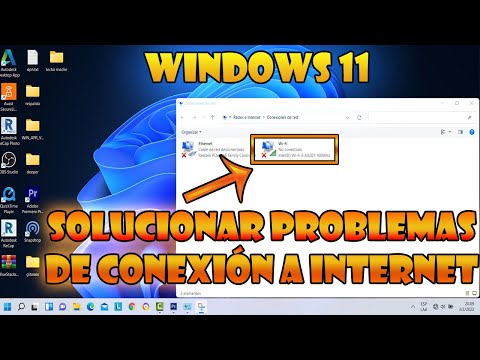
Oye, ¿alguna vez te has quedado sin conexión a Internet en el momento menos indicado? Yo sí, y vaya que es frustrante. Estás listo para ver una serie o trabajar en ese proyecto importante, y de repente tu laptop te dice: «No hay red». ¡Qué horror!
La cosa es que muchas veces todo esto se debe a los drivers de Wi-Fi. Sí, esos pequeños programitas que permiten que tu computadora hable con el router. Pero no te preocupes, aquí vamos a desmenuzar esos problemas comunes con ellos.
Vamos a ver cómo puedes solucionar desde el clásico “tu red no está disponible” hasta ese misterioso “sin acceso a Internet”. Te prometo que no te va a llevar más de unos minutos y, quién sabe, igual aprendes algo nuevo en el proceso. ¿Listo? ¡Vamos a ello!
Soluciones a la Ausencia de WiFi en tu PC con Windows 11
¿Te has encontrado alguna vez con el problema de que tu WiFi simplemente no aparece en tu PC con Windows 11? Es una situación frustrante, ¿verdad? Pero no te preocupes, aquí hay varias soluciones para este inconveniente. Vamos a verlas de manera sencilla y clara.
Revisa el interruptor físico y los atajos de teclado
Primero, asegúrate de que tu ordenador tenga habilitado el WiFi. A veces, hay interruptores físicos en el laptop o combinaciones de teclas como Fn + F2 (puede variar), que desactivan el WiFi. Verifica esto antes de complicarte la vida.
Activa el adaptador de red
Puedes revisar si tu adaptador está activado desde la configuración del sistema. Haz esto:
- Haz clic derecho en el icono de red en la barra inferior.
- Selecciona “Configuración de red e Internet”.
- Ve a “Estado” y busca «Cambiar opciones del adaptador».
- Asegúrate que el adaptador esté habilitado.
Comprobar los drivers del adaptador WiFi
Los drivers son esos pequeños programas que permiten la comunicación entre tu hardware y software. Si están dañados o desactualizados, podrás tener problemas. Para actualizarlos:
- Pulsa Windows + X, luego selecciona “Administrador de dispositivos”.
- Búscate “Adaptadores de red”, haz clic derecho sobre tu adaptador WiFi y selecciona “Actualizar controlador”.
- Sigue las instrucciones para buscar actualizaciones automáticamente.
Desinstalar y reinstalar el controlador
Si actualizar no funciona, prueba desinstalarlo y luego reinstalarlo:
- Mismo camino anterior: Administrador de dispositivos.
- Clic derecho en tu adaptador WiFi y selecciona “Desinstalar dispositivo”. Prefiere marcar la casilla que dice «Eliminar el software del controlador».
- A continuación reinicia tu computadora; Windows debería reinstalar automáticamente los controladores necesarios al iniciar.
Efectuar un restablecimiento del Winsock
Una opción más técnica es restablecer Winsock. Esto puede ayudar si algo está interfiriendo con tus conexiones:
- Pulsa Windows + R, escribe cmd.
- Copia y pega el siguiente comando: winsock reset.
- Pulsa Enter y reinicia tu PC.
Cambiar la configuración del servicio WLAN AutoConfig
A veces cambia algo en los servicios necesarios para administrar conexiones inalámbricas:
- Pulsa Windows + R , escribe services.msc.
- Búsqueda por «WLAN AutoConfig». Haz clic derecho > Propiedades.
- Asegúrate que esté configurado como automático e iniciado.
Y bueno, si después de todas estas pruebas aún tienes problemas con tu WiFi, podrías estar lidiando con un fallo más grande ya sea en hardware o incluso en tu router. En ese caso, quizás debas considerar contactar a un experto. ¡Recuerda! Lo importante es mantener la calma y seguir paso a paso. ¡Suerte!
Soluciones a los problemas de conexión WiFi en tu celular
Claro, hablemos de esos momentos en los que tu celular decide que no quiere conectarse a la red WiFi. La frustración es real, ¿verdad? Pero tranquila, aquí te dejo una serie de soluciones para esos problemas de conexión WiFi en tu celular.
Primero que nada, asegúrate de que el problema es realmente el WiFi y no algo relacionado con el celular en sí. A veces, los drivers (que son como los traductores entre el hardware y el software) pueden fallar. Te cuento una anécdota: un amigo mío se pasaba horas intentando conectarse a su red, cuando lo que realmente pasaba era que su driver estaba desactualizado. ¡Menuda sorpresa se llevó!
Ahora bien, aquí tienes algunas cositas que puedes probar:
- Reinicia tu celular: Suena simple y tonto, pero a veces un buen reinicio es todo lo que necesita tu dispositivo para volver a la vida. Es como cuando desconectas la consola porque está trabada; suele resolver mucho.
- Olvida la red: Ve a la configuración de WiFi en tu celular y olvidarte de la red problemática. Luego, intenta reconectarte ingresando la contraseña nuevamente. Esto puede limpiar cualquier error de conexión.
- Verifica otros dispositivos: Si tienes otros dispositivos conectados a la misma red (como tablets o laptops), prueba si también tienen problemas. Si todos están bien menos tu celular, entonces el problema está ahí.
- Asegúrate de que el modo avión esté apagado: A veces activamos el modo avión sin querer y olvidamos desactivarlo. Revisa eso porque podrías estar desconectado sin darte cuenta.
- Actualiza tus drivers: Busca actualizaciones del sistema operativo o específicamente del driver de WiFi en la configuración de tu cel. Las actualizaciones suelen corregir errores conocidos y mejoran la estabilidad.
- Cambia las configuraciones del router: Hay ocasiones donde cambiar el canal del router puede ayudar. A veces hay interferencias con otros dispositivos cercanos; cambiar a otro canal puede hacer maravillas.
- Ajustes avanzados: Si te sientes más aventurero, accede a las configuraciones avanzadas de WiFi (esto varía según cada modelo). Busca opciones como «IP estática» o «DNS» y prueba algunos cambios allí; aunque ten cuidado con lo que cambias.
Si después de todo esto sigues sin conectar, entonces te recomiendo visitar un profesional. La situación podría ser más complicada y requieren herramientas específicas para diagnosticarlo mejor.
Total que aquí tienes varias opciones para intentar solucionar ese problemita con tu conexión WiFi. ¿Te ha pasado alguna vez? ¡Cuéntame!
Solución a la falta de conexión WiFi en tu PC con Windows 10
Claro, aquí te va un texto que te puede servir:
¿Estás teniendo problemas de conexión WiFi en tu PC con Windows 10? Vaya, eso es frustrante. Pero no te preocupes, que aquí estamos para solucionarlo. A veces, estos problemas están relacionados con los drivers de Wi-Fi. Así que te voy a contar cómo puedes abordarlo, paso a paso.
1. Verifica el estado del hardware
Asegúrate de que el botón de Wi-Fi en tu laptop o el adaptador USB (si usas uno) esté encendido. Puede parecer una tontería, pero a veces es un detalle simple que se nos pasa por alto.
2. Reinicia tu router y PC
A veces, darle un respiro al equipo ayuda más de lo que crees. Apaga tu router y espera unos 10 segundos antes de volver a encenderlo. Haz lo mismo con tu computadora. Este truco clásico puede resolver muchos problemas.
3. Actualiza los drivers del adaptador Wi-Fi
Los drivers son como traductores entre tu sistema operativo y el hardware. Si están desactualizados o dañados, eso puede causar la falta de conexión:
- Presiona Windows + X, selecciona Administrador de dispositivos.
- Busca “Adaptadores de red” y haz clic en la flecha para expandirlo.
- Clic derecho sobre tu adaptador Wi-Fi y selecciona “Actualizar controlador”.
- Sigue las instrucciones y elige buscar automáticamente actualizaciones.
4. Reinstala los drivers del adaptador Wi-Fi
A veces actualizar no es suficiente, hay que desinstalar y reinstalar:
- Mismo procedimiento: ve al Administrador de dispositivos.
- Clic derecho sobre el adaptador Wi-Fi y selecciona “Desinstalar dispositivo”. Asegúrate de reiniciar después.
- Después del reinicio, Windows intentará reinstalarlo automáticamente.
5. Ejecuta el solucionador de problemas de Windows
A veces Windows sabe lo que le pasa mejor que nosotros:
- Clic en el logo de Windows y ve a “Configuración”.
- Selecciona “Actualización y seguridad” y luego “Solucionar problemas”.
- Puedes encontrar una opción llamada “Conexiones a Internet” o similar; sigue las instrucciones.
6. Ajustar la configuración del adaptador*
Asegúrate también de que no esté desconectado accidentalmente desde la configuración:
Sigue navegando hasta «Abrir Configuración de red e Internet» > «Cambiar opciones del adaptador».
*Ve a las propiedades del adaptador haciendo clic derecho sobre él > Propiedades.
Asegúrate *de marcar «Protocolo Internet versión 4 (TCP/IPv4)».
Ojo: si marca algo raro como IPv6 sin usarlo, prueba disabilitarlo -|esto podría estar causando conflictos-.
Oye, ¿alguna vez te has peleado con tu conexión Wi-Fi? A mí me ha pasado un montón de veces. Recuerdo una vez que estaba a punto de comenzar una reunión importante y mi laptop decidió que era el momento perfecto para dejar de reconocer el adaptador de Wi-Fi. Fue todo un drama. Me quedé ahí, en plan “¿por qué a mí?”, mientras buscaba la manera de arreglarlo.
La cosa es que los drivers de Wi-Fi son esos pequeños programas que permiten que tu equipo se comunique con tu red. A veces, no sé por qué, pueden volverse un poco rebeldes. Un día funcionan genial y al siguiente, zas, la señal es horrible o ni siquiera te conectas. Así que vamos a ver cómo lidiar con esos problemillas.
Una recomendación básica es asegurarte de tener siempre tus drivers actualizados. La mayoría de las veces, cuando hay problemas de conexión o velocidad, lo primero que hay que revisar son los drivers. Puedes hacerlo desde el “Administrador de dispositivos” en Windows; ahí buscas tu adaptador de red y le das a la opción para actualizarlo. Fíjate bien, a veces se pueden tardar un poquito en buscar las actualizaciones.
Otra cosa importante es desinstalar y volver a instalar el driver. A veces se corrompe o algo así y lo mejor es empezar desde cero; o sea, lo desinstalas y luego reinicias tu computadora para que el sistema lo reinstale automáticamente.
Y si tú eres más del rollo manual (o sea, prefieres hacer las cosas tú mismo), puedes ir al sitio web del fabricante del adaptador e instalar la versión más reciente desde allí. Es como cuando vas al taller por problemas en tu coche: en ocasiones necesitas preguntar directamente al mecánico (en este caso, el fabricante) para asegurarle todo funcione bien.
Por último, nunca está de más echar un vistazo a algunas configuraciones avanzadas del adaptador en ese mismo administrador. Por ejemplo, por si acaso está configurado en modo ahorro energético; eso podría estar afectando el rendimiento.
En fin, solucionar problemas con los drivers puede ser un poco frustrante pero es parte del juego con la tecnología hoy en día. Así que ya sabes: paciencia y un poco de investigación van lejos cuando se trata de mantener tu conexión Wi-Fi como debe ser. ¿Y quién sabe? Quizá hasta prepares esa reunión sin problema alguno la próxima vez. ¡Ánimo!