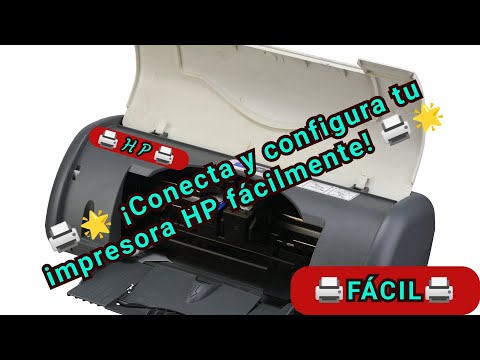
¿Sabes esa frustración cuando tu impresora HP decide que hoy no va a funcionar? Oye, a todos nos ha pasado. Te sientas a imprimir algo importante y, de repente, ¡paf! Un error de driver aparece como si fuera el villano de la historia.
La cosa es que los problemas con los drivers son más comunes de lo que crees. A veces son errores tontos, y otras veces parecen el fin del mundo. Pero no te preocupes, porque aquí vamos a hablar de cómo resolver esos líos.
Desde la actualización adecuada hasta esas pequeñas configuraciones que olvidamos. La idea es que tú también puedas tomar las riendas y solucionar estos inconvenientes sin volverte loco en el intento. Así que ponte cómodo y vamos al grano; ¡aquí no hay tiempo para dramas!
Solución de Problemas Comunes con Controladores de HP: Cómo Abordar Errores y Mejorar el Rendimiento
¡Hola! Hoy vamos a hablar de algo que nos puede dar un buen dolor de cabeza: los controladores de HP. Estos pequeños programas son fundamentales para que tu PC o portátil funcione correctamente. Pero, a veces, se pueden presentar errores que te dejan rascándote la cabeza. Por eso, aquí tienes algunas ideas sobre cómo abordar esos problemillas y mejorar el rendimiento de tu equipo.
Identifica el Problema
Primero lo primero. Antes de lanzarte a buscar soluciones, identifica qué controlador está causando el problema. Si aparece un mensaje de error o si algún dispositivo no funciona bien, anota lo que dicen esos mensajitos. A veces, pueden ser más útiles de lo que parece.
Errores Comunes con Controladores HP
Algunos errores son bastante comunes y, aunque suene obvio, es bueno tenerlos en mente:
- Error 43: Este error suele indicar que hay un problema con el hardware o su controlador.
- Controlador no encontrado: Oye, puede suceder si no está instalado en tu sistema.
- Controlador obsoleto: Si no has actualizado tus drivers en un tiempo, esto puede afectar el rendimiento.
Cómo Solucionar Errores Comunes
Aquí tienes algunos pasos prácticos para solucionar problemas:
- Actualiza los Controladores: Visita la página oficial de HP y busca la sección de soporte. Ahí podrás encontrar los controladores más recientes para tu dispositivo. A veces, una simple actualización soluciona todo.
- Desinstala y Reinstala el Controlador: Si todavía hay problemas después de la actualización, intenta desinstalar el controlador del dispositivo desde «Administración de Dispositivos». Una vez hecho esto, reinicia tu computadora; Windows debería reinstalarlo automáticamente al encenderse nuevamente.
- Cambia la Configuración del Dispositivo: Algunos dispositivos tienen configuraciones específicas que pueden estar causando conflicto. Revisa esas opciones en «Propiedades» del dispositivo y asegúrate de que todo esté correcto.
- Manejo del Registro: Cuidado aquí: hacer cambios en el registro puede ser complicado si no sabes bien lo que haces. Pero si te atreves, puedes eliminar entradas huérfanas relacionadas con controladores antiguos para evitar conflictos.
Diversas Herramientas y Programas
Si prefieres no meterte en todos estos líos manualmente, hay herramientas automatizadas disponibles que pueden ayudarte a gestionar tus controladores. Un programa decente escaneará tu sistema y te dirá qué drivers necesitan atención.
Recuerda hacer siempre una b copia de seguridad, por si acaso algo sale mal durante esas aventuras tecnológicas.
Otra cosa importante es tener paciencia. Avanzar poco a poco suele funcionar mejor que intentar resolver todo rápido y al final causar más líos.
No Subestimes los Drivers Obsoletos
Oye tú, no pienses que solo porque tienes un driver funcionando ya está todo bien. Los drivers antiguos pueden causar problemas graves como inestabilidad del sistema o baja rendimiento gráfico en juegos o programas pesados.
En resumen: controla tus drivers como si fueran oro puro; actualízalos regularmente para evitar sorpresas desagradables.
Y recuerda: aunque esto puede ayudarte a resolver problemas comunes con tus controladores HP, siempre es buena idea acudir a un profesional si las cosas se complican demasiado. En serio, ¡tu tranquilidad vale mucho!
Soluciones para Recuperar tu HP con Windows 10 sin Pérdida de Datos
Oye, vamos al grano: si tu HP con Windows 10 está dando problemas y quieres recuperarlo sin perder datos, hay varias cosas que puedes hacer. Primero, es importante saber que los problemas comunes suelen estar relacionados con drivers, así que ahí es donde empezaremos.
1. Actualiza tus Drivers: A veces, el problema está en un driver desactualizado o corrupto. Para hacerlo:
- Ve al Manejo de dispositivos. Puedes buscarlo desde el menú de inicio.
- Busca cualquier dispositivo con un pequeño triángulo amarillo. Eso significa que hay un problema.
- Dale clic derecho y selecciona Actualizar controlador.
2. Restaurar el sistema: Si el problema comenzó hace poco, intenta volver a un punto anterior en el tiempo:
- Escribe “Restaurar sistema” en la barra de búsqueda.
- Sigue las instrucciones y selecciona un punto de restauración antes de que empezaran los problemas.
3. Solucionador de problemas de Windows: Este es como un mecánico para tu PC. Ve a Configuración > Actualización y Seguridad > Solucionar problemas. Selecciona “Sistema y rendimiento» y deja que Windows identifique los problemas.
Anécdota rápida: Una vez tuve un amigo cuyo laptop HP no arrancaba bien; todo era por unos drivers locos después de una actualización. Después de actualizar los drivers, ¡voilà! Todo funcionaba perfecto otra vez. Puede parecer sencillo, pero a veces olvidamos eso.
4. Reiniciar en modo seguro: Esto te ayudará a saber si el problema es por algún software adicional:
- Pulsa la tecla Shift mientras haces clic en Reiniciar desde el menú apagado.
- Selecta «Solucionar problemas», luego «Opciones avanzadas» y finalmente «Configuración de inicio». Aquí puedes reiniciar tu PC en modo seguro.
5. Comprobación de archivos del sistema (SFC):
- Abrir Símbolo del sistema como Administrador (búscalo desde el menú inicio).
- Dale clic derecho y ejecuta como administrador.
- Puedes escribir “sfc /scannow» y darle enter para buscar errores en tus archivos del sistema.
No olvides tener siempre una copia de seguridad reciente; nunca se sabe cuándo va a fallar algo. Hay herramientas como OneDrive o Google Drive para esto; ¡así no tienes que preocuparte tanto!
Aún así, si nada funciona y tus datos son muy importantes, sería mejor llamar a un profesional antes de hacer algo drástico como formatear tu equipo. La verdad es que es mejor prevenir que lamentar, ¿sabes?
Total que hay opciones para intentar recuperar tu HP sin perder datos valiosos; solo sigue estos pasos con calma y revisa los drivers primero. ¡Ánimo!
Soluciones para problemas con el controlador de soporte de teclas rápidas en Windows 10 de HP
Cuando se trata de problemas con el controlador de soporte de teclas rápidas en Windows 10, sobre todo en equipos HP, hay algunas cosas que puedes intentar para solucionarlo. La verdad es que, a veces, estos controladores pueden hacer travesuras y dejarte sin la funcionalidad que tanto necesitas. Así que vamos al grano.
Reinstalar el controlador puede ser un buen primer paso. A veces, solo necesita un pequeño empujón. Para hacerlo:
- Ve al Administrador de dispositivos. Puedes buscarlo en el menú de inicio.
- Encuentra la sección de Teclados, haz clic derecho y selecciona Desinstalar dispositivo.
- Reinicia tu computadora. Windows debería reinstalar automáticamente el controlador.
Si eso no funcionó y todavía te sientes como si estuvieras tratando de resolver un rompecabezas sin todas las piezas, puedes intentar actualizar el controlador manualmente:
- De nuevo en el Administrador de dispositivos, haz clic derecho en tu teclado.
- Selecciona Actualizar controlador.
- Puedes elegir buscar automáticamente o navegar por tu computadora para encontrar controladores descargados previamente.
En cuanto a las teclas rápidas específicas, como las que controlan el brillo o el volumen, a veces son acompañadas por otro software específico del fabricante. En este caso, asegúrate de tener instalados los programas correctos desde la página oficial de HP.
Asegúrate también que no hay actualizaciones pendientes del sistema operativo. Con Windows 10 esto es crucial porque muchas veces los problemas surgen por incompatibilidades entre versiones. Para hacerlo:
- Ve a Configuración > Actualización y seguridad > Windows Update.
- Dale a buscar actualizaciones y deja que haga su magia.
Si ya probaste todo esto y aún no va nada, podrías considerar restaurar la configuración del sistema a un punto anterior donde todo funcionaba bien. Solo recuerda hacer una copia de seguridad antes; nadie quiere perder sus cosas importantes.
En fin, si después de todas estas pruebas sigues con problemas y ya te sientes agobiado (lo entiendo, es frustrante), tal vez sea hora de pedir ayuda profesional. A veces hay fallos más complejos que requieren herramientas específicas o una mirada más experta.
Y siempre recuerda: ¡las computadoras son como nosotros! A veces necesitan un poco más de atención para funcionar correctamente. No te desanimes; todo tiene solución si le pones empeño y paciencia.
¿Sabes qué? Los drivers son como los traductores de tus dispositivos. Se aseguran de que tu hardware hable el mismo idioma que tu sistema operativo, lo que es súper importante si no quieres quedarte en la era de las cavernas tecnológicas.
Recuerdo una vez que intenté imprimir un documento súper importante justo antes de una reunión, y mi impresora HP decidió que no quería colaborar. Estaba a punto de entrar en modo pánico, porque ya te imaginas, ¡el tiempo corría! Al final descubrí que todo se reducía a un driver desactualizado. Así que, por un lado, me reí de mí mismo y por otro lado, aprendí una lección.
Lo primero que hacemos cuando hay problemas con los drivers es asegurarnos de tener la última versión. Puedes ir a la página oficial de HP y buscar tu modelo específico. No es tan complicado como parece: solo entra al sitio web y busca la sección de soporte o descargas. Ahí puedes filtrar por tipo de producto y sistema operativo.
Pero también hay veces en las que tienes un driver instalado pero sigue sin funcionar como debería. En estos casos, desinstalarlo y luego volver a instalarlo puede ser un buen movimiento. Es como hacer un “reset” para esa parte del sistema. Te va a llevar un par de minutos, pero podría ahorrarte muchos más si todo comienza a funcionar suavemente otra vez.
Otra cosa interesante es comprobar si hay conexiones sueltas o problemas físicos en el dispositivo en sí—vaya drama si no te das cuenta y al final resulta ser un cable mal colocado.
Y claro, no olvidemos esas actualizaciones automáticas del sistema operativo que pueden hacer sus cosas sin previo aviso. A veces pueden traer cambios inesperados con algunos drivers; así que siempre vale la pena revisar eso.
En fin, lidiar con drivers puede ser frustrante… hasta cómico en algunas ocasiones. Pero con paciencia y unos pasos simples podemos volver a tener todo funcionando bien rapidito. Y recuerda: siempre toma notas sobre lo que hiciste para solucionar el problema; nunca se sabe cuándo podrías volver a necesitar esa info más adelante.