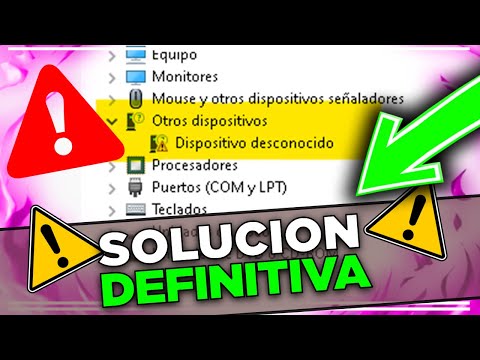
Oye, ¿alguna vez has tenido esos días en los que tu webcam decide volverse loca? Total que de repente la imagen se ve como si estuvieras en una película de terror en blanco y negro. ¡Qué horror!
Y claro, no hay nada peor que querer hacer una videollamada y darte cuenta de que el video es un desastre. A veces, todo se reduce a los drivers. Sí, esos pequeños programas que hacen que todo funcione bien. Pero, ¿qué pasa si un día actualizas y la cosa se pone fea?
No te preocupes, porque aquí vamos a hablar sobre cómo restaurar esos drivers a versiones anteriores. Es más fácil de lo que parece. Te contaré cómo hacerlo paso a paso para que vuelvas a verte genial en tus videollamadas. ¿Listo para volver a la normalidad? ¡Vamos allá!
Solución a Problemas Comunes con el Driver de Cámara en Windows 10
Oye, vamos a hablar de un tema que puede ser un verdadero dolor de cabeza: los problemas con el driver de tu cámara en Windows 10. Si de repente tu webcam decidió que no quiere funcionar, o si la calidad de imagen se volvió miserable, no te preocupes. Aquí te dejo algunas cositas que puedes hacer para restaurar esos drivers a versiones anteriores y recuperar el funcionamiento normal.
Primero, ¿por qué es importante esto? Bueno, los drivers son como el traductor entre tu sistema operativo y tu hardware. A veces, las actualizaciones generan conflictos que hacen que las cosas no funcionen como deberían. Así que aquí vamos.
Pasos para restaurar drivers de la cámara en Windows 10:
- Accede al Administrador de Dispositivos: Haz clic derecho en el botón de inicio (ese logo tan amigable) y selecciona «Administrador de dispositivos». Aquí encontrarás todos los dispositivos conectados a tu PC.
- Ubica tu cámara: Busca en la lista cualquier entrada relacionada con «Dispositivos de imágenes» o «Cámaras». Deberías ver algo como «Cámara USB» o el nombre del fabricante.
- Accede a las propiedades: Haz clic derecho sobre el nombre de la cámara y selecciona “Propiedades”. Esto abrirá una ventana nueva donde podrás ver varios detalles.
- Ve a la pestaña “Controlador”: Aquí puedes ver información sobre la versión del controlador actual. Busca un botón que diga “Revertir controlador”. Si está habilitado, ¡genial!
- Clic en “Revertir controlador”: Dale clic a ese botón y sigue las instrucciones en pantalla. Windows regresará al driver anterior, lo cual puede solucionar tus problemas.
Si no ves esa opción disponible, puede ser porque no hay una versión anterior para volver o porque nunca se actualizó antes. En ese caso, considera desinstalar el driver:
- En vez de “Revertir controlador”, selecciona “Desinstalar dispositivo”. Windows eliminará el driver actual.
- No olvides reiniciar tu computadora después; esto le dirá a Windows que busque automáticamente un nuevo driver al encenderse.
Aquí te va otra anécdota: una vez me pasó que mi webcam dejó de funcionar justo cuando iba a tener una videollamada importante con unos amigos. Me frustré un montón, pero recordé este truco y logré arreglarlo en menos de 10 minutos. Así que sí funciona.
Recuerda siempre tener paciencia; estos procesos pueden tardar un poco dependiendo del equipo y otros factores. Si después de todo esto sigues sin éxito, lo mejor es consultar con alguien profesional o buscar soporte técnico específico para tu cámara.
En fin, ahí tienes unas opciones claras para lidiar con esos molestos drivers de cámara en Windows 10. Espero que esto te ayude a devolverle la vida a esa webcam traviesa. ¡Suerte!
Soluciones para Problemas Comunes de la Cámara de tu Laptop
¿Te has encontrado con que la cámara de tu laptop no funciona como debería? Sabes, a veces ocurre que la webcam simplemente deja de funcionar o se vuelve un poco… ¿cómo decirlo? caprichosa. Y aunque puede ser frustrante, hay varias cosas que puedes intentar para solucionar esos problemas comunes. Uno de los métodos más efectivos es **restaurar los drivers de la cámara a versiones anteriores**. Pero, ¿cómo se hace esto? Te lo cuento.
Cuando actualizas el sistema operativo o instalas un nuevo software, a veces los nuevos drivers pueden provocar conflictos. Como cuando invitas a alguien a una fiesta y resulta que no se llevan bien con tus amigos. Así que vamos al grano:
- Abre el Administrador de Dispositivos: Haz clic derecho en el menú de inicio y selecciona “Administrador de dispositivos”. Esto te llevará a una lista de todos tus dispositivos.
- Busca tu cámara: En la lista, busca “Dispositivos de imágenes” y expande esa opción. Ahí debería aparecer tu cámara.
- Haz clic derecho sobre tu cámara: Selecciona la opción “Propiedades”. Se abrirá una ventana con información sobre tu webcam.
- Cambia a la pestaña “Controlador”: Aquí verás varias opciones relacionadas con el controlador actual.
- Selecciona “Revertir controlador”: Si esta opción está activada (no está atenuada), haz clic en ella. Si te pide una razón, selecciona cualquier cosa y sigue el proceso.
A veces, si no tienes esa opción disponible, también puedes desinstalar el driver haciendo clic en “Desinstalar dispositivo” y luego reiniciar tu laptop. Cuando reinicies, Windows intentará reinstalar automáticamente el driver más compatible.
Oye, si lo haces y aún así no hay suerte, prueba también verificar las configuraciones de privacidad para asegurarte de que las aplicaciones tienen permiso para usar la cámara. No quieres ser ese amigo al que nadie ve porque su cámara está apagada, ¿verdad?
Por si fuera poco, asegúrate de tener instaladas todas las actualizaciones del sistema operativo; eso puede ayudar mucho en algunos casos.
Si después de todo esto sigue sin funcionar correctamente, puede ser buena idea acudir a un profesional o buscar soporte técnico especializado. La tecnología tiene sus caprichos y a veces necesita un poco más que nuestros conocimientos caseros.
Recuerda: cada laptop es un mundo y no todos los métodos funcionan para todos los equipos. Así que ten paciencia mientras pruebas estas soluciones. ¡Buena suerte!
Soluciones a problemas comunes de controladores en cámaras web para Windows 11
Oye, ¿te ha pasado que de repente tu cámara web decide no funcionar como antes? Sí, eso es un rollo. A veces, los controladores de las webcams pueden actualizarse y causar problemas inesperados en Windows 11. Aquí te dejo algunas soluciones para esos problemas comunes relacionados con controladores de cámaras web y cómo restaurarlos a versiones anteriores.
1. Verifica la conexión física
Primero que nada, asegúrate de que todo esté bien conectado. A veces, un simple cable flojo puede ser la causa del problema. Oye, parece tonto, pero ¡es algo que pasa!
2. Accede al Administrador de Dispositivos
Haz clic derecho en el botón de inicio y selecciona “Administrador de dispositivos”. Ahí vas a encontrar una lista de todos los dispositivos conectados a tu PC.
3. Encuentra tu cámara web
Dentro del Administrador de Dispositivos, busca “Dispositivos de imágenes” y expande esa sección. Deberías ver tu cámara web ahí.
- Haz clic derecho sobre la cámara y elige “Propiedades”.
- Ve a la pestaña “Controlador”. Aquí podrás ver opciones para actualizar o retroceder el controlador.
4. Retroceder controlador
Si tienes la opción “Retroceder controlador” habilitada, simplemente haz clic en esa opción. Esto devolverá el controlador a una versión anterior que debe funcionar mejor.
5. Desinstalar y reinstalar el controlador
Si no puedes retroceder el controlador o si eso no soluciona el problema, prueba desinstalándolo.
- Clic derecho sobre tu cámara web en el Administrador de Dispositivos y selecciona “Desinstalar dispositivo”.
- Luego reinicia tu computadora; Windows debería reinstalar automáticamente el controlador necesario.
6. Actualiza manualmente
A veces es útil buscar manualmente el controlador más adecuado.
- Visita el sitio web del fabricante de tu cámara.
- Baja la versión correcta del controlador para Windows 11 e instálalo siguiendo las instrucciones del fabricante.
7. Restablecer la configuración de privacidad
En ocasiones, los problemas no vienen solo por los controladores; puede ser un tema con la configuración de privacidad.
- Asegúrate de que las aplicaciones tengan permiso para usar la cámara.
- Puedes revisar esto yendo a Configuración > Privacidad > Cámara.
¿Ves? Esos son algunos pasos sencillos para lidiar con esos problemas molestos que pueden surgir con los controladores de webcams en Windows 11. Recuerda que si después de todo esto sigue sin funcionar como debería, siempre es mejor contactar con alguien especializado en reparación informática o soporte técnico real.
La tecnología puede ser frustrante a veces, pero no tienes por qué enfrentarte solo a ello. Y quién sabe: quizás después te vuelvas un experto arreglando las cosas tú mismo también.
Oye, a todos nos ha pasado alguna vez, ¿verdad? Te compras una webcam nueva o actualizas los drivers y, de repente, tu cámara decide que no va a funcionar más. Es como si te dijera: “¡Hola! ¡Soy moderna y ahora hago lo que quiera!” La frustración empieza a subir como la espuma y ni siquiera puedes hacer esa videollamada con tu amigo para poner al día.
Entonces, imagínate que tienes una videollamada importante y justo en ese momento tu webcam se pone a pixelear o no se activa. Me acuerdo de un amigo que le pasó algo similar justo antes de una reunión clave. Se volvió loco buscando soluciones rápidas y al final, después de intentar mil cosas, decidió retroceder a la versión anterior del driver. Y sí, eso le salvó el día.
Restaurar los drivers de la webcam a versiones anteriores puede sonar como algo complicado, pero en realidad es más fácil de lo que parece. Primero, ve al administrador de dispositivos en tu computadora. Ahí vas a encontrar todos tus dispositivos. Busca tu webcam en la lista, haz clic derecho sobre ella y selecciona “Propiedades”. Desde ahí, hay una pestaña que dice “Controlador”. Ahí podrás ver si está disponible la opción para retroceder.
A veces los drivers más nuevos traen mejoras fantásticas pero pueden ser incompatibles con ciertas configuraciones o hardware antiguo. Volver atrás puede ser justo lo que necesitas para recuperar esa conexión fluida con tus seres queridos o colegas.
Así que ya sabes, si te enfrentas a problemas con tu webcam tras una actualización reciente, prueba restaurando el driver anterior antes de tirar la toalla. Puede ser la solución perfecta para regresar a esas videollamadas sin interrupciones ni sorpresas incómodas. ¿Te imaginas cómo sería si todos hicieran esto antes de volverse locos buscando soluciones? ¡Sería un mundo mucho más feliz!