Oye, ¿te ha pasado eso de que intentas buscar un driver y terminas más confundido que al principio? A mí me ha pasado, y es un verdadero dolor de cabeza. Te sientas frente a la computadora, buscas por un rato y al final, solo encuentras mil páginas que no te ayudan en nada.
La cosa es que hay errores comunes que todos cometemos al tratar de conseguir esos drivers. Desde descargarlos de sitios raros hasta no saber si elegir la versión correcta. Y claro, luego viene el típico “no funciona”, o peor, que tu sistema se vuelva un caos.
Pero no te preocupes, hoy vamos a desmenuzar esos errores típicos. Te voy a contar qué cosas evitar y cómo hacer las cosas bien para que consigas tus drivers sin dramas. Así podrás tener tu máquina corriendo como nueva sin perder tiempo ni paciencia. ¿Listo para solucionar esto de una vez por todas? ¡Vamos!
Soluciones a Problemas de Inestabilidad del Sistema Usando Driver Verifier
Oye, ¿alguna vez has tenido esa sensación de que tu computadora se siente como un barco en medio de una tormenta? Bueno, eso podría deberse a problemas de inestabilidad del sistema, y a menudo la culpa la tienen los drivers. A veces, actualizar o instalar un nuevo driver puede hacer que todo funcione mejor. Pero otras veces, puede provocar caos completo. Ahí es donde entra Driver Verifier, una herramienta potente que te puede ayudar a encontrar esos faros en la niebla.
Vamos a desglosarlo. Driver Verifier es una utilidad incorporada en Windows que te ayuda a detectar drivers problemáticos. Es como tener un mecánico en casa que pueda revisar cada parte de tu sistema para asegurarse de que todo esté funcionando correctamente. Si sospechas que un driver es el culpable de tus problemas, aquí hay algunos pasos sencillos para usar esta herramienta:
- Acceder al Driver Verifier: Primero, ve al menú «Ejecutar» (puedes presionar Windows + R) y escribe «verifier». Luego presiona Enter.
- Seleccionar opciones: Una vez dentro del Driver Verifier, puedes elegir entre varias opciones. Por lo general, lo más recomendable es seleccionar “Crear ajustes estándar” y seguir las instrucciones.
- Elegir drivers: Aquí puedes seleccionar todos los drivers o solo aquellos que tú creas que puedan estar causando el problema. Si no estás seguro, puedes optar por “Seleccionar todos los controladores instalados” para hacer una revisión más completa.
- Reiniciar el computador: Una vez configurado todo esto, reinicia tu equipo. Al hacerlo, Driver Verifier comenzará a trabajar y buscará cualquier fallo con los drivers seleccionados.
- Análisis de resultados: Si hay algún problema con los drivers mientras usas tu PC después de reiniciar, recibirás pantallas azules (BSOD) o errores relacionados con el driver problemático. Toma nota del nombre del driver y busca información sobre cómo solucionarlo.
Aquí es donde tienes que tener cuidado: si Driver Verifier encuentra un problema y tu PC se bloquea continuamente debido a ese driver problemático, puede ser necesario iniciar Windows en Modo Seguro para desactivar el Driver Verifier y devolver las cosas a la normalidad.
No hace falta decirlo pero lo repito: nunca subestimes la importancia de tener drivers actualizados y compatibles con tu sistema operativo. De hecho, uno de mis amigos tenía problemas constantes con su laptop hasta que se dio cuenta de que tenía un driver antiguo instalado desde hacía mil años… ¡es en serio! Después de actualizarlo siguió funcionando como nuevo por meses.
Pues nada, si después de usar Driver Verifier sigues teniendo problemas o si simplemente no te sientes cómodo haciendo esto solo en casa, lo mejor es buscar ayuda profesional. A veces hay cosas más profundas detrás del funcionamiento inestable del sistema que requieren una revisión más cuidadosa.
Recuerda siempre tener precaución mientras trabajas con tu computadora; cada cambio cuenta y no quieres terminar causando más problemas del ya tienes! Así que revisa tus drivers regularmente y utiliza herramientas como Driver Verifier cuando sea necesario.
Cómo solucionar problemas comunes de drivers con Driver Booster
Los problemas con los drivers son uno de esos líos tecnológicos que todos enfrentamos alguna vez, ¿verdad? Y cuando las cosas no funcionan bien, la frustración puede subir como la espuma. A veces, buscar actualizaciones puede convertirse en un verdadero dolor de cabeza. Pero aquí entra Driver Booster, una herramienta que promete facilitarte la vida a la hora de gestionar tus drivers. ¡Vamos a ver cómo solucionar problemas comunes con esta aplicación!
Primero lo primero, asegúrate de que estás usando la última versión de Driver Booster. ¡Nada peor que intentar arreglar algo con una herramienta desactualizada! Si tienes una versión antigua, es probable que no reconozca algunos drivers nuevos o actualizaciones importantes.
- Error 1: No se encuentran drivers. A veces, Driver Booster puede tardar un poco en escanear tu sistema o no detectar ciertos dispositivos.
- Sugerencia: Deja que el programa realice una exploración completa. Si ves que se queda atascado, reinicia el programa y vuelve a intentarlo.
No te olvides de verificar si hay alguna conexión a Internet. Sin ella, será complicado descargar esas actualizaciones tan necesarias. Un amigo mío se pasó horas intentando actualizar su tarjeta gráfica y ni se dio cuenta de que estaba conectado al Wi-Fi equivocado. Así que ya sabes, revisa tu conexión.
- Error 2: Drivers corruptos o dañados. A veces, puedes tener drivers instalados pero están fallando.
- Sugerencia: Usa Driver Booster para desinstalar esos drivers problemáticos y luego reinstalarlos desde cero.
A veces Driver Booster también puede marcar varios drivers como «obsoletos» cuando en realidad están funcionando bien en tu sistema. En este punto es fundamental usar el sentido común: si algo va bien, ¡no lo toques! Con esto me acuerdo de un compañero que casi rompe su computadora porque le insistieron que «tenía» que actualizar algo sin razón aparente.
- Error 3: Fallo en la instalación del driver nuevo.
- Sugerencia: Si ves mensajes de error al instalar actualizaciones, verifica los requisitos del sistema para ese driver particular y asegúrate de cumplirlos todos.
A veces es necesario reiniciar el equipo después de instalar nuevos drivers para asegurarte de que todo funcione correctamente. No sé cuántas veces he olvidado hacer esto y terminé preguntándome por qué mi audio seguía sin sonar… fue un momento agridulce, por decirlo así.
- Error 4: Conflictos entre drivers antiguos y nuevos.
- Sugerencia: Mantente al tanto de los conflictos conocidos al instalar ciertos software o hardware; Driver Booster suele dar información útil sobre esto si te fijas bien durante los escaneos!
Asegúrate también de hacer copias de seguridad antes de realizar cambios significativos así podrás recuperar tu sistema si algo sale mal. Y recuerda: aunque Driver Booster es genial para facilitarte las cosas, siempre puedes ir directamente al sitio web del fabricante para obtener esos drivers específicos si encuentras algún problema persistente.
Básicamente, Driver Booster puede ser un gran aliado en tu lucha contra problemas comunes relacionados con drivers. Pero ten presente que no sustituye ayuda profesional; siempre es bueno consultar con alguien más experimentado si las cosas se complican demasiado. Así que ya sabes, ¡manos a la obra! ¿Listo para resolver esos problemillas informáticos? ¡Ánimo!
Soluciones efectivas para problemas comunes en dispositivos tecnológicos
Claro, aquí tienes un texto que trata sobre errores comunes al buscar drivers y cómo solucionarlos. Espero que te sirva.
Muchos de nosotros hemos tenido ese momento de desesperación. Tienes un nuevo hardware y, cuando crees que todo va a funcionar como la seda, te das cuenta de que algo no está bien. Es como si tu computadora te estuviera haciendo una broma pesada. ¿Te suena? Uno de los culpables más comunes de estos malentendidos son los drivers. Te cuento algunos de los errores más comunes al buscarlos y, sobre todo, cómo puedes solucionarlos.
- Buscar en el lugar equivocado: Imagina que compraste una impresora nueva, pero en lugar de ir al sitio del fabricante, terminas descargando drivers de un foro random. Eso podría traerte problemas serios. Asegúrate siempre de visitar la página oficial del fabricante para descargar lo último.
- Confundir modelos: Este es otro clásico. Descargas el driver para un modelo similar pero no igual y ¡puff! No funciona. Siempre verifica el número exacto del modelo antes de descargar cualquier cosa.
- No leer las especificaciones: A veces los drivers vienen con requisitos específicos o compatibilidades que son fáciles de pasar por alto. Piensa en eso como si compraras un zapato sin fijarte en tu talla; te darás cuenta demasiado tarde que no encajan.
- Ignorar actualizaciones: Oye, ¡esto es fundamental! Si tu dispositivo funciona rarito después de una actualización del sistema operativo, puede ser porque necesitas actualizar también tus drivers. Así que estate siempre atento a las notificaciones.
- No instalar correctamente: A veces uno piensa que por hacer clic en «Siguiente» varias veces ya está todo hecho, pero hay etapas donde se debería reiniciar el equipo o configurar ciertas cosas después. Lee lo que dice el instalador; no hay prisa.
Tampoco dudes en usar herramientas automáticas para encontrar drivers si eres un poco menos experimentado en esto. Hay programas diseñados para escanear tu PC y ofrecerte los drivers correctos basándose en tu hardware actual. Aunque siempre ten cuidado con qué programas eliges; no todos son confiables.
Mira, si después de todo esto todavía sientes que la cosa está complicada o tienes dudas con algún paso específico, lo mejor es consultar a algún amigo pro o incluso llevarlo a un servicio técnico cercano ¡No pasa nada! Todos hemos estado ahí y pedir ayuda es parte del proceso.
Total que la búsqueda e instalación correcta de drivers puede parecer complicada pero con paciencia y atención al detalle se pueden evitar muchos problemas molestos. ¿Ves? Al final las cosas pueden fluir sin tanto drama tecnológico.
A veces, no te das cuenta de lo complicado que puede ser encontrar el driver adecuado para tu dispositivo. O sea, es como si estuvieras en un laberinto sin mapa y cada camino que tomas parece llevarte a un callejón sin salida. Te lo digo porque yo he estado ahí. Recuerdo una vez que compré una impresora nueva y quería instalarla en mi computadora. Me pasé horas buscando el driver correcto. Al final, lo encontré, pero ya había perdido la paciencia.
Uno de los errores más comunes es, ¿sabes?, no verificar el modelo exacto del hardware. Y es que a veces piensas: «Ah, seguro que este driver sirve», pero no es así. Si tu ordenador es un modelo específico, necesitas buscar ese driver al pie de la letra. Así que anótalo bien antes de empezar la búsqueda.
Otro fallo habitual es pasar por alto las páginas oficiales del fabricante. Claro, Google te da mil enlaces en segundos, pero muchos son páginas de terceros que pueden tener drivers desactualizados o incluso peligrosos para tu equipo. En general es mejor asegurarte de bajar siempre desde la web oficial.
Y qué me dices del sistema operativo, ¿no? Muchas veces descargamos drivers sin fijarnos si son compatibles con nuestro SO. Imagina que tienes Windows 10 y descargas uno para Windows XP… ¡vaya lío! Así que mira bien las especificaciones; no querrás añadir más problemas a los ya existentes.
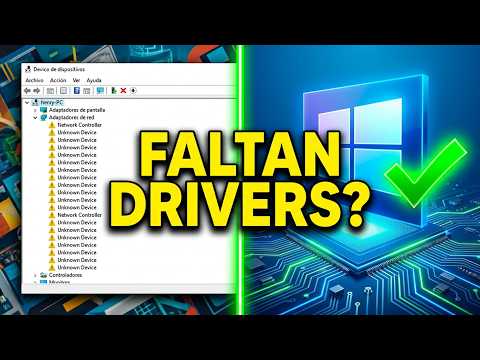
También está eso de pensar «ya lo tengo instalado». A veces crees que todo está bien y resulta que la instalación nunca se completó o hubo algún error durante el proceso. Te recomiendo revisar siempre el administrador de dispositivos después de instalar algo nuevo; ahí puedes ver si hay algún aviso raro o si falta algo por instalar.
Total que buscar drivers puede ser un verdadero quebradero de cabeza si no estás atento a estos pequeños detalles. Pero tranquilo, se resuelve y con práctica te vuelves más rápido para encontrar lo necesario la próxima vez. ¡Así que ya sabes! La clave está en ser detallista y siempre verificar las fuentes antes de hacer clic en “descargar”.