¿Alguna vez te has olvidado de una contraseña y te has sentido como si estuvieras buscando el Santo Grial? Oye, a todos nos ha pasado. Puede ser un rollo tener que recordar mil combinaciones de letras, números y símbolos.
La buena noticia es que tu PC probablemente ya guarda esas contraseñas por ti. Pero claro, hay formas y formas de hacerlo. ¿Sabes? A veces, uno se siente un poco como un espía en su propia computadora, buscando esas pistas ocultas.
En este artículo, vamos a ver cómo localizar esas contraseñas guardadas sin volverte loco ni poner en riesgo tu seguridad. Así que relájate un momento y prepárate para desvelar esos secretos digitales que tienes guardados ahí. ¡Vamos a ello!
Cómo acceder a las contraseñas almacenadas en Windows 10 de forma sencilla
Acceder a las contraseñas almacenadas en Windows 10 puede parecer complicado, pero en realidad es más sencillo de lo que piensas. Si alguna vez te has olvidado de una contraseña guardada o simplemente quieres revisar qué tienes almacenado, aquí te explico cómo hacerlo. Esto puede ser útil, por ejemplo, cuando cambias de dispositivo y necesitas esas contraseñas para iniciar sesión en tus cuentas.
Pues nada, lo primero que debes saber es que Windows tiene una herramienta muy útil llamada Administrador de credenciales. Este es el lugar donde se guardan todas las contraseñas y datos de inicio de sesión. Así que, para acceder a ellas, sigue estos pasos:
- Abre el menú de inicio y escribe «Administrador de credenciales». Puedes también acceder a él rápidamente presionando la tecla de Windows + R y escribiendo control keymgr.dll.
- Una vez dentro del Administrador de credenciales, verás dos secciones: “Credenciales web” y “Credenciales de Windows”. Las “Credenciales web” son donde están guardadas las contraseñas del navegador Edge (si es que lo usas), mientras que las “Credenciales de Windows” son más generales.
- Si buscas contraseñas específicas, haz clic en la sección correspondiente. Ahí verás una lista con los sitios web o aplicaciones para los cuales tienes guardadas las credenciales.
- Dale clic sobre la opción deseada. Se abrirá una ventana que muestra el nombre de usuario y la contraseña (aunque esta estará oculta).
- Aquí viene el truco: para ver la contraseña, tendrás que hacer clic en la casilla que dice «Mostrar». Sin embargo, necesitarás permisos administrativos para hacerlo; así que asegúrate de tenerlos.
Toma en cuenta que estas contraseñas son importantes. No solo estás accediendo a información personal tuya sino también puedes poner en riesgo la seguridad si alguien más se mete aquí sin tu consentimiento. Así que haz esto solo si realmente lo necesitas.
A veces también puedes buscar tus contraseñas directamente desde el navegador. Por ejemplo:
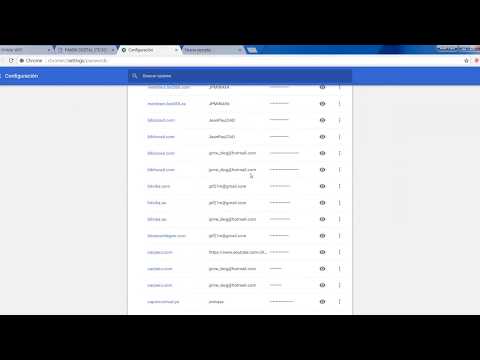
- Google Chrome: Ve a configuración > Contraseñas y ahí encontrarás todas tus contraseñas guardadas con un pequeño icono para mostrarlas.
- Firefox: Ve al menú > Preferencias > Privacidad & Seguridad > Contraseñas guardadas.
No olvides mantener tu PC protegido con una buena contraseña o método biométrico. Al final del día, la seguridad es clave para mantener safe toda tu información personal.
Si algo no funciona como debería o si sientes inseguro haciendo esto tú mismo, no dudes en pedir ayuda a un técnico profesional. La tecnología puede ser un lío a veces; te entiendo perfectamente.
Métodos para acceder a las contraseñas almacenadas en Windows 11
Si alguna vez te has preguntado cómo acceder a esas contraseñas almacenadas en tu PC con Windows 11, estás en el lugar indicado. Es un tema que, aunque suene complicado, puede ser bastante sencillo si sigues los pasos adecuados. Vamos a ver algunas maneras en las que puedes encontrar esas contraseñas sin complicarte la vida.
Oye, pero antes de comenzar, es superimportante mencionar que lo que hagas con esta información debe ser solo para usos personales y éticos. No sustituye ayuda profesional y siempre es mejor ser precavido con la seguridad de tus datos.
Primero, las contraseñas guardadas en navegadores. Vamos a hablar de cómo puedes hallarlas dependiendo del navegador que uses:
- Google Chrome: Abre Chrome y ve a «Configuración». Ahí busca «Contraseñas». Aquí podrás ver una lista de contraseñas guardadas. Si quieres ver una contraseña específica, solo haz clic en el icono del ojo al lado de ella (necesitarás tu contraseña de Windows).
- Mozilla Firefox: Entra en Firefox y haz clic en el menú (las tres líneas horizontales). Luego ve a «Contraseñas». Se abrirá una ventana donde puedes buscar tus contraseñas almacenadas. Al igual que en Chrome, toca el icono del ojo para visualizarlas.
- Microsoft Edge: Si usas Edge, la cosa es similar: ve a «Configuración» > «Perfiles» > «Contraseñas». Desde ahí podrás ver todos los datos guardados.
Básicamente, si estás usando un navegador moderno, la función es más o menos igual. Ahora bien, ¿qué pasa si buscas las contraseñas almacenadas desde el sistema operativo directamente? Aquí también hay opciones:
- Manejo de credenciales en Windows 11: Ve al Panel de Control y busca “Administrador de credenciales”. Aquí encontrarás credenciales web y genéricas. Las contraseñas estarán ocultas tras un clic; necesitas hacer doble clic sobre la entrada para ver más detalles y después seleccionar “Mostrar”.
- Powershell: Si te sientes cómodo con los comandos, abre Powershell como administrador y usa un comando como: `Get-Item ‘HKCU:SoftwareMicrosoftWindowsCurrentVersionAuthenticationCredential Folders’`. Este comando puede ayudarte a acceder a ciertos elementos relacionados con las credenciales almacenadas.
Cuidado con lo que haces, ya sé que suena tentador jugar con las configuraciones del sistema o intentar recuperar viejas contraseñas olvidadas; sin embargo, cualquier error puede volverte loco e incluso comprometer tu equipo. Así que siempre actúa con cautela.
Total que tienes varias formas para acceder a tus contraseñas guardadas; solo asegúrate de hacerlo éticamente. Y si algún día no puedes encontrar lo que buscas o algo no parece funcionar como debería, ¡no dudes en pedir ayuda profesional! Siempre es mejor prevenir problemas mayores.
Cómo acceder a tus contraseñas guardadas en diferentes dispositivos y navegadores
Claro, aquí tienes un texto sobre cómo acceder a tus contraseñas guardadas en diferentes dispositivos y navegadores. Espero que te resulte útil.
Acceder a tus contraseñas guardadas puede ser necesario en varias situaciones, como, por ejemplo, cuando cambias de dispositivo o simplemente olvidaste una. Aquí te dejo un par de métodos para que lo hagas de forma segura en distintos navegadores y sistemas.
Navegadores Web
Google Chrome
- Abre Chrome y haz clic en los tres puntos verticales en la esquina superior derecha.
- Selecciona “Configuración” y luego “Autocompletar”.
- Ve a “Gestor de contraseñas”. Aquí verás todas tus contraseñas guardadas.
- Para ver una contraseña, haz clic en el ícono del ojo. Te pedirá tu contraseña de Windows o Mac para confirmar.
Mozilla Firefox
- Inicia Firefox y haz clic en las tres líneas horizontales en la esquina superior derecha.
- Selecciona “Contraseñas”. Esto abrirá el administrador de contraseñas.
- Aquí puedes buscar tus contraseñas guardadas. Cuando quieras ver una, haz clic en el ojo junto a la contraseña.
Safari (en dispositivos Apple)
- Abre Safari y ve al menú “Preferencias” desde la barra superior.
- Clic en “Contraseñas”. Tendrás que autenticarte con Touch ID o tu contraseña de usuario.
- Aquí podrás ver todas tus contraseñas almacenadas además de editarlas si lo necesitas.
Sistemas Operativos
Windows 10/11
- Puedes acceder a las contraseñas guardadas mediante el «Administrador de Credenciales». Busca «Administrador de credenciales» desde el menú inicio.
- Aquí puedes ver tanto las credenciales web como las del sistema. Selecciona “Credenciales Web” y busca la que necesites.
macOS
- Utiliza la aplicación «Llaveros». La encuentras fácilmente utilizando Spotlight (Comando + Espacio).
- Búscalas por nombre o dominio, selecciona la que quieras ver y marca “Mostrar contraseña”. Necesitarás ingresar tu usuario y contraseña del sistema para verla.
Móviles
Anotaciones para teléfonos Android:
- Toca «Ajustes», ve a «Google» y después «Gestionar tu cuenta de Google».
- Bajo «Seguridad», selecciona «Contraseñas» para acceder a tus credenciales almacenadas. Usa tu patrón o PIN para verificarte.
IPhone:
- Dirígete a «Ajustes», desplázate hacia abajo hasta encontrar “Contraseñas” y toca ahí. Deberás autenticarte con Face ID o Touch ID.
Consejos Adicionales:
No olvides mantener siempre activada la autenticación en dos pasos donde sea posible. ¿Sabías que es uno de los mejores métodos para protegerte?
Asegúrate también de utilizar un gestor de contraseñas si sueles tener muchas cuentas. La verdad es que simplifica mucho la vida: no tienes que recordar cada una, ¡y son más seguras!
En fin, seguir estas pautas te ayudará mucho. Sin embargo, recuerda que esto no sustituye ayuda profesional si te sientes perdido o necesitas hacer cambios mayores en tu seguridad digital. ¡Buena suerte!
Oye, ¿alguna vez te ha pasado eso de olvidar una contraseña y estar ahí, dándole vueltas a cómo solucionarlo? A mí me pasó una vez cuando intentaba acceder a mi cuenta de un juego que no jugaba desde hace meses. Fue un verdadero lío. La cosa es que, en el camino de buscar la contraseña olvidada, descubrí algunas formas para encontrar esas contraseñas guardadas en mi PC sin ponerme en riesgo.
Primero, si usas navegadores como Chrome o Firefox, puedes acceder fácilmente a todas tus contraseñas guardadas. En Chrome, por ejemplo, vas a «Configuración», luego «Autocompletar», y ahí encuentras «Contraseñas». Verás una lista con nombres de usuario y contraseñas. Solo recuerda que si utilizas este método en una computadora compartida o pública, lo mejor es asegurarte de cerrar sesión después.
Además, está esa opción de usar gestores de contraseñas. Son como las cajas fuertes digitales donde guardas todo. Y son súper útiles porque además generan contraseñas seguras para ti. Recuerdo que al entrar por primera vez a uno de esos programas pensé: “Esto facilitará muchísimo mi vida”, y no me equivoqué.
Una cosa importante: siempre asegúrate de utilizar contraseñas diferentes para cada cuenta. Si una se filtra y usas la misma para todo, estás en problemas serios. Así que sírvete un café (o lo que más te guste) y empieza a organizarte. No te hará daño revisar esas configuraciones y hacer un poco de limpieza digital.
Al final del día, buscar contraseñas guardadas puede ser sencillo si sabes dónde mirar y tomas precauciones para hacerlo seguro. Hazlo con calma y no dudes en utilizar herramientas que te ayuden. ¿Te imaginas la paz mental que tendrás sabiendo que tus contraseñas están organizadas y seguras? Total que es algo muy útil y rápido de hacer cuando tienes un rato libre frente al PC.