¿Te ha pasado que intentas conectar tus auriculares Bluetooth y… nada? Vaya rollo, ¿verdad? Bueno, hoy vamos a hablar de algo que puede ayudarte a resolver esos dramas de conexión.
Actualizar los drivers Bluetooth en Windows 10 puede sonar un poco técnico, pero créeme, es más fácil de lo que parece. Y, oye, tener los drivers al día puede hacer que tu experiencia sea mucho más fluida. Así que aquí vamos.
En este artículo te contaré cómo hacerlo sin complicaciones. Vamos a seguir unos pasos sencillos y, total, te prometo que no haré que te vuelvas loco con jerga extraña. Solo quiero que tengas tu conexión lista para rockear.
Así que relájate y prepárate para dejar esos problemas atrás. ¡Vamos a ello!
Solución para descargar el controlador de Bluetooth en Windows 10 y resolver problemas de conectividad
Claro, aquí tienes un texto que aborda la descarga y actualización de controladores de Bluetooth en Windows 10:
¿Tienes problemas con tu Bluetooth en Windows 10? Eso puede ser un rollo, sobre todo cuando intentas conectar ese altavoz o tus auriculares. O sea, ya sabes cómo es. A veces el controlador se vuelve una pesadilla. Pero no te preocupes, hay formas de resolverlo.
Primero que nada, verificar si tu dispositivo tiene Bluetooth es clave. Para eso, ve al Administrador de dispositivos. Haz clic derecho en el menú de inicio y selecciona “Administrador de dispositivos”. Busca la sección Bluetooth. Si está ahí, genial. Si no ves nada relacionado con Bluetooth, quizás necesites habilitarlo desde la BIOS o asegurarte de que esté correctamente instalado.
Ahora bien, lo siguiente sería descargar el controlador adecuado:
- Visita el sitio web del fabricante: Esa es una jugada segura. Busca el modelo específico de tu computadora o laptop y dirígete a la sección de soporte o controladores (drivers). La mayoría de los fabricantes tienen un apartado dedicado a descargas.
- Usa Windows Update: A veces Microsoft tiene justo lo que necesitas. Ve a Configuración > Actualización y seguridad > Buscar actualizaciones. Windows buscará automáticamente los controladores más recientes para tu hardware.
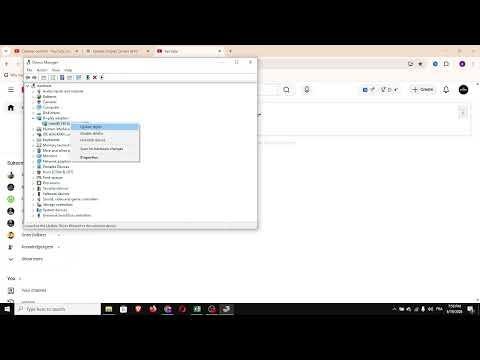
- Instala drivers automáticamente: En el Administrador de dispositivos, haz clic derecho sobre tu dispositivo Bluetooth y selecciona “Actualizar controlador”. Luego escoge “Buscar controladores automáticamente”. Esto puede resolver muchos problemas sin complicaciones adicionales.
A veces las cosas no salen como esperas. Si después de instalar el controlador sigues teniendo problemas con la conectividad, intenta esto:
- Reiniciar el servicio Bluetooth: Presiona las teclas Windows + R, escribe services.msc, busca «Bluetooth Support Service», haz clic derecho y selecciona «Reiniciar». A veces esta simple acción soluciona conflictos temporales.
- Borrar dispositivos emparejados: Por si acaso hay algún problema con los pares actuales. Ve a Configuración > Dispositivos > Bluetooth y otros dispositivos y elimina aquellos que no uses. Luego intenta emparejar nuevamente.
- Asegúrate que esté activado: Fíjate en la configuración del botón físico para habilitar/deshabilitar Bluetooth en tu laptop (si tiene). Algunos modelos vienen con interruptores físicos o combinaciones de teclas como Fn + F2.
A veces me acuerdo cuando tenía un mouse Bluetooth que daba saltos por todos lados; resultó ser problema del controlador más viejo que mi abuela. ¡Qué locura! Así que siempre vale la pena mantenerlos actualizados.
No olvides que si tras todo esto sigues sin poder conectarte o tienes dudas más profundas sobre configuraciones avanzadas, siempre está bien consultar a un técnico especializado para evitar daños innecesarios.
Total, espero haberte ayudado a desatascar ese problema molesto con tu conexión Bluetooth en Windows 10. ¡A disfrutar música sin cables!
Solución de Problemas Comunes con Drivers Bluetooth en Windows 10 de 64 bits
Si te has topado con problemas de Bluetooth en Windows 10 de 64 bits, no te preocupes. Es más común de lo que parece. A veces, simplemente no conecta o, incluso, no aparece. Y eso puede ser un verdadero dolor de cabeza, ¿no? Aquí te dejo algunos pasos para resolver esos inconvenientes.
1. Verifica que el Bluetooth esté activado:
- Asegúrate de que el Bluetooth esté habilitado en tu computadora. Puedes hacerlo desde el Centro de Acción, haciendo clic en el icono del Bluetooth.
- También puedes ir a Configuración > Dispositivos > Bluetooh y otros dispositivos. Asegúrate de que la opción esté activada.
2. Actualiza o reinstala los drivers:
- Puedes empezar por actualizar tus drivers. Haz clic derecho en el botón de inicio y selecciona Administración de dispositivos.
- Bajo la sección Bluetooh, busca tu dispositivo Bluetooth y haz clic derecho sobre él, luego escoge Actualizar controlador.
- También puedes optar por desinstalar el driver y reiniciar tu PC. Windows lo reinstalará automáticamente.
Anécdota rápida: Una vez un amigo se desesperó porque su altavoz Bluetooth no conectaba; resultó que solo tenía que actualizar el driver y ¡listo! Sonó como una fiesta después de eso.
3. Solucionador de problemas:
- A veces, Windows tiene una herramienta para solucionar problemas con dispositivos. Ve a Configuración, luego a Sistema, después a Solucionar problemas.
- Aquí encontrarás una opción para resolver problemas relacionados con dispositivos Bluetooth. Simplemente sigue las instrucciones.
4. Comprueba la compatibilidad del dispositivo:
- No todos los dispositivos son compatibles entre sí, así que asegúrate de verificar si tu dispositivo es compatible con Windows 10.
- Puedes consultar la página del fabricante o su soporte técnico para más información sobre compatibilidad.
Dato curioso:: A veces hay interferencias con otros aparatos electrónicos o incluso entre ciertos modelos; eso puede ser un problema excesivamente frustrante.
5. Actualizaciones del sistema operativo:
- Mantén tu sistema operativo al día; ve a Configuración, luego a Actualización y seguridad.
- Asegúrate de tener las últimas actualizaciones instaladas, ya que pueden resolver muchos problemas relacionados con drivers y hardware.
No olvides!: Si estos pasos no resuelven el problema, no dudes en consultar a un profesional técnico para obtener ayuda específica sobre tu situación particular. La tecnología puede ser impredecible y cada caso es diferente!
Sigue estos pasos y seguro encontrarás la solución adecuada para tus problemas Bluetooth en Windows 10. ¡Suerte con eso!
Actualización del controlador de Bluetooth en Windows 11: Pasos para solucionar problemas de conexión
Claro, vamos a ello. Actualizar el controlador de Bluetooth en Windows 11 puede parecer un dolor de cabeza, pero te voy a dar algunos pasos sencillos para que lo hagas sin complicaciones. Así que, si tienes problemas de conexión con tus dispositivos Bluetooth, no te preocupes.
La cosa es que muchas veces los errores vienen por un controlador desactualizado o dañado. Puede ser tu mouse, auriculares o incluso tu teclado. Sí, suena frustrante, ¿verdad? Pero no temas, aquí tienes cómo solucionarlo.
1. Verifica la conexión Bluetooth
Antes de entrar en los controladores, asegúrate de que el Bluetooth esté activado en la configuración de tu PC. Para eso:
- Haz clic en el icono de Windows en la barra de tareas.
- Ve a Configuración.
- Selecciona Dispositivos.
- Asegúrate de que Bluetoooth esté activado.
2. Accede al Administrador de dispositivos
Ahora toca revisar los controladores:
- Pulsa la tecla Windows + X y selecciona Administrador de dispositivos.
- Búsca en la lista el apartado que dice Bluetoooth.
- Dale clic derecho al dispositivo Bluetooth y selecciona Actualizar controlador.
3. Busca automáticamente actualizaciones
En esta opción vas a poder buscar si hay controladores nuevos disponibles:
- Aparecerá una ventana; selecciona Buscar automáticamente controladores.
- Sigue las instrucciones en pantalla si hay actualizaciones disponibles.
¿Sabes qué? A veces ni siquiera necesitas descargar nada manualmente. Windows se encarga solo.
4. Reinstala el controlador Bluetooth
Si actualizar no funciona, prueba reinstalarlo:
- Clic derecho sobre el dispositivo Bluetooth en el Administrador de dispositivos.
- Selecta Desinstalar dispositivo .
- Asegúrate de tener los drivers guardados o que Windows pueda reinstalarlos automáticamente.
Después reinicia tu PC y deja que Windows detecte nuevamente el hardware y lo reinstale.
5. Utiliza la herramienta de solución de problemas
Windows 11 tiene una herramienta útil para solucionar estos inconvenientes:
- Abrir Configuración (tecla Windows + I).
- Irás a Sistema , luego a Solução de Problemas , y finalmente a
Troubleshoot otros problemas.
Ahí puedes encontrar «Bluetooth» y hacer clic en «Ejecutar». Esta opción te ayudará con más detalles del problema.
Recuerda: Si después de todo esto sigues sin conexión, tal vez sea hora de hablar con alguien más especializado o considerar algún error físico en tus dispositivos por decirlo así.
Por último, no olvides verificar si tus dispositivos están dentro del rango adecuado y cargados; eso puede parecer básico pero muchas veces se nos olvida.
Espero que estos pasos te hayan ayudado un montón y te animes a probarlos cuando tengas tus problemillas con Bluetooth. ¡Buena suerte!
Oye, actualizar los drivers Bluetooth en Windows 10 puede parecer una movida tediosa, pero créeme, no es para tanto. Recuerdo la primera vez que tuve que hacerlo. Estaba tratando de conectar un par de auriculares a mi laptop y, claro, no funcionaban. Después de varios intentos fallidos y un par de maldiciones silenciosas, decidí investigar un poco. ¡Menuda odisea!
La cosa es que a veces te quedas pensando: “¿Por qué no puede ser todo tan sencillo como enchufar y listo?”. Pero los drivers son como el traductor entre tu hardware y tu sistema operativo. Si están desactualizados o incorrectos, tu ordenador simplemente no entiende lo que le estás pidiendo. Así que cuidar esos pequeños detalles puede marcar la diferencia entre tener un día productivo o pasarte horas tratando de conectar dispositivos.
Actualizarlos no debería ser una misión imposible. Puedes hacerlo desde el Administrador de dispositivos. Simplemente abres esa ventanita mágica que incluye todo tu hardware, buscas el Bluetooth y ahí puedes hacer clic derecho para actualizar. Es como darle un pequeño empujón a tu computadora para que se ponga al día.
Y sí, hay otras formas más avanzadas por si te gusta aventurarte: puedes ir al sitio web del fabricante y bajar la última versión del driver directamente desde allí. Eso sí exige un poco más de picardía porque tienes que saber exactamente qué componente tienes.
En fin, aunque a veces parece un lío total, dedicarle unos minutos a esto puede evitarte frustraciones más adelante. Y quién no quiere disfrutar de su música o videos sin estarse peleando con tecnología loca, ¿verdad? Así que ya sabes: revisa tus drivers Bluetooth de vez en cuando para mantener esa conexión fluyendo sin problemas.