¿Te has dado cuenta de que a veces tu computadora parece tener su propio humor? Un día va como un cohete y al siguiente… bueno, no tanto. A menudo, el problema está en los drivers. ¿Qué es eso? Pues son como los traductores entre tu hardware y el sistema operativo. ¡Imagina lo que sería si no hablaran el mismo idioma!
En este artículo, vamos a desmenuzar cómo actualizar esos drivers en Windows 10. No tienes que ser un genio informático ni nada por el estilo. Solo necesitas un poco de paciencia y ganas de mejorar la experiencia con tu compu.
Así que si alguna vez has titubeado sobre cómo hacer esto o si simplemente quieres asegurarte de que todo funcione de maravilla, estás en el lugar correcto. Vamos a darle un buen empujón a tu PC, ¿te parece? ¡Vamos a ello!
Actualizar controladores en Windows 10 mediante el uso de comandos CMD: una solución eficiente para errores de hardware
Claro, vamos al grano. Actualizar controladores en Windows 10 mediante comandos CMD puede parecer un poco técnico, pero es más sencillo de lo que piensas. Te cuento que, una vez me estaba volviendo loco porque la impresora no respondía. Después de intentar mil cosas, decidí usar estos comandos y ¡voilà! Todo funcionó como un reloj.
Primero que nada, ¿por qué es importante tener los controladores actualizados? Por un lado, esto ayuda a evitar errores de hardware y mejora el rendimiento del sistema. Los drivers son esos pequeños programas que permiten que tu hardware hable con Windows. Si están desactualizados, puede haber incompatibilidades o fallos.
Ahora bien, para usar CMD (Command Prompt o Símbolo del sistema), sigue estos pasos:
- Abre el CMD: Presiona la tecla de Windows + R y escribe “cmd”. Dale a Enter.
- Ejecuta como administrador: Haz clic derecho sobre «Símbolo del sistema» y selecciona «Ejecutar como administrador». Esto es fundamental para tener permisos suficientes.
- Comando para actualizar drivers: Escribe el siguiente comando:
pnputil /enum-devices. Esto te mostrará una lista de dispositivos conectados. - Búsqueda de drivers: Si identificas algún dispositivo que crees que necesita actualización, usa:
pnputil /update-driver [número_de_dispositivo]. Sustituye [número_de_dispositivo] por el ID correspondiente. - Instalación automática: A veces puedes optar por:
devcon rescan, lo cual le indica a Windows que busque nuevos controladores automáticamente.
Es importante mencionar que no todos los problemas se solucionan así. Si después de actualizar sigues teniendo p problemas con el hardware, quizás necesites buscar los controladores directamente en la página del fabricante.
Y para quienes se sientan perdidos en este proceso con mensajes raros o errores inesperados, es un buen momento para considerar buscar ayuda profesional. No todas las soluciones son para todos los usuarios.
Así que ya sabes, si tienes problemas de hardware en tu computadora con Windows 10 y quieres intentarlo tú mismo antes de llamar al técnico, este método mediante CMD podría ser tu salvación. ¡Suerte!
Soluciones para Problemas Comunes con Driver Booster: Optimiza el Rendimiento de Tu Sistema
Oye, ¿alguna vez has tenido problemas con Driver Booster? Esos momentos donde tu PC parece estar pegado y no sabes qué hacer. Aquí vamos a ver algunas soluciones para problemas comunes con Driver Booster que podrían ayudarte a optimizar el rendimiento de tu sistema.
Lo primero que debes saber es que Driver Booster está diseñado para buscar actualizaciones de tus drivers y mantener tu sistema funcionando como una máquina bien engrasada. Pero a veces, incluso las mejores herramientas pueden fallar. ¿Me sigues?
- Error al buscar drivers: Si te aparece un mensaje de error cuando intentas buscar actualizaciones, puede ser que haya un problema con tu conexión a Internet. Revisa si tienes acceso y prueba reiniciar el programa.
- Drivers inseguros: Al instalar actualizaciones, hay ocasiones en las que Driver Booster te advierte sobre drivers inseguros. Esto es importante porque instalar algo inadecuado puede causar más problemas. Si ves esta advertencia, considera buscar el driver directamente desde la página oficial del fabricante.
- Pantalla azul de la muerte (BSOD): Si después de actualizar un driver te sale la famosa pantalla azul, lo más probable es que haya un conflicto. Intenta reiniciar en Modo Seguro y desinstalar el último driver que instalaste.
- Rendimiento lento después de las actualizaciones: Este es un clásico. A veces, un driver nuevo no se lleva bien con tu hardware o software existente y hace que todo funcione más lento. Puedes intentar volver a una versión anterior del driver desde el administrador de dispositivos.
- No se detecta hardware nuevo: Si acabas de instalar un nuevo periférico (como una impresora o una tarjeta gráfica) y Driver Booster no lo detecta, asegúrate de haberlo conectado correctamente y prueba a reiniciar el ordenador.
Todas estas son cositas comunes que pueden sucederle a cualquiera. Recuerdo cuando mi amigo Carlos actualizó sus drivers antes de una gran partida y su computadora decidió no arrancar, ¡vaya lío! Al final tuvimos que reinstalar los drivers viejos para recuperar el control.
Asegúrate también de hacer copias de seguridad antes de realizar cualquier cambio significativo en tus drivers; así podrás restaurar todo si algo sale mal. Siempre mejor prevenir que curar, ¿no crees?
No olvides que aunque estas soluciones pueden ayudarte mucho, si sientes que estás metido en problemas más profundos con tu sistema o tus drivers no responden como deberían, siempre es buena idea consultar con un profesional o alguien más experimentado en reparación informática.
Cómo actualizar controladores en Windows 10 sin costo
¿Tienes problemas con tus controladores en Windows 10? No te preocupes, actualizar los drivers es algo que puedes hacer sin gastar un centavo. Vamos a ver cómo hacerlo de forma sencilla y efectiva.
Primero que nada, ¿qué son los controladores? Bueno, digamos que son como traductores entre tu hardware (como la tarjeta gráfica o el ratón) y el sistema operativo (Windows 10). Si están desactualizados, puedes tener problemas de rendimiento o incluso fallos. Entonces, aquí van varias maneras de actualizar esos controladores:
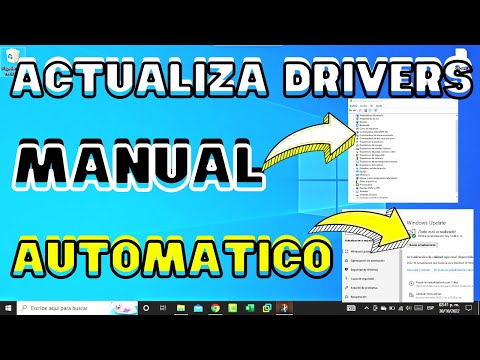
- Utiliza el Administrador de dispositivos: Haz clic derecho en el botón del menú de inicio y selecciona “Administrador de dispositivos”. Ahí verás una lista de todos tus dispositivos. Si ves un triángulo amarillo al lado de algún dispositivo, significa que hay un problema con el driver. Haz clic derecho sobre él y selecciona “Actualizar controlador”. Luego, escoge «Buscar controladores automáticamente». Windows se encargará del resto.
- Windows Update: Este método puede sonar obvio, pero a veces se nos olvida. Ve a “Configuración”, luego a “Actualización y seguridad” y haz clic en “Buscar actualizaciones”. Windows buscará no solo actualizaciones del sistema operativo, sino también actualizaciones para tus drivers.
- Páginas web del fabricante: A veces los fabricantes tienen los drivers más recientes antes que Windows. Si sabes qué modelo tienes, visita la página oficial del fabricante (como NVIDIA o AMD para tarjetas gráficas). Busca en la sección de soporte o descargas y asegúrate de bajar la versión correcta para tu sistema operativo.
- Programas de actualización: Hay aplicaciones gratuitas como Driver Booster o Snappy Driver Installer que pueden ayudarte a encontrar y actualizar drivers. Solo asegúrate de elegir programas confiables para evitar sorpresas desagradables.
Un punto importante: siempre es buena idea crear un punto de restauración antes de hacer cambios importantes en tu sistema. Así, si algo sale mal tras actualizar un driver, puedes regresar al estado anterior sin complicaciones.
Ahora bien, una anécdota rápida: una vez, mi amigo tuvo problemas con su impresora que no quería funcionar. Resulta que tenía un driver anticuado y ni siquiera lo había considerado hasta que le mencioné esto. Lo actualizó siguiendo estos pasos sencillos y ¡voilà! Imprimió sin problemas.
Recuerda que aunque esta información es súper útil, si te sientes incómodo haciendo cualquiera de estos pasos o crees que tienes un problema más grave con tu PC, no dudes en buscar ayuda profesional. Al final del día, ¡tu computadora merece lo mejor!
Actualizar drivers en Windows 10 es algo que a muchos nos puede dar un poco de pereza, ¿sabes? Creo que lo primero que se nos viene a la cabeza es ese temor a romper algo o, peor aún, que la computadora no arranque como debería. Recuerdo una vez que intenté actualizar los drivers de mi tarjeta gráfica porque quería jugar un nuevo título y, ¡vaya lío! Al final terminé con una pantalla negra por un buen rato. Pero eso ya es historia y me enseñó que, aunque da un poco de miedo, hay maneras fáciles de hacerlo.
Primero, déjame explicarte por qué es importante mantenerlos actualizados. Los drivers son como los traductores entre tu hardware y software. Si están desactualizados, puedes tener problemas de rendimiento e incluso errores inesperados. Imagínate intentado jugar tu juego favorito y el mouse va más lento que un caracol en plena siesta… ¡un desastre total!
Aprovechando esto, lo genial de Windows 10 es que tiene algunas herramientas útiles para facilitar la actualización. Puedes ir al «Administrador de dispositivos», donde encuentras todos los componentes de tu PC. Ahí puedes hacer clic derecho sobre cualquier dispositivo y seleccionar «Actualizar controlador». Es más fácil que hacer café instantáneo.
También puedes buscar actualizaciones manualmente desde “Configuración > Actualización y seguridad > Windows Update”. A veces se esconden nuevas versiones ahí mismo sin que te des cuenta.
Si eres más aventurero, puedes visitar directamente la página del fabricante del hardware. Eso sí: asegúrate de descargar la versión correcta para tu modelo específico. No querrás liarte como yo aquella vez con la gráfica… ¡menudo papelón!
La clave aquí es un equilibrio: no hay necesidad de estar actualizando tus drivers cada semana, pero sí deberías hacerlo cuando pasa algo raro o sientes que el rendimiento ha bajado. O sea, si tu PC empieza a tartamudear al abrir juegos o aplicaciones pesadas… pues ya sabes lo que toca hacer.
En fin, actualizar drivers no tiene por qué ser una odisea épica llena de sustos. Simplemente sigue unos pasos sencillos y verás cómo todo fluye mejor en tu máquina. Así podrás disfrutar más momentos jugando o trabajando sin contratiempos inesperados. ¿Te animas?