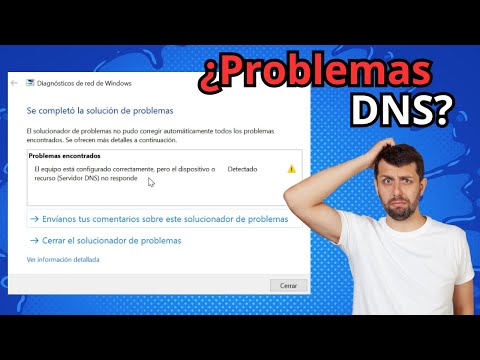
Oye, ¿te ha pasado eso de querer entrar a una web y de repente, te sale un mensajito que dice «DNS no responde»? Es como si tu computadora hiciera un plantón, ¿verdad? Frustrante, total.
La cosa es que ese error es más común de lo que crees. A veces, un par de clics o ajustes sencillos pueden arreglarlo. En este artículo, vamos a hablar sobre las soluciones más rápidas y efectivas para que puedas volver a navegar sin drama.
Así que relájate un poco y acompáñame. Voy a explicarte, paso a paso, cómo resolver este pequeño gran problema. ¡Vamos allá!
Cómo reparar el error de servidor DNS que no responde en Windows 10
Claro, ¿sabes qué? A veces, trabajar con Windows 10 puede ser un poco frustrante, especialmente cuando te topas con el error de servidor DNS que no responde. Ese momento en que intentas conectarte a internet y tu navegador decide que no hay forma de hacerlo. En fin, vamos a ver cómo puedes solucionar esto de una manera sencilla y clara.
¿Qué es el error de servidor DNS?
El error de DNS significa que tu computadora no puede encontrar la dirección del sitio web al que estás intentando acceder. Esto se debe a problemas con los servidores DNS, que son como las guías telefónicas de internet: traducen nombres de sitios (como google.com) en direcciones IP (números). Cuando no responden, pues… ahí estamos, en un lío.
Comprobando la conexión
Antes de entrar en soluciones más técnicas, lo primero es asegurarte de que tu conexión a internet está funcionando. Haz una llamada rápida a un amigo o revisa si otra computadora en casa tiene acceso. Si tienes problemas en todas partes, es más un tema del proveedor de internet.
Pasos para solucionar el error
- Reiniciar tu router: A veces todo lo que necesitas es un buen reinicio. Desconecta el router por 30 segundos y vuélvelo a enchufar.
- Cambiar los servidores DNS: Puedes probar con servidores alternativos como los de Google: 8.8.8.8 y 8.8.4.4.
Para cambiarlo:- Pasa el cursor sobre el ícono de red en la barra de tareas y haz clic derecho.
- Selecciona «Abrir configuración de red e Internet».
- Ve a «Cambiar opciones del adaptador».
- Clic derecho sobre tu conexión activa y selecciona “Propiedades”.
- Selecciona “Protocolo de Internet versión 4 (TCP/IPv4)” y haz clic en “Propiedades”.
- En «Usar las siguientes direcciones de servidor DNS», introduce las direcciones mencionadas anteriormente.
- Limpieza del caché DNS: Tu caché podría estar lleno o corrompido.
Abre el símbolo del sistema (CMD) como administrador y escribe:ipconfig /flushdns
Esto borrará cualquier información antigua almacenada.
- Ajustes del Firewall o Antivirus: A veces esos programas pueden interferir con la conexión a Internet.
Prueba desactivarlos temporalmente para ver si eso soluciona el problema. - Troubleshooter (solucionador de problemas): Windows tiene una herramienta para resolver estos fallos.
Ve a “Configuración” > “Actualización y seguridad” > “Solucionar problemas” > “Conexiones a Internet” y sigue las instrucciones.
No olvides reiniciar tu computadora después!
Ahora, si después de todo esto sigues sin poder conectarte al mundo digital, quizás sea hora de pensar seriamente en consultar con un profesional técnico o llamar a tu proveedor. A veces hay problemas más profundos detrás.
En fin, espero que estos pasos te ayuden a salir del atolladero del error DNS; créeme, he estado ahí también enfrentando esa pantalla vacía tratando desesperadamente obtener algo por internet… ¡Suerte!
Soluciones efectivas para el error de servidor DNS que no responde
Oye, ¿te ha pasado que intentas entrar a una página y te sale el famoso error de «servidor DNS no responde»? Es un verdadero dolor de cabeza, ¿verdad? Pero no te preocupes, aquí te traigo algunas soluciones efectivas para que puedas salir del apuro rápidamente. Vamos a ver qué puedes hacer cuando esto sucede.
Primero, hablemos un poco de qué es el DNS. En pocas palabras, el DNS (Sistema de Nombres de Dominio) actúa como la guía telefónica de Internet. Cuando escribes una dirección web, tu dispositivo pregunta al servidor DNS dónde puede encontrar esa página. Si el servidor no responde, ¡no hay acceso! Total que vamos al grano:
- Reinicia tu router: Esta es la clásica. Desenchufa el router durante unos segundos y vuélvelo a encender. Muchas veces los problemas de conexión se solucionan así.
- Cambia tus servidores DNS: Puedes optar por usar servidores públicos como los de Google (8.8.8.8 y 8.8.4.4). Para hacerlo, ve a ajustes de red en tu dispositivo y cambia las opciones del servidor DNS a estas direcciones.
- Limpia la caché de DNS: A veces se acumulan cosas viejas en la memoria que causan conflictos. En Windows puedes abrir la línea de comandos y escribir «ipconfig /flushdns». Esto debería ayudar a restablecer cualquier error en las direcciones almacenadas.
- Desactiva temporalmente tu antivirus o firewall: A veces estos programas bloquean conexiones sin quererlo. Si tienes uno activado, prueba desactivarlo por un rato para ver si eso soluciona el problema.
- Asegúrate de que tu conexión esté bien: Verifica que estés conectado Wi-Fi o por cable correctamente. A veces todo está funcionando bien pero no te das cuenta que el cable estaba flojo o el Wi-Fi se desconectó.
A lo mejor estás pensando: «Pero yo no soy técnico» y es cierto, muchos preferimos evitar liarnos con configuraciones técnicas complicadas. Pero estas soluciones son bastante sencillas y rápidas; si ninguna funciona, entonces deberías considerar contactar con un profesional del soporte técnico.
Total que ya sabes lo básico sobre cómo abordar este error tan común como incómodo. Espero que algo de esto te ayude a conectar sin problemas pronto y puedas seguir navegando como si nada hubiera pasado.
No olvides ir probando cada solución una por una y tener paciencia; a veces estos temas son más rebuscados de lo que parecen al principio.
¡Buena suerte!
Soluciones para el problema de servidor DNS que no responde en Windows 11
¿Te ha pasado alguna vez que intentas entrar a una página y tu computadora te dice «servidor DNS no responde»? Es como cuando estás en una conversación y alguien se queda callado, ¿no? Frustrante total. Este problema puede aparecer en Windows 11, y aunque pueda parecer complicado, hay varias soluciones que puedes probar sin volverte loco.
Primero, antes de entrar en detalles técnicos, asegúrate de que la conexión a Internet esté activa. A veces, el problema es más sencillo de lo que parece. Si tienes acceso a otras páginas o dispositivos conectados a la misma red, genial. Si no, lo primero es revisar tu router y asegurarte de que todo esté encendido y funcionando.
- Reinicia el router. Es un clásico, pero funciona muchas veces. Desconéctalo durante unos 10 segundos y vuelve a enchufarlo. Dale tiempo para que se reinicie completamente.
- Cambia los servidores DNS. Windows tiene unas configuraciones por defecto que pueden tener problemas. Ve a Configuración > Red e Internet > Cambiar opciones del adaptador. Haz clic derecho sobre tu conexión activa (por ejemplo, Ethernet o Wi-Fi) y selecciona Propiedades.
- Selecciona «Protocolo de Internet versión 4 (TCP/IPv4)», haz clic en Propiedades, marca «Usar las siguientes direcciones de servidor DNS» y prueba con:
- 8.8.8.8
- 8.8.4.4
- (Estos son los servidores DNS de Google, muy fiables)
- Limpia la caché DNS. Esto puede sonar un poco técnico, pero es sencillo: abre el símbolo del sistema (cmd) como administrador e ingresa el comando:
ipconfig /flushdns. Esto elimina cualquier posible error en la caché. - Ajusta la configuración del Firewall o Antivirus. A veces son demasiado celosos con la seguridad y bloquean conexiones legítimas. Puedes probar desactivarlos temporalmente para ver si eso arregla el tema.
- Actualiza los controladores de red.; un driver viejo o corrupto también puede causar problemas de conexión. Ve al Administrador de dispositivos (puedes buscarlo en el menú inicio), localiza tu adaptador de red y selecciona la opción para actualizarlo.
Puedes intentar estas soluciones una por una hasta dar con la que funcione para ti. La experiencia me dice que lo más divertido es encontrarle solución al problema después de tanto intentar—como un juego interminable donde eres tú contra la tecnología.
No obstante, si después de todos estos trucos todavía sigues con el mismo problema… podría ser momento de pensar en ayuda profesional o contactar a tu proveedor de servicios de Internet para asegurarte que no haya fallos externos en su servicio.
Total que aquí tienes varias formas prácticas para solucionar ese «servidor DNS no responde». Espero te sea útil; ¡ánimo! Que esto no te detenga demasiado tiempo navegando por la web.
Oye, ¿alguna vez te ha pasado que estás en medio de una maratón de series y de repente tu conexión a Internet se detiene? Es como si alguien hubiera pulgado el botón de «pausa» en tu vida. Te asomas a la ventana, miras al vecino y dices: «No, no puede ser que él tenga más suerte que yo».
El mensaje “DNS no responde” es uno de esos momentos frustrantes que todos hemos vivido. Es como cuando tienes esa reunión importante y te das cuenta de que olvidaste el archivo clave en casa. La cosa es que el DNS (Domain Name System) es el encargado de darte la dirección correcta para acceder a tus páginas favoritas. Así que cuando falla, es como si estuvieras intentando llamar a alguien sin saber su número.
Ahora, soluciones rápidas y efectivas… ¡Ahí vamos! Primero lo primero: reiniciar tu router o módem. En serio, esto resuelve más problemas de los que imaginas. A veces solo necesita un pequeño respiro. Simplemente desenchúfalo, espera unos segundos y vuelve a enchufarlo.
Si eso no funciona, puedes probar cambiando tu servidor DNS por algo más confiable. Los DNS públicos como los de Google (8.8.8.8 o 8.8.4.4) son bastante populares y suelen dar buenos resultados.
También vale la pena mirar las configuraciones de red en tu dispositivo; asegúrate de que todo esté bien configurado, sin direcciones IP duplicadas ni locuras similares.
Y por último, no subestimes el poder del comando “ipconfig /flushdns” en Windows—es como una limpieza rápida para eliminar cualquier problema acumulado con cachés viejas.
Así que ya sabes, cuando ese molesto mensaje aparezca, intenta estas opciones antes de lanzarte al mundo oscuro del soporte técnico o buscar ayuda en foros raros donde nadie realmente sabe nada… ¿me sigues? Al final, siempre hay luz al final del túnel digital; solo tienes que saber dónde mirar.