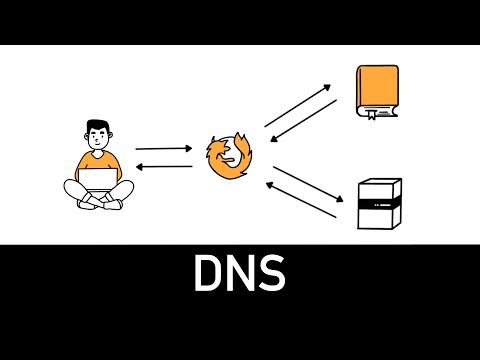
¿Alguna vez te has preguntado qué hay detrás de esos nombres de dominio que usamos a diario? Oye, es más interesante de lo que parece. Hablamos de DNS, que es como la agenda telefónica de Internet, ¿sabes? En este artículo vamos a meternos en la piscina profunda de la configuración avanzada de DNS Lookup.
No te preocupes si eres un poco nuevo en esto; aquí vamos a desmenuzarlo todo. Desde cómo funciona el DNS hasta los trucos para hacer que tu configuración sea más eficiente. Vamos a hablar sobre resolver problemas comunes y optimizar tu red, porque un buen DNS puede marcar la diferencia.
Así que, si estás listo para dar un salto y conocer esos secretos, sigue leyendo. Prometo que será muy divertido e interesante. ¡Vamos allá!
Entiende el significado de DNS 8.8.8.8 y 8.8.4.4 en la resolución de problemas de conectividad
Claro, vamos al grano con el tema del **DNS** y esos famosos números **8.8.8.8** y **8.8.4.4** que tanto escuchas por ahí. Si te has dado cuenta de que tienes problemas de conexión a Internet, quizás haya llegado el momento de mirar hacia el DNS, que es como la guía telefónica de la web.
Primero, hablemos un poco sobre qué es el DNS: son las siglas de **Domain Name System**, y su función principal es traducir los nombres de dominio que escribes (como “google.com”) en direcciones IP que las computadoras pueden entender. Así, cuando tecleas una dirección web, tu navegador le pide al DNS que le diga dónde está ese sitio.
Ahora bien, los números **8.8.8.8** y **8.8.4.4** son dos servidores DNS públicos proporcionados por Google. Puedes pensar en ellos como una especie de asistente muy eficiente para resolver tus conexiones a Internet.
¿Por qué usar estos servidores? Aquí van algunos puntos clave:
- Rápidez: Estos servidores suelen ser más rápidos que los que ofrecen tu proveedor de Internet.
- Fiabilidad: Google tiene mucha infraestructura detrás, lo que significa menos caídas o fallos.
- Seguridad: Proporcionan algunas protecciones adicionales contra sitios maliciosos.
Entonces, si alguna vez has sentido ese molesto “no se pudo conectar” o “sin Internet”, cambiar a estos servidores puede ser un buen primer paso para solucionar el problema.
Aquí va un ejemplo práctico: imagina que estás tratando de acceder a tu red social favorita y no puedes entrar porque se ha caído el servidor DNS del proveedor normal que usas en casa (horrible, ¿verdad?). Cambiar a **8.8.8.8** podría resolverlo en cuestion de minutos.
Para hacer esto en tu computadora o router, simplemente vas a la configuración de red y cambias los ajustes del servidor DNS a esos números mágicos:
- Windows: Panel de control > Redes e Internet > Centro de redes y recursos compartidos > Cambiar configuración del adaptador > Clic derecho en tu red > Propiedades > Protocolo TCP/IP versión 4 (TCP/IPv4).
- Mac: Preferencias del sistema > Red > Selecciona tu conexión > Avanzado > DNS.
¡Y listo! El cambio debería mejorar tu experiencia online casi instantáneamente.
Recuerda siempre que esta estrategia no garantiza una solución total a todos tus problemas de conectividad, pero puede ser un gran aliado inicial para mejorar la situación.
Así que nada, prueba este truco y cuéntame cómo te va con ello; tal vez consigas navegar como un campeón después de todo esto.
Configuración del Host de DNS Privado de Google para una Conexión Más Segura
Claro, aquí tienes un texto que aborda la configuración del Host de DNS Privado de Google para una conexión más segura, manteniendo un tono cercano y coloquial.
Si estás buscando una forma de mejorar la seguridad en tu conexión a Internet, configurar el DNS Privado de Google puede ser una buena opción. Esta tecnología permite que tus consultas DNS sean más seguras y privadas. Pero, ¿cómo se hace esto? Vamos a verlo.
Primero, hay que entender qué es el DNS (Sistema de Nombres de Dominio). Básicamente, es el servicio que traduce los nombres de las páginas web (como www.ejemplo.com) en direcciones IP que las computadoras pueden entender. El problema es que muchos proveedores de Internet registran estas solicitudes y pueden ver tus hábitos de navegación.
Entonces, aquí entra en juego el DNS Privado de Google, cuyo objetivo es ofrecerte una experiencia más segura y rápida. Al usar su DNS, tus consultas son menos visibles para terceros. Así que vamos a configurar esto.
- Asegúrate que tu dispositivo soporte DNS privado: No todos los dispositivos lo hacen directamente. Revisa en la configuración si tienes esta opción.
- Accede a la configuración del sistema: Ve a los ajustes de red en tu dispositivo (puedes buscar «Configuración» o «Ajustes»).
- Cambia la configuración del DNS: En las opciones avanzadas o propiedades del adaptador, busca algo como ‘Configuración IP’ o ‘Protocolo de Internet versión 4’. Aquí debes ingresar las siguientes direcciones:
- Primario: 8.8.8.8
- Secundario: 8.8.4.4
- Asegura la conexión: Después de hacer estos cambios asegúrate de guardar todo antes de salir.
- Verifica tu nueva configuración: Puedes hacer un test rápido abriendo tu navegador favorito y accediendo a alguna página web para ver si todo funciona correctamente.
Mira, yo recuerdo cuando hice esto por primera vez: tuve pequeños problemas al principio porque olvidé guardar los cambios y luego me frustré al no poder conectarme bien. Así que no olvides ese último paso, ¿vale?
Aparte de Google, también puedes considerar otros servicios como Cloudflare o OpenDNS, pero si te decides por Google ten en cuenta que su enfoque se centra mucho en la rapidez y privacidad.
Básicamente eso es todo lo necesario para configurar el Host del DNS Privado de Google: fácil pero muy eficaz para mejorar tu privacidad online. Si tienes algún problema o te sientes perdido durante el proceso, nunca dudes en buscar ayuda profesional; a veces lo mejor es contar con un experto al lado.
Totalmente vale la pena dar este paso hacia una navegación más segura y privada; así que adelante con ello!
Soluciones a Problemas Comunes con DNS de Google IPv6
Claro, aquí va un texto que responde a tu solicitud:
El sistema de nombres de dominio (DNS) es fundamental para que naveguemos por Internet. Ahora, cuando hablamos de Google DNS, especialmente en su formato IPv6, hay algunos problemas comunes que pueden surgir. Vamos a desglosar soluciones para esos inconvenientes que podrías estar enfrentando.
Primero, es importante saber que el DNS de Google en IPv6 generalmente se encuentra en las direcciones 2001:4860:4860::8888 y 2001:4860:4860::8844. Si no las tienes configuradas correctamente, los problemas pueden empezar desde ahí.
Aquí van algunos problemas comunes y sus soluciones:
- No te conecta a Internet: Si después de configurar Google DNS sigues sin acceso, asegúrate de que la IPv6 esté habilitada en tu router. Puedes hacer esto accediendo a la configuración del mismo. No siempre está activada por defecto.
- Error en la resolución DNS: A veces el servidor puede estar caído o experimentar problemas. Una solución rápida es cambiar temporalmente a un servidor alternativo como el de Cloudflare (1.1.1.1) y ver si eso mejora la situación.
- Baja velocidad de navegación: Si notas lentitud tras cambiar al DNS de Google, prueba con herramientas como DNS Benchmark. Te ayudará a verificar si otro proveedor te ofrece una mejor velocidad.
- No puedes acceder a ciertos sitios web: A veces ciertos dominios son bloqueados por configuraciones específicas del firewall o filtros parental. Verifica eso primero; podrías necesitar ajustar esas configuraciones antes que nada.
- Cambios no aplicados inmediatamente: Recuerda que puede haber un tiempo de espera (TTL) antes que los cambios surtan efecto. Si crees haber hecho todo correctamente pero aún no ves resultados, espera un poco o reinicia tu dispositivo para forzar una nueva consulta DNS.
A veces me da risa recordar cuando configuré mi primer router y usé Google DNS sin entender del todo qué hacía. Resulta que pasé horas tratando de solucionar problemas porque tenía IPv4 activo pero olvidé habilitar IPv6. Al final fue tan sencillo como activar una opción en el menú del router… ¡y listo! Así que asegúrate siempre de revisar esos pequeños detalles.
Mientras intentas resolver estos inconvenientes, ten presente que siempre puedes buscar ayuda más profesional si las cosas se complican demasiado para ti; no está mal pedir ayuda cuando algo no marcha bien.
Tómate tu tiempo para experimentar con estas configuraciones y ver qué funciona mejor para ti; cada red es diferente y lo importante es dar con lo que sea más efectivo en tu caso específico. ¿Listo para probarlo?
Oye, hablemos un poco sobre la configuración avanzada de DNS Lookup, que es un tema que puede sonar muy técnico, pero en realidad tiene su miga. Te cuento que cuando empecé a meterme en el mundo de las redes, me volví loco con esto del DNS. ¿Sabes? Era como intentar resolver un rompecabezas en el que no tenías todas las piezas y cada vez que pareces avanzar, ¡plaf! Se te caen otras.
La verdad es que el DNS (Sistema de Nombres de Dominio) es como la guía telefónica de internet. Cuando escribes una dirección web en tu navegador, lo que realmente haces es pedirle al DNS que te diga: «Oye, ¿dónde está esta página?». Pero claro, la jugada se complica si empiezas a profundizar en configuraciones avanzadas.
Por ejemplo, uno de los aspectos cruciales son los registros DNS. Tienes los A, AAAA, CNAME y otros tipos. Si decides jugar con ellos puedes mejorar el rendimiento del sitio web o incluso tener mayor control sobre cómo se gestionan tus subdominios. Recuerdo una vez cuando traté de configurar un subdominio para mi blog personal y terminé tirando todo por la borda porque no entendía bien cómo funcionaba el registro CNAME. ¡Qué frustración! La solución era tan simple como entender qué tipo de registro necesitaba para apuntar correctamente.
Y luego está el tema de la propagación DNS. La mayoría no piensa mucho en esto… Pero si haces cambios y piensas que van a tener efecto inmediato, ¡te vas a llevar una desilusión! Puede tardar hasta 48 horas en propagarse completamente. Imagínate: estás emocionado porque cambiaste algo y tu sitio sigue sin funcionar como esperabas… Es para llorar.
En fin, cuando te adentras en estas configuraciones avanzadas vas tomando más control sobre tus dominios y sus direcciones IP. Y aunque puede sonar intimidante al principio – créeme, todos hemos pasado por ahí – con práctica se vuelve más sencillo y hasta divertido. Recuerda siempre hacer copias de seguridad antes de tocar algo y tómate tu tiempo para investigar.
Así que si alguna vez te ves metido en este berenjenal del DNS Lookup avanzado, respira hondo y sigue adelante… Al final del día solo es otro rompecabezas por resolver. ¿Me sigues?