¿Sabes esa sensación de que algo en tu red no va bien? Como si el wifi estuviera de vacaciones, ¿verdad? Bueno, a veces es justo eso: un pequeño lío con el DNS.
Hoy te voy a contar cómo hacer un DNS Lookup. Sí, ya sé que suena técnico y serio, pero es más fácil de lo que parece. En serio. Un vistazo rápido y podrás descubrir si tu red está bien o si necesita un empujoncito.
Así que, ponte cómodo y vamos a desmenuzar este tema juntos. Te prometo que al final de esto, serás un crack en entender qué sucede detrás de esa conexión mágica a internet. ¡Vamos allá!
Solución de problemas de conectividad: Uso de Nslookup para diagnosticar errores en redes y dominios
Oye, ¿alguna vez te has encontrado con que tu conexión a Internet no funciona y no sabes por dónde empezar a buscar el problema? Total que, muchas veces los problemas de conectividad están relacionados con el DNS (Sistema de Nombres de Dominio). Aquí es donde entra Nslookup para salvar el día y ayudarte a diagnosticar esos líos en tu red. Así que, sin más preámbulos, vamos a ver cómo usar este comando.
¿Qué es Nslookup? Es una herramienta que permite consultar la base de datos del DNS para obtener información sobre direcciones IP y nombres de dominio. Básicamente te dice «¿Dónde está la fiesta?» en términos de redes. Y lo mejor es que funciona tanto en Windows como en macOS y Linux. Pero ojo, no sustituye ayuda profesional si tienes un problema muy complicado.
Vamos a ver algunos pasitos básicos para hacer un DNS Lookup utilizando Nslookup:
- Abrir la terminal o línea de comandos: En Windows busca «cmd» y ábrelo. En macOS o Linux, abre la Terminal desde las aplicaciones.
- Escribir el comando: Simplemente escribe
nslookupseguido del dominio que quieres consultar. Por ejemplo:nslookup google.com. - Observar los resultados: Te aparecerán datos como las direcciones IP asociadas al dominio y los servidores DNS utilizados en la consulta.
Pues bien, ¿qué haces cuando ves que las cosas no van como esperabas? Fíjate en esto: si el resultado devuelve “No se puede encontrar el servidor” o algo similar, podría ser señal de un problema con tu configuración DNS.
Aquí tienes algunos consejos para diagnosticar esos problemas:
- Cambiar servidores DNS: Puedes optar por otros como los de Google (8.8.8.8 y 8.8.4.4) o Cloudflare (1.1.1.1) para ver si así se soluciona.
- Pingar el dominio: Utiliza
pingseguido del nombre del dominio para comprobar si responde correctamente. - Limpieza de caché DNS: A veces hay información obsoleta guardada en tu dispositivo, puedes limpiarla con
ipconfig /flushdns, si usas Windows.
Mira, esto me recuerda una vez que estaba ayudando a un amigo porque su laptop se negaba a conectarse al Wi-Fi después de cambiar su configuración de red. Resulta que entró en pánico porque pensaba que era un problema grave con su computadora cuando solo había cambiado el servidor DNS accidentalmente. Al final, fue tan fácil como cambiarlo al específico de Google y ¡listo! Todo funcionó perfecto otra vez.
Básicamente, utilizar Nslookup es una forma práctica para encontrar problemas básicos dentro de tu red sin complicarte mucho la vida. Si después de estos pasos aún sigues atascado con problemas graves en tu conectividad, siempre es mejor hablar con un profesional para evitar mayores líos.
No dudes en probar estas técnicas si sientes que algo no va bien con tu conexión y recuerda siempre mantener la calma; ¡la tecnología puede ser un poco traviesa a veces!
Solucionando problemas de conexión con el comando Nslookup: Identifica errores en DNS y más
¿Alguna vez te has encontrado con problemas de conexión a Internet y no sabes por dónde empezar a buscar? Oye, eso puede ser frustrante, pero aquí estoy para ayudarte a solucionar uno de los temas más comunes: los problemas de DNS. Y para eso vamos a usar el comando Nslookup, que es una herramienta súper útil en estos casos.
Primero, ¿qué es Nslookup? Es como un detective que busca información sobre los servidores DNS. Te permite hacer un DNS Lookup, que es básicamente preguntar a un servidor DNS por la dirección IP de un dominio o el nombre asociado a una dirección IP. Así que, si tienes problemas para acceder a ciertas páginas web, este comando te puede dar pistas sobre lo que está fallando.
Para empezar a usar Nslookup, abre el símbolo del sistema en Windows (o la terminal si eres de los de Linux o Mac). Simplemente escribe nslookup y presiona Enter. Verás algo así como:
Default Server:  dhcp-10-0-0-2
Address:  10.0.0.2
Aquí nos dice cuál es el servidor DNS actual que estás utilizando. Ahora bien, si quieres buscar información de un dominio en particular, como google.com, solo tienes que escribir:
nslookup google.com
Entonces, recibirás una respuesta con la dirección IP del sitio web y, si hay algún problema con la conexión al servidor DNS, también lo verás aquí.
A continuación, algunos errores comunes que puedes identificar:
- Error de tiempo de espera: Si no recibes respuesta después de unos segundos, puede ser que tu configuración DNS esté mal o el servidor esté caído.
- No se encuentra el dominio: Esto significa que hay un problema con la resolución del nombre. Puede ser algo tan simple como un error tipográfico en la URL.
- Error en la configuración LAN: A veces tu red local no está bien configurada y eso interfiere con las solicitudes DNS.
- Dificultades del firewall: Si tienes un firewall muy restrictivo o tu antivirus está bloqueando las consultas DNS inesperadamente.
Pues nada, ahora conoces algunas claves para empezar a investigar esos problemas de conexión. Recuerda siempre verificar primero tu configuración de red: asegúrate de tener una IP válida y conectar correctamente al router.
No olvides: Si ves errores persistentes y no logras solucionarlo tú mismo usando Nslookup, lo mejor sería contactar con tu proveedor de servicios o un técnico profesional. A veces lo más sencillo necesita un ojo experto para resolverlo. ¡Suerte!
Cómo Utilizar WHOIS para Identificar Propietarios de Dominios y Solucionar Problemas en Línea
WHOIS es una herramienta bastante útil cuando se trata de identificar propietarios de dominios y, por ende, solucionar problemas en línea. Imagina que estás navegando y te topas con un sitio web que parece sospechoso o simplemente no carga bien. En esos casos, puedes usar WHOIS para chismear un poco sobre quién está detrás de ese dominio, ¿sabes?
Utilizar WHOIS es más sencillo de lo que parece. Aquí te dejo unos pasos básicos para ponerte en marcha:
- Visita un servicio de búsqueda WHOIS. Hay muchos disponibles, como whois.net, whois.domaintools.com, o incluso el propio sitio web de la ICANN.
- Introduce el nombre del dominio que quieres investigar (por ejemplo, ejemplo.com) y presiona buscar.
- Aguarda unos segundos mientras el servicio procesa la información.
- Revisa la información proporcionada: aquí podrás ver datos como el nombre del propietario del dominio, su dirección, el proveedor y hasta cuándo expira el dominio.
A veces te vas a encontrar con que la información está protegida por servicios de privacidad. Eso pasa cuando alguien quiere mantener su identidad en secreto. Pero no te preocupes: aún puedes ver datos como los servidores DNS y algunos registros que pueden serte útiles.
Dicho esto, si todo esto lo conectamos con un DNS Lookup, podemos verificar cómo está funcionando nuestra red. Hacer un DNS Lookup es fundamental si tienes problemas de conexión con ciertos sitios web o si quieres saber cómo se resuelven los nombres de dominio.
A continuación te explico cómo hacer un DNS Lookup:
- Puedes usar herramientas online: Hay múltiples páginas donde simplemente introduces el dominio y obtienes resultados al instante.
- Desde tu computadora: En Windows puedes abrir la terminal (cmd) y escribir nslookup ejemplo.com. En Mac o Linux, simplemente usa la terminal igual pero escribiendo lo mismo.
- Mira bien los resultados: tendrás información sobre las direcciones IP asociadas al dominio, registros MX (que manejan correos), entre otros.
Llevar esos dos procesos juntos puede ayudarte a tener una mejor idea sobre qué puede estar fallando en tu conexión o qué hay detrás de un sitio web problemático. Y sí, aunque saber esto es genial para arreglar tus propios problemas, siempre es recomendable contar con ayuda profesional si sientes que las cosas se complican más allá de tus conocimientos.
Básicamente: WHOIS + DNS Lookup = superpoderes para arreglar problemas en línea. Así que ya sabes cómo utilizar estas herramientas; ¡manos a la obra!
Oye, ¿te ha pasado alguna vez que intentas acceder a un sitio web y, por más que lo intentas, nada? Es como si el internet decidiera tomarse el día libre. A veces, el problema está en tu red. Y aquí es donde entra en juego esa cosa llamada DNS Lookup. Te cuento que no es tan complicado como suena.
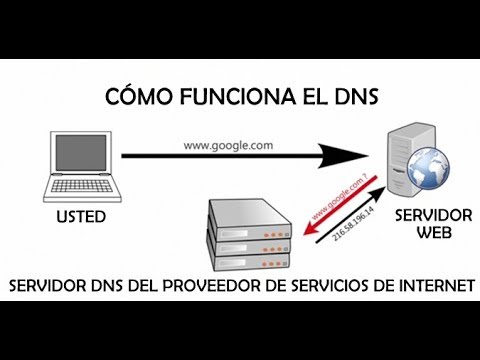
Imagina que la dirección de un sitio web es como el número de teléfono de un amigo. Cuando quieres llamar a ese amigo, necesitas su número, ¿verdad? En la web, ese número corresponde a una dirección IP. Aquí es donde el DNS (Sistema de Nombres de Dominio) actúa como un directorio telefónico. Un DNS Lookup simplemente convierte nombres fáciles de recordar (como www.ejemplo.com) en direcciones IP (como 192.0.2.1).
Ahora te preguntarás: “¿Y cómo lo hago?” Bueno, hay varias formas, pero aquí va una manera sencilla usando la línea de comandos en tu computadora.
Si tienes Windows, abre el símbolo del sistema y escribe `nslookup www.ejemplo.com`. Vale, eso es solo un ejemplo; tú pones el nombre del sitio que quieras comprobar. Dale a Enter y verás algo como esto:
«`
Servidor: mydnsserver.com
Address: 192.0.2.1
Nombre: www.ejemplo.com
Addresses: 192.0.2.123
192.0.2.124
«`
Fíjate bien en esos números después de “Direcciones”. Si ves que no coincide con lo que esperabas o ni siquiera aparece nada, podría ser señal de un problema en tu red o con el propio servidor del sitio.
Una vez hice esto porque no podía acceder a mi página favorita; era frustrante estar ahí clicando y nada pasaba… ¡Qué rabia! Al final resulta que había un problema con mi proveedor de internet y tuve que hacerles una llamada rápida.
Al final del día, hacer un DNS Lookup puede parecer técnico, pero te da una idea clara de lo que pasa bajo el capó cuando navegas por internet. Así podrás identificar si realmente eres tú o ellos los que están fallando en ese momento.
Así que ya sabes: la próxima vez que te encuentres atascado en la web… ¡prueba esto! Espero haberte ayudado a entenderlo mejor; si tienes dudas sobre eso o algo más relacionado con redes, aquí estoy para charlar al respecto.