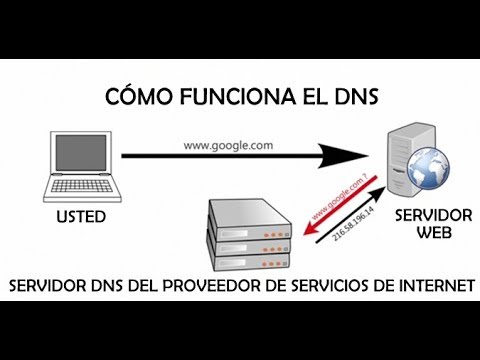
Oye, ¿alguna vez has tenido problemas al cargar una página web? Te prometo que no estás solo. Es un rollo, ¿verdad? A veces, el problema está en algo que ni te imaginas: la caché DNS.
Sí, así como lo oyes. Esa caché está ahí para hacerte la vida más fácil, pero también puede ser una fuente de dolores de cabeza. En este artículo, vamos a hablar de cómo prevenir esos problemillas que pueden hacer que tu navegador se vuelva loco.
Vamos a desmenuzar qué es eso de la caché DNS y por qué puede ser un verdadero incordio. También te compartiré algunos tips sencillos para mantener todo en orden y evitar que se convierta en un problema mayor.
Así que prepárate, porque aquí vamos a ponernos al día con esto. ¡Prometo que será interesante!
Soluciones para Problemas Comunes de Caché DNS que Pueden Afectar Tu Conexión
¿Te has dado cuenta de que a veces tu conexión a internet puede ser más lenta que un caracol en pleno invierno? Bueno, eso podría estar relacionado con el caché DNS. A veces, este sistema puede causar problemas que afectan tu acceso a sitios web. Pero no te preocupes, aquí van algunas soluciones para esos problemas comunes.
¿Qué es el caché DNS?
El caché DNS es como una especie de agenda donde tu computadora guarda las direcciones de los sitios web que has visitado. Esto hace que, la próxima vez que quieras entrar al mismo lugar, cargue más rápido. Sin embargo, si hay algún problema con esa información guardada, podrías tener dificultades para acceder a ciertos sitios.
1. Limpia el caché DNS
Una forma sencilla de solucionar problemas con el caché DNS es limpiarlo. En Windows, solo tienes que abrir la línea de comandos y escribir:
«`
ipconfig /flushdns
«`
Esto borra los datos antiguos y permite que tu computadora solicite la información nueva.
2. Reinicia tu router
Puede sonar simple, pero a veces un reinicio del router hace maravillas. Apágalo durante unos minutos antes de encenderlo nuevamente. Esto también puede ayudar a refrescar las conexiones y resolver problemas.
3. Cambia los servidores DNS
Si sigues teniendo problemas, podrías considerar cambiar tus servidores DNS por otros más confiables. Google ofrece unos muy buenos:
- DNS primario: 8.8.8.8
- DNS secundario: 8.8.4.4
Para hacerlo en Windows, ve a las propiedades de red y cambia la configuración del protocolo IP.
4. Desactiva IPv6
A veces, desactivar IPv6 puede mejorar las cosas si estás teniendo problemas persistentes con DNS en tu conexión:
- Ve al Panel de Control.
- Dirígete a «Conexiones de red».
- Clic derecho sobre tu conexión actual y selecciona «Propiedades».
- Desmarca «Protocolo de Internet versión 6 (TCP/IPv6)».
5. Verifica archivos del sistema
Si nada parece funcionar, es posible que haya un problema más profundo en tu sistema operativo. Puedes hacer un escaneo mientras estás en la línea de comandos escribiendo:
«`
sfc /scannow
«`
Esto revisa archivos dañados o faltantes y trata de repararlos.
En fin, si después de probar todo esto no logras resolver tus problemas con la conexión debido al caché DNS o cualquier otra cosa relacionada con redes y dispositivos informáticos, siempre será buena idea consultar con un profesional para profundizar en la situación específica.
No olvides que el mundo digital tiene sus altibajos, pero muchas veces estos pequeños ajustes pueden hacer una gran diferencia en tu experiencia navegando por la red. ¡Suerte!
Pasos para limpiar el caché DNS y solucionar problemas de conexión
Cuando te topas con problemas de conexión a Internet, uno de los culpables podría ser el caché DNS. ¿Te ha pasado que intentas acceder a un sitio web y, de repente, parece que no existe? La mayoría de las veces, es solo un pequeño error en el caché que se puede solucionar en un par de pasos. Así que vamos a ello.
Primero, ¿qué es eso del caché DNS? Básicamente, es como una libreta donde tu ordenador anota las direcciones IP de los sitios web que has visitado. Esto ayuda a que carguen más rápido la próxima vez que quieras entrar. Pero a veces esos datos se vuelven obsoletos o corruptos y ahí comienzan los problemas.
Aquí van los pasos para limpiar el caché DNS en diferentes sistemas operativos:
- En Windows:
1. Abre el Símbolo del sistema. Para esto, puedes buscar “cmd” en la barra de búsqueda del menú inicio y hacer clic derecho para elegir «Ejecutar como administrador».
2. Una vez abierto, escribe el siguiente comando:
ipconfig /flushdns. Eso limpiará el caché DNS.3. Verás un mensaje confirmando que fue exitoso.
- En macOS:
1. Abre la aplicación Terminal. Puedes encontrarla en Aplicaciones > Utilidades o buscando “Terminal” en Spotlight.
2. Dependiendo de tu versión de macOS, escribe uno de estos comandos:
– Para macOS Sierra y versiones posteriores:sudo killall -HUP mDNSResponder.
– Para versiones más antiguas:dscacheutil -flushcache.3. Presiona Enter e ingresa tu contraseña si te lo pide.
- En Linux:
1. Abre una ventana de terminal.
2. Dependiendo del sistema que uses, puedes utilizar varios comandos:
– Para sistemas basados en Debian (como Ubuntu):
sudoflushingdns systemd-resolve --flush-caches.
– O simplemente reinicia el servicio DNS con:
sudoflushingdns service dns-clean restart. - Móvil:
– En Android y iOS no hay una opción directa para limpiar el caché DNS; pero puedes forzar un reinicio sobre la red desactivando y luego activando el modo avión.
– También podrías configurar manualmente los servidores DNS desde «Configuración» > «Wi-Fi», seleccionando tu red y cambiando las opciones avanzadas para usar Google DNS (8.8.8.8 y 8.8.4.4).
Básicamente, estos pasos deberían ayudarte a volver a conectar con tus páginas favoritas sin problemas extraños.
A veces está bien tener ciertas herramientas como una VPN o probar diferentes navegadores para ver si sigues teniendo problemas después de limpiar ese caché loco que se había acumulado.
No olvides: si después de todo esto sigues teniendo problemas al conectarte a Internet, puede ser una buena idea consultar con un profesional para evitar complicaciones mayores porque ya sabes cómo son estas cosas tecnológicas; pueden volverse complicadas muy rápido.
Total que limpiar el caché DNS no es ciencia espacial; solo es darle un buen respiro a tu conexión y seguir disfrutando en línea sin inconvenientes tontos.
Resolviendo Problemas Comunes de Caché DNS en Dispositivos Android
¿Te ha pasado que tu Android se vuelve loco y no se conecta a Internet? Es posible que el problema esté en el caché DNS. Cuando navegas en la red, tu dispositivo almacena información para acelerar la conexión. Sin embargo, a veces, esta información se corrompe o queda desactualizada, lo que puede causarte algunos dolores de cabeza. Vamos a ver cómo resolver estos problemas comunes.
Primero, ¿qué es eso de DNS? Básicamente, es como la guía telefónica de Internet: convierte las direcciones web (como www.ejemplo.com) en números que entiende tu dispositivo. Si hay un problema aquí, pues ya sabes, ¡malas noticias!
Ahora bien, aquí van algunas cosas que podrías intentar:
- Vaciar el caché DNS: A veces la solución más simple es la mejor. Para hacerlo:
- Ve a Ajustes.
- Toca en Aplicaciones o Aplicaciones y notificaciones.
- Búscate la aplicación del navegador que usas (Chrome es común).
- Toca en Almacenamiento.
- Pulsa en Borrar caché.
Nunca está de más reiniciar tu dispositivo después de hacer esto.
- Cambiar a datos móviles o Wi-Fi: Si estás conectado por Wi-Fi y fallando en las conexiones, prueba cambiarte a datos móviles. A veces basta con eso para que el caché se renueve.
- Cambiar los servidores DNS manualmente: Podrías intentar usar otros servidores como los de Google (8.8.8.8 y 8.8.4.4). Para cambiarlo:
- Ve nuevamente a Ajustes.
- Toca en Wi-Fi.
- Mantén presionada la red Wi-Fi a la que estás conectado.
- Toca en Modificar red.
- Asegúrate de marcar la opción “Mostrar opciones avanzadas”. Aquí podrás cambiar el tipo de configuración IP a “Estática” y agregar los nuevos DNS.
Símbolo: Si no te sientes seguro haciendo esto, mejor consulta con un amigo más experimentado o un profesional.
- Reiniciar conexión TCP/IP: Si todo lo anterior falla, puedes reiniciar tu conexión de red usando comandos ADB (Android Debug Bridge), pero eso ya es otro nivel y necesita algo de conocimiento técnico.
No olvides también verificar si hay actualizaciones pendientes del sistema operativo o aplicaciones; ¡las actualizaciones son claves!
Total que si sigues teniendo problemas después de probar estas soluciones simples, podría ser buena idea consultar con un profesional o llevar tu dispositivo al servicio técnico. A veces esos errores son una señal de problemas más profundos.
Dale tiempo al tiempo y prueba lo que te he contado; con un poco de suerte ¡tu Android volverá a funcionar como nuevo! ¿queso? A veces parece magia pero se trata solo de tecnología funcionando al fin!
Oye, ¿alguna vez has tenido esos momentos en que intentas abrir una página web y simplemente no carga? Es como si el universo digital te dijera “no, hoy no”. Bueno, eso puede estar relacionado con problemas de caché DNS. Te cuento, un día estaba intentando acceder a un sitio super útil para un proyecto. Estaba emocionado, pero nada… La página no aparecía. Después de un par de intentos fallidos y quizás algunos murmullos poco amables, descubrí que el problema era mi caché DNS.
Ahora, ¿qué es eso del caché DNS?, te preguntarás. Básicamente, es como una lista de contactos que tu ordenador guarda para recordar las direcciones de las páginas que sueles visitar. Así que cada vez que abres una web, tu sistema no tiene que buscarla desde cero; simplemente mira en su lista y listo. Pero aquí viene lo interesante: a veces esa lista se desactualiza o se corrompe. Y aquí estamos nosotros, atrapados en la frustración.
Entonces, ¿cómo podemos prevenir estos problemas? Primero, es bueno saber cuándo limpiar esa caché. Por ejemplo, si cambiaste configuraciones del router o si una página que solías visitar ya no aparece -ahí es cuando hay que actuar-. La solución más sencilla es hacer un “flush” de la caché DNS; esto significa borrar esa lista para que tu sistema busque información fresca la próxima vez.
En Windows lo puedes hacer fácilmente abriendo la consola (cmd) y escribiendo “ipconfig /flushdns”. Si eres usuario de MacOS, abres el terminal y pones “sudo killall -HUP mDNSResponder”. Es como darle un respiro a tu dispositivo para que vuelva a empezar.
O sea, la esencia aquí es estar conscientes de cómo nuestra tecnología almacena información y cómo eso puede afectarnos en nuestro día a día. Mantener nuestras configuraciones limpias y frescas ayudará a evitar esos momentos incómodos frente a la pantalla en blanco.
Así que la próxima vez te pases horas buscando soluciones porque una página no carga o aparece un error extraño… ya sabes qué revisar primero: tu caché DNS. Es pequeño pero poderoso. Y recuerda: ¡la paciencia es clave en este mundo tecnológico!