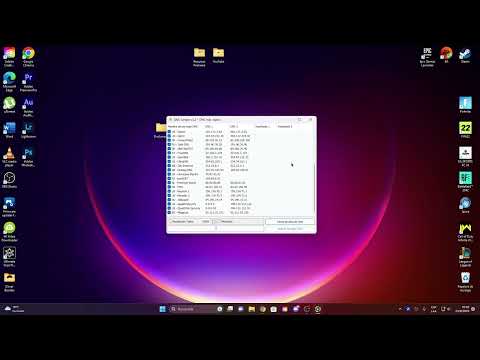
Oye, ¿te ha pasado que intentas entrar a una web y te sale un error rarísimo? La verdad es que es bastante frustrante, sobre todo si necesitas acceder a algo importante. Esto puede estar relacionado con el caché DNS. Sí, ya sé, suena técnico y pesado, pero aquí voy a explicarte de forma sencilla qué es y cómo solucionarlo.
El caché DNS es como la memoria de tu computadora o tu router. Guarda direcciones de páginas para que las abra más rápido. Pero a veces se vuelve un poquito loco y se queda con información equivocada. Entonces, adiós conexión fluida, hola problemas.
En este artículo vamos a ver qué puedes hacer para recuperar esa conexión perdida. Te contaré algunos pasos prácticos desde lo más básico hasta cosas un poco más avanzadas. Así que relájate y empecemos con esto de la recuperación del caché DNS. ¡Vamos!
Soluciones para el error de caché DNS en Windows 11
¿Te has topado con el famoso error de caché DNS en Windows 11 y te tiene con la cabeza dando vueltas? No te preocupes, aquí estamos para ver cómo solucionarlo. La caché DNS es como una libreta donde tu computadora guarda direcciones de páginas que ya visitó. A veces, esa libreta se llena de información incorrecta o desactualizada, y eso puede causarte problemas al intentar conectarte a internet.
Así que aquí van un par de pasos para limpiar esa caché y devolverle la vida a tu conexión. ¡Vamos allá!
- Reinicia tu computadora: A veces, un simple reinicio puede solucionar más problemas de los que crees. Prueba esto primero.
- Abre el símbolo del sistema: Esto es como abrir una puerta secreta a las tripas de tu sistema. Busca “cmd” en el menú inicio, haz clic derecho y selecciona “Ejecutar como administrador”. Esto te dará permisos para hacer cambios importantes.
- Limpia la caché DNS: Una vez que estés en el símbolo del sistema, escribe el siguiente comando y presiona Enter:
- Renueva tu dirección IP: Si el problema persiste, puedes intentar renovar tu dirección IP. En el mismo símbolo del sistema, escribe:
- Cambia tus servidores DNS: A veces es buena idea usar servidores DNS diferentes. Puedes probar con los públicos de Google (8.8.8.8 y 8.8.4.4). Para hacerlo:
- Abrir “Configuración” desde el menú inicio.
- Irás a “Red e Internet” y seleccionas “Cambiar opciones del adaptador”.
- Haz clic derecho sobre tu conexión activa y selecciona “Propiedades”.
- Doble clic en “Protocolo de Internet versión 4 (TCP/IPv4)”. Aquí puedes cambiar tus DNS por los mencionados antes.
- Revisa tu archivo Hosts: Este archivo contiene direcciones específicas e importa mucho cuando hay problemas en la red. Busca: C:WindowsSystem32driversetchosts y asegúrate que no haya entradas raras o innecesarias que puedan estar interfiriendo.
- Asegúrate que no hay malware en acción: Si sigues teniendo problemas, quizás sea hora de hacer un escaneo con algún antivirus para descartar cualquier software malicioso haciendo travesuras.
ipconfig /flushdns
Esto borrará toda la caché corrupta o errónea. Verás un mensaje que dice algo así como “Se vació correctamente la caché de resolución de DNS”. ¡Felicidades!
ipconfig /release
ipconfig /renew
Aquí le dices a tu computadora que suelte su dirección actual y busque una nueva.
No olvides que si después de estos pasos no logras nada, quizás lo mejor sea buscar ayuda profesional porque puede haber algo más profundo ahí dentro del sistema.
Totalmente normal enfrentarse a estos errores de vez en cuando; incluso yo he tenido mis escapadas frustrantes con esto. Pero lo importante es no rendirse y seguir investigando hasta encontrar la solución adecuada.
Así que ya sabes: ¡ante cualquier problema técnico, paciencia! Con estos truquitos deberías estar bien encaminado hacia una navegación más fluida sin esos molestos errores de caché DNS!
Cómo limpiar la caché DNS en Windows 11 para solucionar problemas de conexión
¿Te has encontrado con problemas de conexión en Windows 11 y no sabes qué hacer? Bueno, es posible que la caché DNS esté dando guerra. La caché DNS almacena las direcciones de los sitios web que visitas, así que, si hay un problema ahí, puede que no te deje acceder a ciertas páginas. Vamos a ver cómo puedes limpiar esa caché y así intentar solucionar esos inconvenientes.
Limpiar la caché DNS en Windows 11 es un proceso sencillo. Solo necesitas seguir unos pocos pasos. Así que, sin más preámbulos, aquí va:
- Abre el símbolo del sistema: Haz clic derecho en el botón de inicio y selecciona «Terminal de Windows (Admin)» o «Símbolo del sistema (Administrador)». Esto es como abrir la puerta principal para entrar al mundo de comandos.
- Escribe el comando para limpiar la caché: Una vez dentro, escribe
ipconfig /flushdns. Este comando le dice a tu PC que limpie toda esa información almacenada. - Pulsa Enter: Después de escribirlo, simplemente presiona Enter. Si todo ha salido bien, verás un mensaje que dice: “Se ha vaciado correctamente la caché del resolvedor DNS”. ¡Felicidades!, esa parte ya está hecha.
Ahora bien, ¿por qué deberías hacer esto? Imagínate que intentas entrar a una página web pero tu computadora sigue buscando una dirección antigua o incorrecta. Eso puede hacerte perder tiempo y frustrarte un montón. Limpiar la caché puede ser como darle una segunda oportunidad a tu navegador.
Por último, si después de todo sigues teniendo problemas de conexión, podría no ser solo un tema de caché DNS. Puede haber otros factores involucrados: configuración del router, problemas con el proveedor de Internet o incluso algún problema más técnico en tu máquina. En ese caso, sería bueno consultar con un experto.
Así que ya sabes cómo limpiar la caché DNS en Windows 11. Es una solución rápida para intentar resolver problemas de conexión sin complicarte demasiado la vida. ¿Te ha sido útil esta info? ¡Cuéntame!
Cómo solucionar problemas de conexión limpiando el caché DNS en tu dispositivo
Cuando te encuentras con problemas de conexión a Internet, a veces el culpable es el caché DNS. Pero, ¿qué es eso? Pues, digamos que es como el directorio de tu computadora. Guarda información sobre los sitios web que has visitado, para que la próxima vez que quieras entrar en ellos, se carguen más rápido. Sin embargo, a veces puede volverse un poco «desactualizado» o «confuso», lo que provoca ese molesto “no se puede conectar”. Ahí es donde entra la limpieza del caché DNS.
Entonces, para ayudarte a despejar el camino y recuperar tu conexión, aquí van algunos pasos sencillos:
1. Identifica si realmente tienes un problema de conexión.
Antes de hacer cualquier cosa técnica, asegúrate de que no sea un problema con tu proveedor de Internet o con el propio sitio web.
2. Abre la línea de comandos.
Dependiendo de si usas Windows o Mac, este pasito varía un poco:
- Si eres usuario de Windows: presiona las teclas Windows + R, escribe cmd y presiona Enter.
- En Mac: ve a Aplicaciones, luego a Utilidades, y abre Terminal.
3. Limpia el caché DNS.
Una vez que tengas abierta la línea de comandos:
- Para Windows: escribe el comando ipconfig /flushdns. Luego presiona Enter. Si todo sale bien, deberías ver un mensaje que dice “Se ha vaciado correctamente el caché del resolvedor DNS”. ¡Eso significa que te has deshecho del viejo caché!
- Para Mac: deberás escribir sudodd killall -HUP mDNSResponder, luego presionarás enter y posiblemente tendrás que introducir tu contraseña para finalizarlo. Si ves una línea sin errores después, ¡genial!
4. Reinicia tus aplicaciones o navegador.
Esto hará que se cargue la nueva información desde cero.
5. Prueba la conexión nuevamente.
Ahora vuelve a intentar acceder al sitio web o servicio en línea para ver si efectivamente has resuelto tu problema.
Total que limpiar el caché DNS puede ser un gran aliado cuando algo no va bien con tu conexión a Internet. A veces parece complicado pero en realidad son solo unos pocos comandos aquí y allá.
Recuerda siempre tener precaución al realizar cambios en la configuración del sistema y si sigues teniendo problemas o no te sientes seguro haciendo estos pasos por ti mismo, no dudes en buscar ayuda profesional. ¡Espero haberte ayudado!
Oye, ¿te ha pasado alguna vez que intentas abrir una página web y parece que no hay manera de que cargue? A veces, ese lío puede estar relacionado con el caché DNS. La caché DNS, para los que no son muy técnicos, es como una libreta donde tu ordenador anota las direcciones de las páginas web que visitas. Así, en lugar de tener que preguntar cada vez por la dirección, se acordará y la abrirá más rápido. Pero cuando algo va mal en esa libreta, ¡se armó el lío!
Imagínate que un día decidí ver mi serie favorita y me encuentro con un error al cargar el sitio. Al principio pensé: “Bah, eso pasa”. Pero después de varios intentos fallidos me sentí frustrado. En fin, decidí investigar un poco. Y resulta que limpiar la caché DNS es como darle una manita de gato a esa libreta desordenada.
Entonces, ¿qué hacer si te topas con este problemón? Primero, puedes reiniciar tu router. A veces funciona mejor que cualquier truco mágico. También puedes usar comandos en tu terminal o símbolo del sistema como «ipconfig /flushdns» en Windows o «sudo dscacheutil -flushcache; sudo killall -HUP mDNSResponder» si estás en Mac. Es solo un par de pasos y listo.
Pero escucha, ¡no es sólo cuestión de ejecutar comandos! Vale la pena mencionar que mantener tu sistema actualizado también ayuda a minimizar estos problemas. Así evitas situaciones donde las direcciones web cambian y tu ordenador sigue buscando un lugar equivocado.
Total que no es tan complicado. Eso sí; si después de hacer esto sigues teniendo problemas con el caché DNS… bueno, tal vez sea hora de llamar a alguien más experto o considerar otras causas posibles. Pero te aseguro que limpiar esa caché debería ser parte del kit de herramientas para cualquier usuario común.
Al final del día, recordar lo simple que puede ser resolver esas pequeñas frustraciones tecnológicas siempre trae un aire de alivio y hasta satisfacción personal ¿verdad? Así que ya sabes: la próxima vez que veas ese mensaje “Página no encontrada”, date una vuelta por el caché DNS antes de entrar en pánico. ¡Suerte!