¿Alguna vez te has encontrado con que tu internet va más lento que una tortuga en un maratón? O peor aún, ¿no puedes acceder a esa página que tanto quieres visitar? Puede ser frustrante, ¿verdad? Bueno, no estás solo en esto. Muchas veces, el problema se encuentra en los DNS.
Pero, espera. Antes de entrar en pánico y pensar que tu conexión está rota para siempre, déjame contarte algo. Hay una forma sencilla de comprobar qué está pasando con esos malditos DNS desde la comodidad de tu navegador. Sí, como lo oyes.
Hoy vamos a hablar sobre cómo hacer esa comprobación de DNS en línea. No necesitas ser un experto ni nada por el estilo. Solo un poco de curiosidad y ganas de solucionar el lío. Así que prepárate, porque vamos a ponerle fin a esos problemas de conexión y a disfrutar del internet como se debe. ¡Vamos!
Soluciones efectivas para problemas comunes de DNS en tu red
La verdad es que cuando hablamos de problemas de DNS (Sistema de Nombres de Dominio) en nuestra red, es fácil frustrarse. Todos hemos estado ahí, ¿no? Esa sensación de que la computadora no conecta a internet y parece que todo va mal. Te voy a contar algunas soluciones efectivas para problemas comunes de DNS que pueden ayudarte a volver a la normalidad.
¿Qué es el DNS?
Para empezar, el DNS actúa como una guía telefónica para internet. Cuando escribes una dirección web en el navegador, el DNS traduce esa dirección (como www.ejemplo.com) en una dirección IP que las computadoras pueden entender. Así que si algo falla aquí, ¡adiós conexión!
Verifica tu conexión a internet
Antes de volverte loco ajustando configuraciones complejas, haz un chequeo rápido: asegúrate de que tu conexión a internet esté funcionando. Puedes probarlo conectándote a otra red o usando tu teléfono como punto de acceso.
Prueba una comprobación de DNS en línea
Hay herramientas en línea que te permiten saber si el problema es con tu servidor DNS o con el sitio web al que intentas acceder. Simplemente busca «comprobador de DNS» en Google y selecciona un servicio confiable.
- DNS Checker: útil para verificar si un dominio está propagado globalmente.
- WhatsMyDNS: muestra cómo se resuelve un dominio en diferentes regiones del mundo.
Cambia tus servidores DNS
Si la cosa sigue igual, podrías probar cambiando tus servidores DNS por unos más rápidos y confiables como los de Google o Cloudflare:
- Google DNS: 8.8.8.8 y 8.8.4.4
- Cloudflare: 1.1.1.1 y 1.0.0.1
Para cambiarlo, ve a la configuración de red en tu computadora o router y sustituye las direcciones actuales por estas nuevas.
Limpia la caché del DNS
A veces, los problemas se pueden deber a datos obsoletos guardados en caché. Así que limpiar la caché puede ser una buena idea:
– En Windows, abre el símbolo del sistema (cmd) y escribe: ipconfig /flushdns
– En Mac, abre Terminal y escribe: sudodscacheutil -flushcache; sudo killall -HUP mDNSResponder
Esto debería ayudar a resolver muchos problemas relacionados con el caché.
Ajusta la configuración del firewall o antivirus
En ocasiones, tu firewall o software antivirus puede estar bloqueando las solicitudes del DNS sin quererlo. Revisa sus configuraciones y asegúrate de que no estén interfiriendo con la conexión.
Mira la configuración del router
Si sigues teniendo problemas, echa un vistazo a las configuraciones del router:
– Asegúrate de que no tenga ajustes extraños.
– Reinicia el router para restablecer cualquier problema temporal.
– Fíjate si hay actualizaciones disponibles para su firmware.
Al final del día, estos pasos son bastante útiles pero no sustituyen ayuda profesional si todo lo demás falla ¿sabes? Siempre es mejor llamar al soporte técnico si estás perdido o si no te sientes cómodo haciendo estos cambios tú mismo.
Así que ahí lo tienes: unas cuantas soluciones rápidas para esos molestos problemas con el DNS en tu red ¡Espero que esto te ayude!
Cómo resolver el error de servidor DNS no responde en Windows 10
¿Te ha pasado que estás intentando navegar por internet y te aparece ese molesto mensaje de “Servidor DNS no responde”? Vaya, es una lata. Pero no te preocupes, en este artículo vamos a ver cómo solucionar ese error en Windows 10. He tenido mis peleas con esto, así que sé lo frustrante que puede ser.
Primero, vamos a entender qué es eso del servidor DNS. Básicamente, el DNS (Sistema de Nombres de Dominio) traduce las direcciones web, como www.ejemplo.com, a una dirección IP que tu computadora puede entender. Si hay un problema aquí, tu conexión se va al traste.
Aquí van algunos pasos prácticos para resolver el problema:
- Reiniciar tu router o módem: A veces hay errores simples que se solucionan apagando y encendiendo. Desconéctalo de la corriente unos 10 segundos y vuelve a conectar.
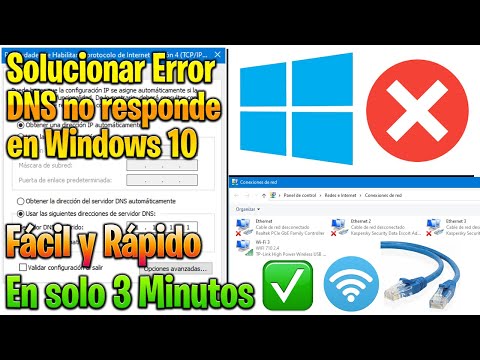
- Comprobar la configuración del adaptador: Haz clic derecho en el ícono de red en la barra de tareas y selecciona “Abrir Configuración de Red e Internet”. Luego, ve a “Cambiar opciones del adaptador” y haz clic derecho en tu conexión activa para acceder a “Propiedades”. Asegúrate de que “Protocolo de Internet versión 4 (TCP/IPv4)” esté habilitado.
- Cambiar los servidores DNS: En las mismas propiedades que mencionamos antes, selecciona “Protocolo de Internet versión 4 (TCP/IPv4)” y haz clic en “Propiedades”. Marca la opción para usar las siguientes direcciones DNS. Puedes probar con estas:
- DNS principal: 8.8.8.8 (Google)
- DNS alternativo: 8.8.4.4 (Google)
- Limpieza del caché DNS: Abre la línea de comandos presionando la tecla Windows + R, escribe “cmd” y presiona Enter. En la ventana negra escribe: ipconfig /flushdns. Esto limpia el caché y puede ayudar a resolver conflictos.
- Troubleshooting del adaptador: Haz clic derecho sobre el ícono de red nuevamente, selecciona «Solucionar problemas» y deja que Windows intente solucionar cualquier problema detectado automáticamente.
A veces todo esto puede parecer un poco técnico, pero total que si sigues estos pasos deberías estar listo para volver a navegar sin problemas. No me malinterpretes; si después de todo esto todavía tienes problemas con el servidor DNS, podría ser un tema más serio o necesitas ayuda profesional.
Básicamente recuerda siempre que es bueno tener paciencia con los dispositivos tecnológicos; pueden ser un poco temperamentales a veces (me acuerdo cuando mi computadora dejó de responder por completo justo antes de una entrega importante… qué estrés). Así que respira profundo y sigue intentando hasta dar con la solución.
No dudes en compartir tus experiencias o preguntas sobre este tema; estoy aquí para ayudarte en lo que pueda. ¡Suerte!
Cómo Comprobar el Estado de los DNS de un Dominio para Solucionar Problemas de Conectividad
Para comprobar el estado de los DNS de un dominio y solucionar problemas de conectividad, hay varios pasos que puedes seguir. Este proceso puede parecer complicado, pero no te preocupes, aquí te lo explico de manera sencilla.
Primero, ¿sabes qué son los DNS? Básicamente, son como la guía telefónica de Internet. Cuando escribes una página web en tu navegador, los DNS traducen ese nombre a una dirección IP que las computadoras pueden entender. Si hay un problema ahí, puedes tener dificultades para acceder a ciertos sitios.
Para comenzar con la comprobación del estado de los DNS de un dominio, sigue estos pasos:
- Usa herramientas en línea: Hay muchas herramientas que te permiten verificar el estado de los DNS. Por ejemplo, DNS Checker o MXToolbox. Simplemente introduces el dominio y la herramienta te mostrará cómo están configurados los DNS.
- Comando ‘nslookup’: Si prefieres hacerlo desde la terminal o símbolo del sistema en tu ordenador, usa el comando ‘nslookup’. Abres la terminal (en Windows puedes buscar “cmd” y abrirlo), luego escribes:
nslookup nombrededominio.comEsto te devolverá información sobre las direcciones IP asociadas al dominio.
- Comprobar registros específicos: Puedes verificar tipos específicos de registros DNS como A (dirección IP), MX (servidores de correo) o CNAME (alias). Para hacer esto con ‘nslookup’, simplemente agrega el tipo después del dominio. Ejemplo:
nslookup -type=MX nombrededominio.comAsí comprobarás los registros MX directamente.
- Purgar caché DNS: En ocasiones, tu computadora guarda información antigua sobre los dominios en su memoria caché. Para solucionarlo, debes purgar esa caché. En Windows simplemente abre la terminal y escribe:
ipconfig /flushdnsEsto hará que tu computadora busque nuevamente los registros más actualizados.
- Prueba con otro servidor DNS: Si sigues teniendo problemas después de comprobar tus configuraciones actuales, prueba usar un servidor DNS diferente como Google (8.8.8.8) o Cloudflare (1.1.1.1). Cambiarlo es fácil: ve a la configuración de red en tu dispositivo y actualiza las direcciones allí.
Recuerda que estos pasos son útiles para diagnosticar problemas simples relacionados con los DNS y mejorar tu conectividad a Internet. Pero si después de todo esto no consigues solucionarlo o si sientes que es algo más complicado, lo mejor es contactar con un profesional.
Por último: nunca subestimes lo poderoso que puede ser saber cómo funcionan las cosas detrás del escenario técnico ¡y ahora tú tienes algunas herramientas para hacerlo!
Oye, ¿alguna vez te ha pasado que estás en medio de una partida épica o intentando ver tu serie favorita y de repente se queda cargando? ¡Qué horror! La conexión a internet es como tu mejor amigo en esos momentos, y si falla, es un desastre total. Aquí es donde entra el tema de la comprobación de DNS, que suena técnico pero es súper útil.
Digamos que el DNS es como la guía telefónica de internet. Cuando escribes una dirección web, tu dispositivo pide a ese “guía” cuál es la dirección IP asociada para poder acceder al contenido. Pero a veces, algo sale mal, ya sea porque los servidores de DNS están caídos o hay un problema con tu configuración. En esos momentos, hacer una comprobación de DNS en línea puede ser la clave para volver a estar conectado.
A mí me pasó una vez mientras intentaba hacer uso de una aplicación nueva. De repente, no podía acceder a nada. Me entró un pánico porque pensaba que era mi router o incluso mi proveedor de internet. Pero luego recordé que podía comprobar el estado del DNS. Y así fue como descubrí que el servidor donde estaba intentando conectarme no respondía. Fue un alivio saber que no había sido algo grave en mi equipo.
Así que si alguna vez sientes que tus dispositivos se sienten más lentos o simplemente no puedes acceder a ciertas páginas, hacer una comprobación rápida puede ahorrarte mucho tiempo y estrés. Existen varias herramientas online para ello; solo necesitas buscar “comprobador de DNS” y voilà! Con unos pocos clics puedes ver si tus servidores están funcionando bien o si hay algo raro en el aire.
Total que cuando te enfrentes a problemas de conexión, recuerda: comprobar los DNS podría ser esa pequeña chispa que necesitas para reactivar todo y seguir disfrutando del contenido sin interrupciones. ¡No te rindas tan fácil!