Oye, ¿alguna vez has tenido problemas para acceder a una página web y no sabes por qué? Te entiendo, es súper frustrante. A veces, la raíz del problema está en algo que ni imaginas: la configuración de DNS Master.
La cosa es que este tema puede sonar técnico y complicado, pero te prometo que no tiene por qué serlo. Vamos a ver juntos esos errores comunes que solemos hacer al configurar el DNS. Y lo mejor de todo: ¡también te contaré cómo solucionarlos!
Así que si estás listo para dejar de perder tiempo buscando soluciones raras y quieres entender un poco más sobre cómo funciona esto, quédate conmigo. ¡Vamos al lío!
Cómo abordar el error de servidor DNS no responde: Soluciones y pasos a seguir
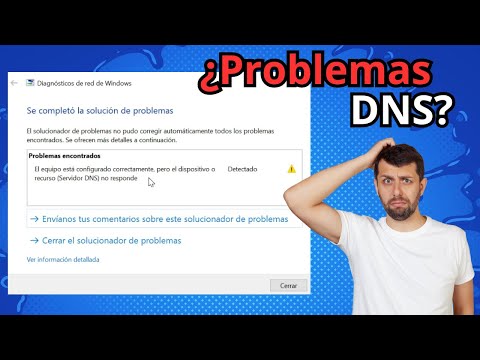
El error de “servidor DNS no responde” puede ser realmente frustrante, ¿verdad? Te quedas ahí, mirando la pantalla y te sientes como si te hubieran cortado la conexión con el mundo. Pero, no te preocupes. Vamos a desglosar cómo puedes abordar este problema y qué pasos seguir para resolverlo.
Primero que nada, ¿qué es el DNS? Bueno, digamos que es como una guía telefónica de Internet. Cada vez que escribes una dirección web, tu computadora pregunta al servidor DNS por su dirección IP. Si ese servidor no responde, tienes un problema.
Ahora vamos a ver algunas soluciones prácticas que puedes intentar:
- Verifica tu conexión a Internet: A veces solo necesitas un reinicio. Desconecta y vuelve a conectar tu módem/router.
- Cambia tus servidores DNS: Puedes usar los DNS públicos de Google (8.8.8.8 y 8.8.4.4) o los de Cloudflare (1.1.1.1). Esto suele ayudar bastante.
- Limpia la caché de DNS: Abre el símbolo del sistema (cmd) y escribe “ipconfig /flushdns”. Así eliminas información antigua que puede estar causando problemas.
- Ajusta la configuración del firewall: A veces el firewall bloquea las solicitudes DNS. Asegúrate de que esté configurado correctamente.
- Revisa el tiempo de espera del DHCP: Si tu DHCP tiene un tiempo de espera corto, podría estar causando problemas en la asignación de IPs.
Recuerdo una vez cuando mi amigo estuvo lidiando con este mismo error durante horas; era como si estuviera en un capítulo eterno de una serie mala. Al final, solo tuvo que cambiar a los servidores DNS de Google y voilà, todo volvió a funcionar.
Otra cosa interesante es verificar si hay problemas con otros dispositivos en la misma red; si ellos tampoco pueden conectarse, entonces es probable que haya un problema en el router o el proveedor de servicios.
Por último, asegúrate siempre de tener tus controladores actualizados; especialmente los relacionados con la red porque pueden jugar un papel importante en la comunicación con los servidores DNS.
En fin, cada vez que enfrentes este tipo de errores recuerda mantenerla calma: hay pasos sencillos que puedes seguir antes de llamar al soporte técnico—pero siempre está bien buscar ayuda profesional si las cosas se complican más allá de lo razonable o no te sientes cómodo haciendo cambios tú mismo.
Espero que estos consejos te sirvan para salir del apuro con ese molesto error!
Soluciones efectivas para el error de servidor DNS sin respuesta
El error de servidor DNS sin respuesta puede ser un verdadero dolor de cabeza. Cuando te aparece este mensajito, tu conexión a Internet se siente como una tortuga, llevándote al borde de la locura. Este error se da cuando tu dispositivo no puede contactar correctamente al servidor DNS, que es el encargado de traducir los nombres de las páginas web a direcciones IP. ¿Ves? Es un poco como si estuvieras buscando la dirección de una casa, pero te has olvidado del número.
Aquí van algunas soluciones efectivas para resolver este problemilla que puede surgir por diversas razones:
- Reiniciar el Router: Muchas veces, simplemente reiniciar el router hace maravillas. Desenchúfalo por unos 30 segundos y luego vuelve a encenderlo. Esto refresca la conexión y suele resolver varios problemas.
- Comprobar la configuración del DNS: Asegúrate de que estás usando un servidor DNS válido. Si estás usando uno automático proporcionado por tu proveedor de Internet y no funciona, prueba con otros como los de Google (8.8.8.8 y 8.8.4.4). Cambiar esto en la configuración del adaptador podría marcar la diferencia.
- Borrar caché DNS: A veces, nuestra computadora guarda información vieja que ya no es útil. Abre el símbolo del sistema (cmd) y escribe el comando ipconfig /flushdns. Esto limpiará la caché DNS y permitirá que tu dispositivo busque información nueva.
- Ajusta las configuraciones IPv4/IPv6: Si no estás usando IPv6 o si tienes problemas con él, puedes desactivarlo temporalmente desde las propiedades de tu adaptador en Configuración de Red o en el Panel de Control.
- Desactivar VPNs o proxies: Si usas una VPN o proxy, prueba desactivándolos para ver si eso soluciona el problema. A veces estos servicios pueden interferir con las solicitudes DNS.
A veces también puede ser un problema más complicado relacionado con DNS Master. Por ejemplo, si eres administrador y gestionas tus propios registros DNS, verifica que los registros estén correctamente configurados; errores tipográficos pueden crear problemas serios y hacer que tus dominios no sean accesibles.
No olvides revisar también la configuración del firewall o antivirus en tu máquina; hay ocasiones en las que estos software bloquean las conexiones necesarias para resolver los nombres DNS adecuadamente.
Total que cada solución tiene su propio enfoque, pero siempre es bueno ir probando paso a paso hasta dar con lo que realmente funciona en tu caso específico. Recuerda: si después de todo esto sigues sin poder conectar, lo mejor es buscar ayuda profesional—no queremos ponerle más dudas a nuestra conexión por intentar arreglar algo complicado sin los conocimientos necesarios.
Aprovecha estas recomendaciones y dale batalla al error ese que tanto molesta; ¡tú puedes!
Soluciones efectivas para el error de DNS en tu conexión a Internet
Claro, vamos a hablar de ese molesto error de DNS que a veces nos deja sin conexión. Oye, ¿te ha pasado alguna vez que intentas entrar a una página y te aparece un mensaje que dice «Servidor DNS no respondía»? Es frustrante, ¿verdad? Bueno, tranquilos. Te cuento cómo resolverlo.
Primero, es útil saber qué es el DNS. En pocas palabras, el Sistema de Nombres de Dominio (DNS) convierte las direcciones web que ves (como www.ejemplo.com) en algo que tu computadora puede entender. Sin él, estaríamos perdidos en un mar de números.
Ahora pasemos a las **soluciones efectivas** para solucionar errores comunes de DNS en tu conexión:
- Reinicia tu router y dispositivos: A veces, lo más simple es lo mejor. Desenchufar el router durante 10 segundos y volverlo a conectar puede hacer maravillas.
- Cambia tus servidores DNS: Si tu ISP tiene problemas con sus servidores, puedes probar con otros más confiables como Google (8.8.8.8 y 8.8.4.4). Para hacerlo:
- Ve a la configuración de red de tu dispositivo.
- Busca “Protocolo Internet versión 4” (TCP/IPv4).
- Cambia la opción de “Obtener dirección del servidor DNS automáticamente” por “Usar las siguientes direcciones de servidor DNS”.
- Limpia la caché del DNS: A veces nuestra PC guarda información obsoleta y eso causa problemas. Abre el símbolo del sistema (cmd) y escribe ipconfig /flushdns. Esto borrará esos datos viejos.
- Desactiva momentáneamente tu antivirus o firewall: Algunas veces pueden bloquear conexiones legítimas. Prueba desactivarlos temporalmente para ver si eso resuelve el problema.
- Ajusta la configuración IP: Cambiar a una dirección IP estática puede ayudar:
- Asegúrate de que sea una dirección única dentro del rango permitido por tu red.
- No olvides ingresar correctamente la puerta de enlace predeterminada y el servidor DNS que elegiste anteriormente.
Recuerdo una vez, estaba intentando conectarme a Internet para participar en un juego online con unos amigos. Todo iba genial hasta que me salió ese molesto error de DNS justo antes de comenzar la partida. Después de unos minutos desesperados, reinicié mi router y cambié los servidores a Google; en cuestión de segundos estaba dentro del juego ¡y ganamos! Así que sí, los pequeños detalles importan mucho.
Recuerda que aunque estos pasos son bastante efectivos para muchos problemas relacionados con el DNS, no sustituyen ayuda profesional si nada parece funcionar o si tienes dudas sobre lo que estás haciendo.
Así que ya sabes: no te desesperes si te topas con problemas relacionados al error DNS; prueba alguna (o todas) estas soluciones y espero puedas volver a navegar sin problemas ¡Suerte!
Oye, ¿alguna vez has estado configurando algo y de repente te das cuenta de que todo se ha ido al traste por un pequeño detalle? La verdad es que los errores en la configuración de DNS Master son más comunes de lo que parece, y me acuerdo de una vez que, por no poner un punto al final de una entrada, toda la red se volvió un caos. ¡Qué frustrante!
La configuración del DNS puede parecer complicada al principio. Tienes muchos registros: A, CNAME, MX… Es como un rompecabezas donde una pieza mal colocada puede hacer que todo no funcione. Un error común es olvidar actualizar el registro SOA (Start of Authority). Este registro es importante porque le dice a otros servidores quién es el dueño del dominio y cuánto tiempo pueden estar en caché los datos. Si no está bien configurado, ¡adiós redundancia!
También está esa tendencia a confundir el registro A con el CNAME. La cosa es que mientras que el A apunta directamente a una dirección IP, el CNAME redirecciona a otro nombre de dominio. Si lo mezclas, bueno, tus usuarios probablemente terminen en una página 404 sin saber qué pasó.
Y no hablemos de las zonas DNS; hay veces que olvidamos agregar o exportar zonas completas. Imagínate tener múltiples subdominios y dejarlos afuera… total que tus visitantes simplemente no van a llegar.
El tiempo de propagación también puede ser una trampa. Cuando haces cambios en los registros DNS, a veces parece que todo va bien pero resulta que tarda un tiempo en reflejarse globalmente. Esto puede generar confusión si estás esperando instantáneamente ver resultados y luego te das cuenta de que tus cambios aún no se han propagado.
En fin, lo mejor aquí es tomarse su tiempo al configurar el DNS Master. Lee dos veces cada entrada antes de darle al botón guardar y asegúrate siempre de anotar cualquier cambio que realices para poder volver atrás si algo sale mal. Así evitas esos momentos “¡Ay no! ¿Qué hice?”. En la vida techie eso ya lo he vivido más veces de las que me gustaría admitir.