Oye, ¿alguna vez te ha pasado que intentas entrar a una página y… nada? Te quedas ahí frustrado, mirando la pantalla como si estuvieras esperando que el WiFi se respete. Bueno, eso puede ser culpa del caché DNS. Sí, suena técnico, pero no te preocupes, aquí estoy para explicártelo de una manera sencilla.
El caché DNS es como la memoria temporal de tu conexión a internet. Guarda direcciones de páginas web para que carguen más rápido. Pero a veces, se llena de información obsoleta y hace que las cosas se compliquen.
Por eso, en este artículo te voy a contar cómo limpiar ese caché DNS. Es un paso sencillo que puede resolver esos dilemas de conexión de una manera sorprendente. Así que relájate y vamos al grano.
Resolviendo problemas de conexión: Cómo limpiar la caché DNS en Windows 10
Si alguna vez has experimentado problemas de conexión a internet, probablemente has escuchado eso de “limpiar la caché DNS”. Suena complicado, pero en realidad es bastante sencillo. O sea, con unos pocos pasos puedes tener tu conexión de vuelta al 100%.
La caché DNS es como un pequeño directorio que guarda las direcciones IP de los sitios web que visitas. Así, cuando quieres acceder a una página, tu computadora no tiene que buscar esa dirección cada vez; simplemente consulta su memoria. Sin embargo, a veces las cosas en esa memoria se pueden desactualizar o corromper, provocando errores al intentar conectarte a internet. Por eso, limpiar la caché puede ayudar.
Vamos al grano. Aquí te explico cómo hacerlo en Windows 10:
- Abre el Símbolo del sistema: Haz clic en el botón de inicio y escribe «cmd». Cuando veas «Símbolo del sistema», haz clic derecho y selecciona «Ejecutar como administrador». Es importante hacerlo así para tener todos los permisos necesarios.
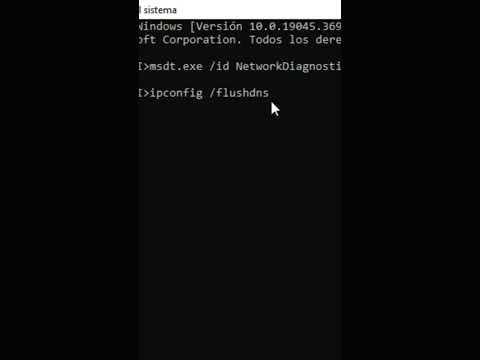
- Escribe el comando: Una vez que se abra la ventana negra (símbolo del sistema), escribe
ipconfig /flushdns. Asegúrate de dejar un espacio antes de la barra diagonal. Luego presiona Enter. ¿Ves? Muy fácil. - Asegúrate de recibir un mensaje: Si todo salió bien, deberías ver algo como “Se ha vaciado correctamente la caché del Resolutor DNS”. Eso significa que has limpiado la caché con éxito.
A veces puede parecer que estás haciendo magia y realmente lo eres un poco. Recuerdo cuando intentaba acceder a mi serie favorita y la página no cargaba. Después de múltiples intentos y frustraciones (también le grité al monitor un par de veces), decidí limpiar la caché DNS y ¡voilà! Todo volvió a funcionar como si nada hubiera pasado.
No está demás mencionar que limpiar la caché DNS no resolverá todos tus problemas de conexión. Si sigues con fallos después de esto, puede ser culpa del router o incluso del proveedor de internet. En esos casos lo mejor siempre será hablar con alguien especializado si te sientes perdido.
Total que si te encuentras atorado frente a una pantalla en blanco o una web que no carga, recuerda estos pasos para limpiar tu caché DNS en Windows 10. Son rápidos y efectivos ¡y puedes hacerlos tú mismo! Recuerda siempre verificar otras posibles fallas si esto no soluciona el problema principal.
Pasos para limpiar el caché DNS y resolver problemas de conexión
¿Te ha pasado que intentas acceder a una página web y simplemente no carga? O sea, es frustrante, ¿verdad? A menudo, nuestros problemas de conexión pueden estar relacionados con el caché DNS. Bueno, en este artículo te voy a contar cómo limpiar ese caché y resolver esos inconvenientes. ¡Vamos al grano!
Primero, aclaremos un poco qué es el caché DNS. Es como una especie de «memoria» que guarda las direcciones IP de los sitios web que visitas. Así, la próxima vez que quieras entrar a la misma página, tu ordenador no tiene que buscarlo desde cero. Pero claro, a veces esta memoria se llena o se corrompe y eso puede traernos problemas. Entonces, hay que limpiarlo.
Paso 1: Abrir la línea de comandos
Para comenzar, tienes que abrir el símbolo del sistema. Esto lo puedes hacer presionando las teclas “Windows + R” al mismo tiempo.
- Se abrirá un cuadro pequeño llamado «Ejecutar».
- Aquí escribes “cmd” y le das a «Aceptar». Así abrirás la ventana del símbolo del sistema.
Paso 2: Ejecutar el comando para limpiar el caché DNS
Ahora es cuando viene lo divertido. En esa ventana negra donde estás, escribe el siguiente comando:
ipconfig /flushdnsDale Enter y espera unos segundos. Si todo salió bien verás un mensaje que dice “Se ha vaciado correctamente la caché de resolución de DNS”. Eso significa que ahora tu caché está limpio como una patena.
Paso 3: Probar la conexión
Ahora sí, trata de acceder a esa página web problemática nuevamente. La cosa es que deberías notar mejoras. Pero si no es así… ¿qué pasa entonces?
Paso 4: Alternativas si sigue sin funcionar
- Asegúrate de que tu dispositivo esté conectado a Internet.
- Reinicia tu router; esto suele ayudar más de lo que uno piensa.
- Sí hay otros dispositivos conectados en casa, prueba si ellos tienen acceso a Internet o también fallan.
- No dudes en contactar a tu proveedor de servicios si todo falla; puede ser un problema más grave.
No olvides: limpiar el caché DNS puede ayudar mucho con problemas de conexión ocasionales. Sin embargo, si tienes situaciones constantes o más serias—como caídas recurrentes del Internet—sería mejor buscar ayuda profesional porque podrían haber otros factores en juego.
Totalmente me ha pasado lidiar con ese tipo de inconvenientes en mi propia computadora; perderme algunas horas buscando soluciones y al final era solo cuestión de limpiar el caché. Espero que esta info te ayude y puedas navegar sin problemas por esa web tan esperada.
Pasos para limpiar el caché DNS en dispositivos Android y resolver problemas de conectividad
¿Tienes problemas de conectividad en tu Android? O sea, ¿página que intentas abrir y parece que se la tragó la tierra? A veces, el culpable es el caché DNS. Pero no te preocupes, limpiar esto es más fácil de lo que parece. Vamos a ponernos manos a la obra.
El caché DNS almacena información sobre sitios web que ya has visitado. Esto acelera las cosas un poco, pero si hay algún problema con esos datos guardados, ya sabes… tus aplicaciones pueden empezar a fallar o ni siquiera cargar. Vamos a limpiarlo para ver si ese es el problema.
Aquí tienes los pasos para limpiar el caché DNS en dispositivos Android:
- Ve a Configuración: Abre la app de Configuración en tu dispositivo. Es esa rueda dentada que seguro has visto un millón de veces.
- Busca «Red e Internet»: Dependiendo del modelo de tu teléfono, esto podría variar un poco. Te puede aparecer como «Conexiones» o simplemente «Wi-Fi».
- Toca en Wi-Fi: Si estás conectado a una red Wi-Fi, selecciona esa opción.
- Mantén presionada tu red: Busca el nombre de tu red y mantén presionado para ver las opciones (puede aparecer como «Modificar red»).
- Ajustes avanzados: En este menú deberías ver algo llamado «Configuración avanzada». Tócala para acceder.
- Cambiar configuración de IP: Busca donde dice «Configuración IP» y cámbiala de DHCP a Estática. Este pequeño cambio empieza el proceso de limpieza.
- Añade direcciones DNS públicas: Puedes agregar los siguientes servidores DNS:
8.8.8.88.8.4.4
Así estás usando los DNS públicos de Google, muy confiables y rápidos.
- Acepta y guarda cambios: Finalmente, asegúrate de guardar estos cambios antes de salir del configurador.
Pues nada, al hacer esto estás eliminando los datos cacheados y obteniendo nuevos del servidor DNS que elegiste. Así, seguro tienes una conexión más fresca y sin problemas.
No olvides reiniciar tu dispositivo después de hacer estos cambios; así te aseguras que todo quede bien aplicado.
Anécdota rápida: Una vez estaba tratando de acceder a un sitio crucial en mi teléfono y no había forma… me volvió loco hasta que decidí revisar el caché DNS; al final fue eso lo que solucionó mi día tortuoso. Así que créeme, este truco puede ser un salvavidas en ciertas situaciones!
No obstante, si después de todo sigues con problemas serios o cosas raras siguen sucediendo con la conectividad, pues quizás sea buena idea contactar a alguien más experto o al soporte técnico del servicio que uses porque podría haber otros factores involucrados.
Básicamente es así como limpias el caché DNS en Android; ¡esperemos que eso resuelva tus problemas! ¿Alguna duda? ¿Tú qué harías?
Oye, ¿alguna vez has sentido esa frustración cuando tu conexión a Internet se vuelve más lenta que una tortuga? A mí me ha pasado un montón de veces. Recuerdo una vez, estaba intentando ver un vídeo de una serie que me encantaba, y la imagen se quedaba congelada. Total que empecé a investigar por qué pasaba eso y me topé con el tema del caché DNS.
Limpieza del caché DNS, suena complicado, ¿verdad? Pero en realidad es más sencillo de lo que piensas. Digamos que el caché DNS es como un directorio telefónico para tu ordenador. Cuando intentas visitar un sitio web, tu computadora busca la dirección IP en ese directorio antes de llamarlo. A veces, este «directorio» puede confundirse o guardar información antigua sobre las páginas web. Como cuando llamas a un amigo y te dicen que ya no vive en esa dirección… ¡un lío!
Entonces, si limpias ese caché, le estás diciendo al sistema: “Oye, actualiza todo esto”. Dejas atrás direcciones viejas o incorrectas y permites que tu PC busque la información nueva y fresca. Así evitas problemas de conexión y acelera lo que tienes en mente.
Para hacerlo en Windows es cosa de nada; abres el símbolo del sistema (CMD), escribes un par de comandos –el famoso “ipconfig /flushdns”– y ¡listo! En menos de lo que canta un gallo ya tienes todo limpio.
Es curioso cómo algo tan simple puede hacer una gran diferencia. A veces nos enfocamos tanto en problemas más grandes o complicados y olvidamos esos pequeños trucos que pueden mejorar nuestra experiencia tecnológica diaria. La próxima vez que tu internet esté lento o tengas problemas al cargar una página, piensa en esto: a lo mejor solo necesitas limpiar ese caché para seguir disfrutando sin interrupciones.
Al final del día, es como mantener ordenada tu habitación; a veces hay cosas que solo estorban aunque no las veas todo el tiempo. Así que ya sabes: si sientes esos tirones raros al navegar por la red, prueba limpiar el caché DNS y dale a tu conexión una segunda oportunidad. ¡Vale la pena!