¿Te ha pasado que tu computadora se vuelve un poco rebelde y no arranca como debería? A veces ese problemita puede estar relacionado con el MBR, que es como el GPS de tu disco duro. O sea, es el que le dice a tu equipo dónde encontrar todo lo que necesitas para iniciar.
En este artículo, vamos a hablar de cómo actualizar el Disco MBR. Te voy a contar los pasos que puedes seguir para hacerlo sin volverte loco. También te daré algunos tips que son útiles para prevenir problemas futuros. No es complicado, pero hay que tener cuidado.
Así que si estás listo para darle un empujón a tu PC y hacerla lucir fresquita otra vez, quédate por aquí. Vamos a desmenuzar todo esto juntos, ¿vale?
Cómo cambiar el formato de disco de MBR a GPT usando la línea de comandos
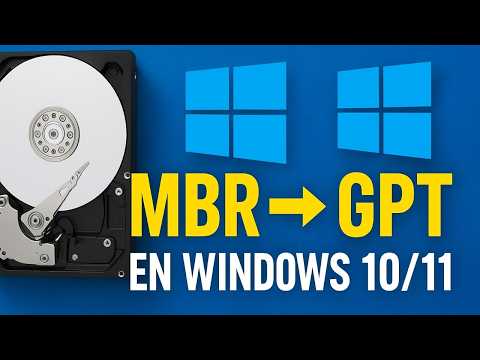
Claro, vamos a entrar en el tema de cómo cambiar el formato de disco de MBR a GPT usando la línea de comandos. Primero, un poco de contexto: MBR (Master Boot Record) y GPT (GUID Partition Table) son dos tipos de tablas de particiones usadas para manejar cómo se organizan los datos en los discos. Digamos que GPT es un poco más moderno y tiene más ventajas, como soportar discos más grandes y una mayor cantidad de particiones.
Ahora, si estás pensando en hacer este cambio, asegúrate primero de respaldar tus datos, porque el proceso puede borrar toda la información del disco. Así que, sin más rodeos, aquí te dejo los pasos:
- Abre la línea de comandos. Busca “cmd” en el menú inicio y selecciona “Ejecutar como administrador”. Necesitas privilegios altos para esto.
- Escribe «diskpart» y presiona Enter. Este comando te lleva a la herramienta Disk Partition.
- Lista los discos disponibles. Escribe “list disk” y verás todos tus discos duros. Toma nota del número del disco que quieres convertir. Puede ser algo como «Disco 0».
- Selecciona el disco correcto. Escribe “select disk X”, donde X es el número del disco que quieres convertir. Por ejemplo, si es el Disco 1, escribes “select disk 1”.
- Borrar las particiones existentes. Aquí viene lo delicado: todas las particiones se borrarán. Escribe “clean” para eliminar todo en ese disco.
- Cambiar a formato GPT. Ahora escribe “convert gpt”. Esto cambiará tu disco al nuevo formato GPT.
- Crea nuevas particiones. Después del cambio, puedes crear nuevas particiones usando el comando “create partition primary” si deseas usar todo el espacio disponible o definir tamaños específicos según necesites.
- Sigue formateando tu nueva partición. Puedes formatearla escribiendo “format fs=ntfs quick” o usando otro sistema de archivos si prefieres.
Recuerda que este proceso es bastante destructivo. No es solo un simple clic; necesitas asegurarte de tener copias de seguridad por cualquier cosa. Y bueno, si alguna vez tienes dudas o sientes que te falta experiencia con estas cosas, no dudes en buscar ayuda profesional. A veces conviene consultar antes de meterte en charcos.
Así que ahí lo tienes: esos son los pasos para cambiar tu disco MBR a GPT desde la línea de comandos. Suena sencillo cuando lo lees pero toma tu tiempo y hazlo con cuidado. ¡Suerte!
Pasos para convertir un disco GPT a MBR durante la instalación de Windows 10
Claro, aquí te dejo la información sobre cómo convertir un disco GPT a MBR durante la instalación de Windows 10. Vamos al grano.
La conversión de un disco GPT a MBR no es algo que se hace cada día, pero puede ser necesario si tu sistema tiene problemas al arrancar o si quieres instalar una versión anterior de Windows. Así que, ¿listo? Aquí vamos.
Antes de empezar: Asegúrate de haber hecho una copia de seguridad de tus datos importantes. Este proceso puede eliminar todo en el disco, así que mejor prevenir que lamentar, ¿no?
- Paso 1: Iniciar desde el medio de instalación
Primero, necesitas arrancar tu computadora desde un USB o DVD de instalación de Windows 10. Cuando la máquina esté encendida, entra en la BIOS (normalmente presionando F2 o Supr al inicio) para establecer el medio como prioridad. Una vez hecho esto, salva los cambios y reinicia.
- Paso 2: Acceder a la consola de comandos
Una vez que hayas llegado a la pantalla del instalador, elige la opción “Reparar el equipo”. Después selecciona “Solucionar problemas” y luego “Símbolo del sistema”. Esto abrirá una ventana negra donde puedes escribir comandos.
- Paso 3: Usar diskpart
Aquí es donde empieza lo divertido. Escribe diskpart y presiona Enter. Esta herramienta te permitirá manejar discos y particiones.
- Paso 4: Identificar tu disco GPT
Dentro de diskpart, escribe list disk. Esto te mostrará todos los discos conectados a tu PC. Localiza el disco que quieres convertir; normalmente será algo así como «Disco 0». Si ves un asterisco (*) bajo «Gpt», significa que es un disco GPT.
- Paso 5: Limpiar el disco
Cuidado aquí: este paso borrará todos los datos del disco seleccionado. Si estás listo, introduce select disk X, donde X es el número del disco GPT. Luego escribe clean. Tu disco ahora está vacío.
- Paso 6: Convertir a MBR
Aquí viene lo crucial: simplemente escribe convert mbr. Esto convertirá tu disco a formato MBR sin perder más tiempo.
- Paso 7: Salir y reiniciar la instalación
A falta de un último toque mágico, escribe exit. Reinicia el proceso para instalar Windows y ahora podrás seleccionar esa deliciosa opción MBR para las particiones.
No olvides que cambiar entre formatos puede complicarse si tienes sistemas operativos duales o configuraciones RAID; así que ten cuidado. Y si después de todo esto sigues teniendo problemas… bueno, quizás sea hora de buscar ayuda profesional porque hay cosas que pueden ser difíciles incluso para los más valientes en informática.
Totalmente simple y directo, ¿verdad? Recuerda siempre hacer respaldos antes de realizar cambios mayores en tus discos; es un mantra del buen usuario informático. ¡Buena suerte con tu instalación!
Cómo convertir tu disco MBR a GPT para mejorar la gestión del almacenamiento
¿Sabes qué? Convertir un disco MBR (Master Boot Record) a GPT (GUID Partition Table) puede ser una gran decisión si quieres mejorar la gestión de tu almacenamiento. Esta conversión te permite utilizar discos de más de 2 TB, así como aprovechar las ventajas que ofrece GPT, como un mejor manejo de las particiones. Así que, en este pequeño viaje, vamos a ver cómo hacerlo y qué pasos seguir.
¿Por qué cambiar a GPT?
La cosa es que MBR tiene sus limitaciones. Si tienes un disco duro grande y quieres usarlo al máximo, pues mira, GPT es la opción. Además, o sea, con GPT puedes tener hasta 128 particiones en lugar de las cuatro que permite MBR. ¡Vaya diferencia! ¿Y cómo se hace esto? Vamos al grano.
Pasos para convertir MBR a GPT:
- Respaldar tus datos: Antes que nada, asegúrate de hacer una copia de seguridad de toda tu información importante. Nunca está demás estar preparado por cualquier cosa, ¿sabes?
- Usar la herramienta adecuada: Windows tiene una herramienta llamada Diskpart que es muy útil para esto.
- Abrir el símbolo del sistema: Haz clic derecho en el botón de inicio y selecciona «Símbolo del sistema (administrador)» o «Windows PowerShell (administrador)».
- Ejecutar Diskpart: Escribe
diskparty presionaEnter. - Ver los discos disponibles: Luego escribe
list disk. Esto te mostrará todos tus discos duros. - Select tu disco MBR: Si ves algo como «Disco 0» y quieres convertir ese específico, escribe
Select disk 0. - Borrar el disco (¡Cuidado!): Aquí viene lo delicado: necesitas borrar todas las particiones del disco con
clean. MAKE SURE TENGAS TU COPIA DE SEGURIDAD. - Cambiar a GPT: Ahora solo escribe
. ¡Y voilà!
Ahora bien, hay maneras más sencillas o visuales para hacer esto si no te sientes cómodo con el símbolo del sistema. Hay programas como AOMEI Partition Assistant o EaseUS Partition Master que ofrecen interfaces gráficas donde puedes seleccionar tu disco y hacer la conversión sin tanto lío.
Puntos importantes a tener en cuenta:
- No todos los sistemas operativos soportan arranques desde un disco GPT. Así que verifica si tu placa base lo permite.
- Asegúrate de estar utilizando UEFI en vez de BIOS para arrancar desde un disco GPT.
- Cualquier software que estés usando debe ser compatible con discos grandes para aprovechar al máximo sus capacidades.
Así que ahí lo tienes. Cambiar tu disco duro de MBR a GPT no es tan complicado como parece, pero siempre asegúrate de tener cuidado con tus datos y considera pedir ayuda profesional si no te sientes seguro haciendo estos pasos por ti mismo. Total que al final es mejor prevenir que lamentar. ¡Suerte!
Oye, tú, hablemos un poco sobre el MBR y qué onda con esas actualizaciones de disco. Yo recuerdo cuando intenté actualizar mi propio disco duro hace un par de años. Tenía un viejo PC que estaba más lento que tortuga en la arena. Ya sabes, esos días en los que quedabas esperando a que se abriera un archivo y parecías estar viendo una película del cine mudo. Entonces, decidí que era hora de actualizarme. Pero me metí en un pequeño lío porque no tenía claro qué era el MBR.
El MBR, o Master Boot Record, es como el mapa que le dice a tu computadora cómo arrancar y dónde buscar el sistema operativo. Pero también puede ser este lugar complicado donde ocurren cosas raras si algo sale mal durante la actualización o si el disco tiene problemas. Así que sí, actualizarlo puede ser todo un rollo.
Primero lo primero: antes de tocar nada, haz una copia de seguridad de tus datos. Porque perder toda esa música y fotos sería un verdadero drama, ¿no? Después viene lo divertido: abrir la consola de comandos o usar alguna herramienta adecuada para gestionar discos (te juro que hay muchas). A veces parece que estamos haciendo magia negra con tantos comandos raros.
Asegúrate de seguir cada paso al pie de la letra y no saltes nada. Puede sonar aburrido, pero es clave. Sabes lo típico de “ahh eso no importa” porque luego te puedes encontrar con errores inesperados como pantallas azules o incluso perder acceso a tu disco duro si no se hace correctamente.
Por último, ten mucha paciencia y no te estreses si algo sale mal. A veces las cosas se complican porque sí ¿ves? Es parte del juego con la tecnología. Si todo va bien al final, tendrás tu disco actualizado y funcionando mejor—lo cual es pura felicidad cuando prendes el ordenador y sientes esa velocidad extra.
Así que ya sabes: actualiza ese MBR si lo necesitas, pero hazlo con cuidado y precaución—y recuerda siempre hacer esas copias por si acaso sueña tu computadora con algún problema raro. Ahí está ese sentimiento al final cuando ves funcionar todo tan suave: ¡vale la pena!