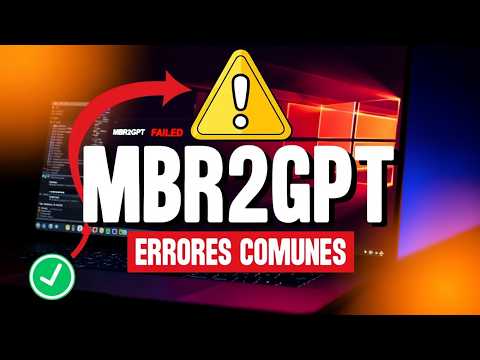
Oye, ¿alguna vez te ha pasado que prendes tu computadora y, de repente, no arranca? Total que ves un mensaje raro sobre el MBR y te quedas como… “¿Qué es eso?”.
El MBR, que significa Master Boot Record, es como el director de orquesta de tu disco duro. Sin él, pues tu PC no sabe qué hacer. A veces se puede fastidiar por mil motivos: un apagón inesperado, un virus travieso o incluso porque has movido alguna cosa por ahí sin querer.
En este artículo, vamos a echarle un vistazo a esos errores comunes que pueden aparecer en el MBR y lo mejor… ¡te voy a contar cómo solucionarlos! Así que si estás listo para salvar tu PC (y tu cordura), sigue leyendo. Vamos a hacerlo juntos.
Solución al error de instalación de Windows en discos con partición MBR
Si te has topado con el error de instalación de Windows en discos con partición MBR, no estás solo. Este es uno de esos problemas que pueden hacerte sentir un poco perdido. Así que aquí vamos, a echar un vistazo más de cerca a lo que puede estar pasando y cómo solucionarlo.
Primero, entendamos qué es MBR. MBR, o Master Boot Record, es el formato clásico para particionar discos duros. Si tu disco está utilizando este método antiguo y estás intentando instalar una versión reciente de Windows, puede que se te presente algún problemita. Sobre todo si el modo de arranque está configurado como UEFI. La incompatibilidad entre ambos puede causarte dolores de cabeza.
Ahora bien, ¿cómo solucionarlo? Aquí tienes algunos pasos:
- Cambiar el modo de arranque: Si tu BIOS está configurado para UEFI, cambia a Legacy o CSM (Compatibility Support Module). Esto permitirá que tu instalación reconozca el formato MBR.
- Asegúrate de tener un disco limpio: A veces tenemos archivos en el disco que impiden la instalación. Si puedes permitírtelo, considera formatear el disco donde deseas instalar Windows. Recuerda hacer una copia de seguridad antes.
- Uso del Diskpart: Arranca desde un medio instalador y abre la consola (Shift + F10). Escribe «diskpart» para entrar al programa y luego «list disk» para ver tus discos. Selecciona tu disco con «select disk X» (donde X es el número de tu disco) y usa «clean» para limpiarlo.
- Reparar MBR: Si ya hay datos importantes en tu disco y no quieres perderlos, puedes intentar reparar el MBR usando comandos como «bootrec /fixmbr». Esto puede ayudar a corregir errores sin necesidad de formatear todo.
También es bueno mencionar que si luchas con errores persistentes, podrías estar lidiando con un hardware defectuoso. Asegúrate de revisar cables y conexiones; a veces lo más sencillo hace la diferencia.
No te olvides, si en algún momento sientes que no puedes avanzar o no estás seguro, siempre es bueno buscar ayuda profesional. A veces hay cosas que nos superan y pedir ayuda no está mal: ¡Es parte del aprendizaje!
Así que ahí lo tienes; unas cuantas soluciones al error de instalación en discos MBR. Espero que esto te sirva como una guía práctica y puedas volver a tener tu Windows funcionando pronto.
Cómo convertir un disco GPT a MBR durante la instalación de Windows 10
Bueno, ¿estás en el dilema de convertir un disco GPT a MBR mientras instalas Windows 10? No te preocupes, que aquí te voy a contar cómo hacerlo de la manera más sencilla posible.
Primero, ¿por qué querrías hacer esto? Muchos sistemas más antiguos o programas pueden tener problemas para trabajar con discos GPT. Entonces, si te enfrentas a algún error raro o simplemente necesitas que tu disco sea MBR por alguna razón específica, aquí vamos.
Para empezar, recuerda que **convertir de GPT a MBR borrará todos los datos** en el disco. Así que si tienes cosas importantes ahí, haz backup. Oye, siempre es mejor prevenir que lamentar.
Ahora sí, hagamos esto:
1. **Arranca desde un medio de instalación de Windows 10**: Puedes usar una USB booteable o un DVD. Asegúrate de haberlo configurado en la BIOS para que inicie desde el medio correcto.
2. **Accede al símbolo del sistema**: Cuando llegues a la pantalla donde puedes elegir “Instalar ahora”, busca la opción “Reparar el equipo” en la parte inferior izquierda. Luego, selecciona «Símbolo del sistema» desde las opciones avanzadas.
3. **Usa Diskpart**: Aquí vas a usar una herramienta llamada Diskpart. Escribe `diskpart` y presiona Enter. Esto abrirá una nueva ventana con un entorno para manejar discos.
4. **Identifica el disco**: Escribe `list disk` y verás una lista de tus discos duros conectados al equipo (serán numerados). Identifica cuál es el disco que quieres convertir y anota su número.
5. **Selecciona el disco**: Ahora escribe `select disk X`, cambiando la «X» por el número del disco que identificaste antes (por ejemplo: `select disk 0`).
6. **Limpia el disco**: Este paso es lo que va a borrar todos los datos del disco seleccionado, así que asegúrate de haber respaldado lo necesario antes de seguir adelante. Escribe `clean` y presiona Enter para limpiarlo.
7. **Convierte a MBR**: Ya casi terminamos; en este punto simplemente escribe `convert mbr` y presiona Enter.
8. **Sal del Diskpart**: Para salir de esta herramienta tan útil pero peligrosa escribe `exit`.
9. **Continúa con la instalación**: Ahora puedes cerrar el símbolo del sistema y proceder con la instalación normal de Windows 10 como lo harías normalmente.
Recuerda siempre hacer estos cambios con precaución y conocimiento claro porque podrías perder información valiosa si no estás atento. Si sientes dudas o no estás seguro, no está mal buscar ayuda profesional para evitar problemas mayores.
Y ya está, así conviertes un disco GPT a MBR durante la instalación sin complicaciones excesivas ni dramas raros en tu ordenador ¡Suerte!
Soluciones para el error de orden de particiones en la instalación del sistema operativo
Claro, hablemos del error de orden de particiones en la instalación del sistema operativo, que se relaciona mucho con esos problemas comunes en el disco MBR. Es un tema que puede sonar complicado, pero te lo voy a desmenuzar para que lo entiendas fácilmente.
Primero, hay que entender qué es el **MBR** (Master Boot Record). Es como el área de bienvenida de tu disco duro. Aquí se guarda información sobre cómo están organizadas las particiones y qué sistema operativo debería arrancar primero. Cuando tienes un error en el orden de particiones, puede que tu computadora intente cargar algo que no debe o simplemente no arranque.
Entonces, ¿cuáles son algunas soluciones para este problemón? Oye, aquí van unas cuantas:
- Comprobar las conexiones del disco duro: A veces es tan sencillo como un cable suelto. Si ya abriste la computadora, asegúrate de que todo esté bien conectado.
- Usar un medio de instalación: Inserta tu USB o DVD con el sistema operativo y arranca desde ahí. La mayoría de las veces puedes acceder a herramientas de reparación desde ese medio.
- Reparar MBR con comandos: En la consola de reparación (accedes desde el medio de instalación), puedes usar un par de comandos mágicos. Por ejemplo:
- Escribe `bootrec /fixmbr` para reparar el MBR.
- Sigue con `bootrec /rebuildbcd` para reconstruir los archivos necesarios.
- Borrar y crear nuevas particiones: Si no importa más lo que había antes, puedes usar una herramienta como GParted para borrar todo y crear una nueva tabla de particiones.
Una anécdota rápida: recuerdo una vez que estaba ayudando a un amigo a instalar Windows en su laptop nueva. Estaba emocionado hasta que vio la pantalla azul por ese error del MBR. Fue frustrante porque parecía todo nuevo y limpio… ¡pero esa laptop tenía más particularidades que una novela! Al final, después de unos mangos y varios intentos con esos comandos del medio de instalación, logramos instalarlo sin problemas.
En fin, si te topas con este tipo de errores no te desesperes. A veces son más simples de solucionar si sigues estos pasos básicos. Pero ojo: si sientes que esto se complica o no estás seguro/a sobre hacer cambios en tu disco duro, es mejor buscar ayuda profesional. ¡No querrás perder tus datos!
¿Te ha pasado alguna vez que tu computadora te deja tirado en medio de una tarea importante? A mí me ocurrió una vez con un proyecto escolar y, la verdad, fue un auténtico desastre. Resulta que mi disco duro tenía problemas con el MBR (Master Boot Record), y eso me dejó sin poder arrancar el sistema. Un caos total. Pero, oye, no soy el único que ha vivido esto. Los errores en el MBR son más comunes de lo que creemos.
Para empezar, hablemos un poco del MBR. Este pequeño pero poderoso trozo de información está allí al inicio del disco duro y le dice a la computadora cómo arrancar el sistema operativo. Así que, cuando algo falla ahí, es como si estuvieses tratando de iniciar un coche sin una llave: simplemente no va a pasar.
Uno de los errores más habituales es la corrupción del MBR. Esto puede suceder por varios motivos, como apagones inesperados o incluso virus cabrones que se cuelan en tu sistema. Imagínate estar trabajando en algo importante y, de repente, tu PC te arroja un mensaje diciendo que no puede encontrar el sistema operativo… ¡puf! Ahí se fue toda la energía positiva del día.
Entonces, ¿qué hacer si te encuentras en esta situación? Primero, no entres en pánico; hay formas de resolverlo. Puedes usar herramientas nativas del sistema operativo para reparar el MBR. Por ejemplo, si utilizas Windows, puedes arrancar desde un USB o un disco de instalación y acceder a la opción de «Reparar tu computadora». Desde allí puedes abrir la consola y ejecutar comandos como «bootrec /fixmbr» o «bootrec /rebuildbcd». Sé que suena complicado, pero realmente es más sencillo de lo que parece cuando lo haces paso a paso.
Además, siempre existe la opción de utilizar software especializado para reparar el MBR. Algunos programas son bastante amigables y te guían durante todo el proceso; simplemente sigue las instrucciones y listo.
Otra cosa importante es hacer copias de seguridad periódicas. Esto podría salvarte de muchas penas si algo sale mal con el MBR u otros componentes del sistema. Así tendrás tus cosas a salvo mientras arreglas los desastres técnicos.
En fin, lidiar con errores en el MBR puede ser frustrante—lo sé bien—pero hay maneras de solucionarlo sin volverse loco. La próxima vez que enfrentes uno de estos problemas técnicos (y créeme que sucederá), recuerda: respira hondo, busca soluciones e intenta solucionarlo paso a paso. Total que tu computadora volverá a estar lista para funcionar como nueva… ¡y tú también!