¿Alguna vez has sentido que tu computadora está más lenta que un caracol? Total que, abres un programa y parece que se toma su tiempo, como si estuviera meditando o algo así. La cosa es que muchas veces la culpa la tiene el disco duro, especialmente si es un MBR (Master Boot Record).
En este artículo, vamos a hablar de cómo puedes darle una buena sacudida a ese disco y hacer que funcione mucho más rápido. No te preocupes, no necesitas ser un genio de la informática para entenderlo. Vamos a ver algunos trucos y tips sencillos para optimizar el rendimiento sin complicarnos la vida.
Así que prepárate. Te aseguro que al final de esto, tu PC va a sentirse como nueva. ¡Vamos a por ello!
Resolviendo el problema del uso del disco al 100% en Windows 11
Claro, vamos a darle un vistazo al problema del uso del disco al 100% en Windows 11. Seguro que más de uno ha sentido esa frustración cuando el equipo se vuelve más lento que una tortuga. Pero no te preocupes, aquí te voy a contar cómo puedes abordar este tema y mejorar el rendimiento de tu disco MBR, aunque no soy un técnico certificado, ¿eh?
Primero, ¿Sabes qué es el MBR? Es el «Master Boot Record», que es como la hoja de ruta para que tu computadora sepa cómo arrancar desde el disco. Cuando este disco está trabajando al máximo, puede causar un gran dolor de cabeza. Así que aquí van algunos pasos para intentar solucionarlo.
- Revisa el Administrador de tareas: Cuando notes lentitud, abre el Administrador de tareas (puedes hacerlo con Ctrl + Shift + Esc) y mira qué aplicaciones están usando más disco. A veces, hay programas en segundo plano que no usamos pero consumen recursos.
- Desactiva programas de inicio: Algunos programas se inician automáticamente al encender la PC. Ve a la pestaña «Inicio» en el Administrador de tareas y desactiva los que no necesites. Esto puede liberar carga desde el arranque.
- Verifica si hay problemas con el disco: Puedes usar la herramienta «chkdsk». Abre la línea de comandos (cmd) como administrador y escribe `chkdsk /f`. Esto ayudará a detectar y reparar errores en tu disco. Un buen recordatorio: **haz respaldo** de tus datos primero.
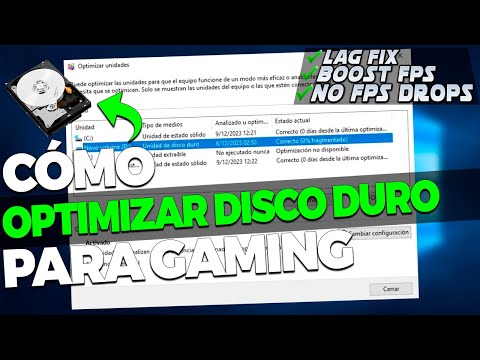
- Desfragmenta tu disco: Si tienes un disco duro tradicional (HDD), desfragmentalo. Busca “Desfragmentar y optimizar unidades” en Windows y sigue las instrucciones. Sin embargo, si usas una unidad de estado sólido (SSD), esto no aplica porque estos discos funcionan diferente.
- Comprueba los controladores: Hay veces que un controlador desactualizado o incompatible puede causar problemas. Ve al “Administrador de dispositivos” y actualiza los controladores relacionados con tu disco duro o SSD.
- Desactiva Superfetch: Este servicio puede estar causando actividad excesiva en el disco. Busca “services.msc” en la barra de búsqueda, encuentra “SysMain” o “Superfetch”, haz clic derecho y selecciona “Detener”. Esto podría ayudar a bajar el uso del disco.
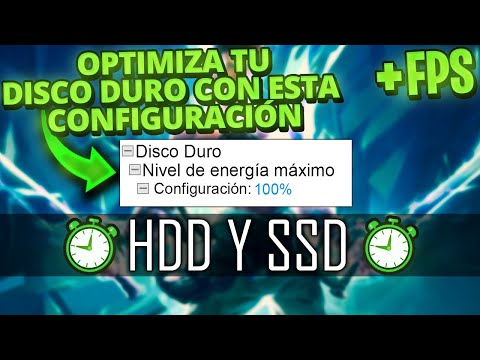
- Ajusta las opciones del plan de energía: Asegúrate de estar usando un plan equilibrado o alto rendimiento en lugar del modo ahorro energético, ya que esto también puede afectar la velocidad del acceso al disco.
Además, recuerda siempre hacer copias periódicas de tus datos importantes; nunca sabes cuándo podría fallar algo.
Ahora bien, si después de seguir todos estos pasos sigues teniendo problemas, quizás sea buena idea buscar ayuda profesional para evitar daños mayores en tu equipo.
Y ahí lo tienes: algunos pasos sencillos para tratar ese problemón del uso del disco al 100% en Windows 11. Espero que te sirva un montón ¡y cuéntame si lograste mejorar tu situación!
Soluciones para reducir el uso del disco en Windows 10 al 100% y mejorar el rendimiento
Claro, vamos a hablar de cómo reducir el uso del disco al 100% en Windows 10 y mejorar ese rendimiento que tanto necesitamos. Es como cuando tu coche se queda atascado en el tráfico: ¡no sirve de nada tener un motor potente si no puede avanzar! O sea, la idea aquí es optimizar tu disco duro para que todo funcione más fluido. ¿Listo?
1. Desactiva el “Superfetch” y “Prefetch”: Estas características son útiles, pero a veces pueden ser más pesadas que una piedra. Superfetch guarda aplicaciones que usas con frecuencia en la memoria para cargarlas más rápido, pero también consume mucho recurso del disco.
- Abre el “Ejecutar” (Windows + R).
- Escribe “services.msc” y presiona Enter.
- Busca “Superfetch” en la lista.
- Dale clic derecho y selecciona “Detener”.
2. Ajusta los efectos visuales: A ver, Windows tiene unos efectos bonitos que pueden gustar mucho, pero tu disco podría estar pidiendo un respiro.
- Haz clic derecho en “Este PC” y selecciona “Propiedades”.
- A la izquierda, haz clic en “Configuración avanzada del sistema”.
- Bajo la pestaña «Rendimiento», haz clic en «Configuración».
- Selecciona «Ajustar para obtener el mejor rendimiento».
3. Analiza virus o malware: Uff, esto es vital. A veces un virus está utilizando todos los recursos de tu disco sin que te des cuenta.
- Mantén siempre tu antivirus actualizado.
- Realiza un análisis completo periódicamente.
4. Limpieza de disco: El espacio lleno puede hacer que todo ande lento como tortuga. Usa la herramienta de limpieza de disco para deshacerte de archivos temporales.
- Búscalo escribiendo «Limpieza de disco» en la barra de búsqueda.
- Sigue las instrucciones y selecciona lo que quieres borrar.
5. Desfragmentación del disco: Con los discos mecánicos (HDD), el fragmentado puede hacer que el acceso a datos sea pesado.
- Copia una vez más «Desfragmentar y optimizar unidades» desde la barra de búsqueda.
- Select your HDD and hit the «Optimize» button.
Recuerda: si usas un SSD, este paso no es necesario; podrías dañarlo incluso.
6. Revisa programas al inicio: Si tienes mil cosas iniciando al encender tu PC, eso va a consumir recursos desde el-arranque.
- Pulsa Ctrl + Shift + Esc para abrir el Administrador de tareas.
- Cambia a la pestaña «Inicio».
- Aquí puedes desactivar lo que no necesites al iniciar.
En fin, aplicar estos pasos podría aliviar esa carga pesada sobre tu disco duro y hacer que Windows funcione como una máquina bien aceitada. Recuerda, no soy técnico profesional ni mucho menos; si después de probar todo esto sigues teniendo problemas, quizás sea hora de llamar a alguien especializado o evaluar si necesitas más equipamiento.
¡Espero haberte ayudado! Si tienes alguna duda o pregunta extra sobre esto o cualquier otro tema techie, aquí estoy para echarte una mano.
Cómo solucionar el problema de Disco 100 en Windows 11 y mejorar el rendimiento del sistema
Verás, el problema del disco al 100% en Windows 11 puede ser un verdadero dolor de cabeza. En mi experiencia, este error suele aparecer cuando el sistema manda un exceso de trabajo a tu disco duro y eso provoca que se sienta más lento que un caracol. Digamos que es como si intentaras hacer muchas cosas a la vez en una esquina pequeña de tu casa: al final, todo se desordena y no puedes moverte bien. Vamos a ver cómo puedes solucionar esto.
Primero, lo más fácil es mirar qué programas están utilizando mucho tu disco. Para eso:
- Presiona Ctrl + Shift + Esc para abrir el Administrador de tareas.
- Mira la pestaña de Procesos. Aquí verás cuánta actividad está generando cada programa.
Si ves que hay alguna aplicación comiendo recursos a lo loco, prueba cerrarla o desinstalarla si no la necesitas.
A veces, esos usos intensos vienen por culpa del antivirus. Algunos programas hacen análisis muy pesados en segundo plano. Así que podrías temporariamente desactivar tu antivirus y ver si eso mejora el rendimiento. Pero ¡ojo! Hazlo solo si estás seguro de que no vas a navegar por lugares peligrosos.
Otro truco es desactivar el servicio de búsqueda de Windows. Este servicio puede ser útil pero consume recursos del disco:
- Abrir el menú de inicio y buscar «services.msc».
- Busca «Windows Search» en la lista y haz clic derecho para elegir Detener.
A veces, también te ayuda cambiar las configuraciones del plan de energía. Si tienes configurado ‘Equilibrado’, cámbialo a ‘Alto rendimiento’. Esto puede ayudar mucho con los discos duros mecánicos.
La cosa es que también hay una opción para desfragmentar el disco (si es un HDD). Aunque Windows lo hace automáticamente hoy en día, no está mal comprobarlo:
- Busca «Desfragmentar y optimizar unidades» en el menú inicio.
- Selecciona tu disco duro y haz clic en Optimizar.
Si usas un SSD, pues no hagas esto porque podría dañar su rendimiento a largo plazo.
Además hay que revisar las actualizaciones pendientes. A veces, esas actualizaciones pueden traer mejoras significativas:
- Iras al menú inicio.
- Ajustes > Actualización y seguridad > Buscar actualizaciones.
Por cierto, debo mencionar que si sigues con discos al 100% después de estos trucos, podría ser señal de problemas físicos con tu disco duro o un fallo mayor. En ese caso sería mejor consultar con un profesional antes de hacer cualquier cosa.
En fin, mejorar el rendimiento del disco requiere algo de paciencia y prueba-error. Pero con estos pasos deberías notar una diferencia significativa. ¡Dale caña!
Oye, ¿alguna vez has tenido la sensación de que tu computadora podría ir mucho más rápido, pero no sabes cómo? A mí me pasó una vez. Estaba intentando jugar a un juego nuevo y, aunque mi PC tenía buena pinta, se congelaba cada dos por tres. Al final resultó ser un problema con el disco duro. Ya sabes, esos momentos en los que te das cuenta de que el hardware no siempre está a la altura.
Hablemos del disco MBR. Seguro que has escuchado hablar de él. Es el tipo de particionamiento más viejo en Windows y, aunque ha pasado por mucho a lo largo de los años, todavía hay maneras de hacer que funcione mejor. Pero primero, ¿qué es esto del MBR? Básicamente, es como la guía de tu disco duro: le dice al sistema operativo dónde encontrar las cosas. Así que si no está funcionando bien… bueno, ya ves.
Para aumentar el rendimiento del disco MBR hay varias cosas que puedes hacer. Primero, asegúrate de tener suficiente espacio libre. Imagínate un cuarto lleno hasta los topes; es difícil moverse y encontrar lo que necesitas, ¿verdad? Lo mismo pasa con tu disco duro. Si tienes espacio libre (digamos un 15-20% al menos), tu sistema puede acceder a los archivos más rápido.
Otra cosa es desfragmentar tu disco duro periódicamente. Yo solía olvidarme de esto y luego me encontraba con tiempos de carga eternos en mis juegos favoritos. La desfragmentación organiza los archivos para que estén más cerca unos de otros y así accedes a ellos sin tantos «calentones».
Luego está el tema de comprobar errores en el disco. Puedes hacerlo desde la herramienta “Scan Disk” o usando comandos como “chkdsk”. A veces hay pequeños errores ocultos que pueden afectar el rendimiento sin que nos demos cuenta.
Y claro, mantener tus controladores actualizados es fundamental también. Aunque a veces parece tedioso estar pendiente de eso, tener los drivers al día hace maravillas en cómo interactúan tus dispositivos con Windows.
Por último… no subestimes la potencia del software antivirus y limpiador de discos. Me acuerdo una vez cuando mi PC estaba lento y todo lo que necesitaba era una limpieza básica para eliminar archivos temporales acumulados.
En fin, hay muchas opciones para mejorar ese rendimiento del MBR en Windows sin tener que hacer grandes inversiones o cambios complicados. Simplemente se trata de mimar un poco tu máquina y prestarle atención a esos detalles pequeños pero importantes. ¡Tu PC te lo agradecerá!