Oye, ¿has tenido alguna vez problemas con tu disco duro? Es un rollo, ¿verdad? A veces sientes que tu computador es más lento que una tortuga. Pero no te preocupes, aquí es donde entran los comandos CMD.
¿Sabías que con unos cuantos comandos puedes gestionar tu disco duro como un pro? De verdad, es más fácil de lo que parece. En este artículo, te voy a contar cuáles son esos comandos esenciales que te ayudarán a organizar y optimizar tus discos.
La cosa es que CMD puede sonar intimidante al principio. Pero no pasa nada, aquí vamos a desmenuzarlo todo. La idea es hacerlo simple y útil, para que puedas sacarle el máximo provecho a tu equipo sin complicarte la vida. Así que prepárate, ¡vamos a darle caña a esos discos duros!
Soluciones efectivas con comandos de Windows CMD para arreglar problemas comunes en tu PC
¿Te has encontrado alguna vez con problemas en tu disco duro y no sabes por dónde empezar a buscar soluciones? No te preocupes, a veces es más fácil de lo que parece. Vamos a ver algunos comandos de CMD que pueden ser tu mejor aliado cuando las cosas se ponen complicadas. La idea es utilizar la consola de Windows para arreglar esos problemas comunes sin volverte loco.
Antes de entrar en materia, un pequeño recordatorio: si tu disco duro tiene daños físicos, lo mejor es acudir a un profesional. Estos comandos son útiles, pero no son magia. Ahora sí, vamos al grano.
- CHKDSK: Este comando sirve para verificar y reparar errores en el disco duro. Sencillamente, abre CMD como administrador (escribiendo «cmd» en el menú inicio y seleccionando «Ejecutar como administrador») y escribe:
- chkdsk C: /f
- Aquí, “C:” es la letra de la unidad que quieres revisar; puedes cambiarla según sea necesario. El modificador “/f” le dice a CHKDSK que repare cualquier error que encuentre.
A veces me acuerdo de una ocasión en la que un amigo mío tenía su portátil tan lento que casi lloraba al verlo arrancar una aplicación. Resulta que simplemente tenía errores en su disco duro y bastó con un CHKDSK para devolverle la felicidad.
- SFC /scannow: Este comando se encarga de verificar archivos del sistema dañados o faltantes y repararlos automáticamente. Es ideal cuando notas problemas extraños en el PC.
- Ejecuta CMD como administrador nuevamente y escribe:
- sfc /scannow
- El proceso puede tardar un poco, pero paciencia vale oro aquí.
Otra vez me acuerdo de esa misma laptop… luego de hacer sfc se solucionaron muchos problemas raros con programas que fallaban al abrir. A veces solo necesitas darle ese empujón al sistema para que todo fluya mejor.
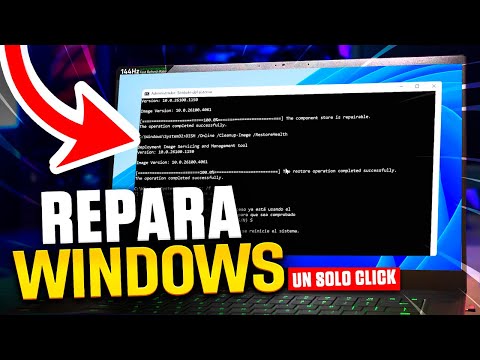
- DISM: Aquí viene otro comando poderoso: DISM (Deployment Image Servicing and Management). Este es especialmente útil si encuentras algún problema persistente después de usar SFC.
- En CMD escribe:
- dism /online /cleanup-image /restorehealth
- Esto repara la imagen del sistema y puede ayudar a resolver muchos conflictos internos.
No olvides reiniciar el equipo después de cada uno de estos comandos; así te aseguras de que los cambios surtan efecto correctamente. Cada vez que ejecutas alguno, te estás dando una oportunidad más para disfrutar del rendimiento óptimo en tu máquina.
- defrag: Si sientes que tu ordenador está más lento últimamente debido a la fragmentación del disco duro, prueba este comando. Solo tienes que escribir:
- defrag C:
- Puedes sustituir “C:” por la letra correspondiente a otro disco si lo necesitas. Esto reorganiza los datos para mejorar el acceso y rendimiento del hardware.
A veces tengo amigos preguntándome por qué sus juegos tardan tanto en cargar… ¡y muchas veces es solo cuestión de mantener todo bien organizado! Así como limpiar tu habitación después de una fiesta, déjalos listos para funcionar perfectamente.
Todas estas herramientas son super útiles para tener bajo control tu PC y garantizar su buen funcionamiento sin complicaciones añadidas. Así que ya sabes, si alguna vez sientes ese dolorcito extraño en tu computadora… ¡dale una oportunidad a estos comandos! Recuerda: siempre será buena idea tener copias de seguridad antes de hacer cualquier cambio importante. Cuida tus datos primero siempre, ¿me sigues?
Los comandos cmd más curiosos que te harán sonreír mientras solucionas problemas en tu PC
¡Vale! Vamos al lío. Si te gusta jugar con la línea de comandos (cmd) en tu PC y a veces te enfrentas a esos problemas que aparecen de la nada, hay unos comandos bastante curiosos que pueden hacerte sonreír mientras resuelves tus problemas. Aquí van algunos que no son solo útiles, sino también divertidos.
1. dir /s: Este comando te muestra todos los archivos de un directorio y sus subdirectorios. ¿Te imaginas buscar un archivo perdido como si estuvieras en una búsqueda del tesoro? Solo escribe `dir /s nombre_del_archivo` y el cmd hará su magia. ¡Sorpresa!
2. ping: A veces, el internet va más lento que un caracol, ¿verdad? Con `ping google.com`, puedes ver si tu conexión está funcionando bien. Es como pedirle a tu PC que le grite a Google y escuche el eco de vuelta. Si no hay respuesta, algo está fallando.
3. ipconfig: Si estás lidiando con problemas de red, este comando es tu amigo. Al escribir `ipconfig`, puedes ver toda la información sobre tus conexiones de red, incluyendo tu dirección IP. A veces parece un acertijo, pero con un poco de práctica lo entenderás.
4. chkdsk: Imagina que tu disco duro es como una biblioteca desordenada; este comando se encarga de organizarla. Al usar `chkdsk C:`, haces que Windows revise el disco duro para encontrar errores y repararlos. Es como una limpieza profunda después de una fiesta.
Ahora bien, si quieres algo más divertido:
5. tree: Este comando te muestra la estructura de directorios en forma gráfica. Así que cuando escribas `tree`, es como si dibujaras un árbol con todas tus carpetas; puedes hasta ver cómo están conectadas entre sí.
6. systeminfo: ¿Te gusta conocer las tripas de tu PC? Este comando te da un resumen completo sobre tu sistema operativo, hardware y hasta el tiempo desde la última vez que reiniciaste (que puede ser bastante tiempo 😂). Simplemente ejecuta `systeminfo` y tendrás toda esa info al instante.
Y no olvides esto: todos estos comandos son herramientas muy potentes para resolver problemas en tu máquina, pero no sustituyen la ayuda profesional, especialmente si sientes que algo más serio está pasando o si tienes dudas sobre qué hacer.
Así que ya sabes, ¡a jugar con esos comandos! Te prometo que aunque a veces parezca complicado, tienen su lado divertido y te ayudarán a entender mejor cómo funciona tu computadorcillo querido.
Soluciones rápidas con comandos CMD en Windows 10 para problemas comunes
Si alguna vez te has encontrado con problemas en tu disco duro en Windows 10, no estás solo. Te cuento que he pasado por eso, y la solución más rápida no siempre implica abrir el ordenador y liarte con cables. A veces, todo lo que necesitas es un poco de magia con el símbolo del sistema, o sea, el famoso CMD. Aquí van algunas soluciones rápidas que puedes probar.
- Comprobar errores en el disco: Si tu disco duro está dando guerra, prueba el comando
chkdsk. Para usarlo, abre CMD como administrador (haz clic derecho sobre el icono de CMD y selecciona «Ejecutar como administrador»). Luego escribe:
chkdsk C: /f
Este comando busca errores y trata de repararlos. ElC:es la letra de tu unidad; si necesitas mirar otra unidad, cámbiala por la que necesites. - Desfragmentar el disco: ¿Tu ordenador va lento? Puede ser que tu disco esté fragmentado. Usa el comando:
defrag C:
Al igual que antes, cambia la letra si te hace falta. Esto organizará los archivos para que tu máquina funcione más ágil. - Recuperar espacio en disco: Si notas que tienes poco espacio libre, puedes usar:
cleanmgr
Esta herramienta abre una ventana donde podrás seleccionar qué archivos temporales o basura deseas eliminar. A veces solo tienes que liberar ese espacio extra para darle un nuevo aire a tu equipo. - Comprobar espacio en disco: Si quieres saber cuántos gigas te quedan sin complicarte la vida, simplemente escribe:
wmic logicaldisk get size,freespace,caption
Así podrás ver cuánto espacio libre hay en cada partición rápidamente. - Cerrar programas problemáticos: Si un programa no responde y necesitas cerrarlo rápido sin hacer una locura (como reiniciar), basta con ejecutar:
Reemplazanombre_del_programa.execon el nombre real del archivo ejecutable del programa fallido. - Acelerar arranque del sistema: Puedes también desactivar servicios innecesarios al arrancar usando:
msconfig
Escribe esto en CMD y se abrirá una ventana donde puedes gestionar esos servicios. Ten cuidado aquí; desactiva solo lo que realmente no necesites. - Aumentar o disminuir tamaño de particiones: Para manipular particiones desde CMD necesitarás usar
diskpartRecuerda salir con `exit` cuando termines!
Antes de hacer nada drástico o si no te sientes seguro con estos comandos, varias las recomendaciones comunes: haz siempre copia de seguridad de tus datos importantes. Estos comandos pueden ayudar a mejorar tu situación sin convertirte en un técnico informático pro; pero si los problemas persisten o son graves, es mejor contactar a un profesional para evitar perder información valiosa.
Básicamente, tener estos comandos a mano puede ser como tener un superpoder para salvarte de frustraciones informáticas cotidianas. ¡Así que adelante! A jugar con esos comandos y espero que encuentres útil esta info!
Oye, ¿te acuerdas de aquella vez que tu disco duro decidió volverse rebelde y no te dejaba acceder a tus archivos? Vaya momento, ¿verdad? Estabas a punto de perder esa partida épica o esos recuerdos familiares que habías guardado. Bueno, ahí es donde entra en juego el CMD, esa herramienta mágica que está escondida en Windows y que parece intimidante, pero en realidad es más fácil de lo que crees.
Los comandos de CMD son como un mapa del tesoro para gestionar tu disco duro. ¿Te imaginas poder ver todos los discos conectados a tu computador solo con teclear un par de palabras? Con el comando `diskpart` puedes hacerlo. Es como abrir una puerta secreta a un mundo donde puedes limpiar, crear o eliminar particiones. Pero ojo, porque si no tienes cuidado, podrías acabar borrando algo importante… ¡y eso sería un drama!
Luego está el famoso `chkdsk`, que te ayuda a verificar si hay errores en el disco duro. Es como llevar tu coche al mecánico para asegurarte de que todo esté funcionando bien antes del gran viaje. A veces simplemente lo ignoramos hasta que algo sale mal y luego es cuando entra la preocupación (y la desesperación).
Y se me ocurre otro comando: `format`. Este te permite borrar todo lo que hay en un disco y prepararlo para nuevos archivos. Es una herramienta poderosa, pero como ir al dentista—no suele ser la parte más divertida de la vida digital. Siempre da miedo perder datos importantes cuando estamos tratando de hacer limpieza o arreglar las cosas.
En fin, los comandos CMD pueden parecer complicados al principio, pero son tus aliados si quieres tener un control total sobre tu disco duro. La próxima vez que enfrentes problemas o quieras hacerle una limpieza profunda a tu máquina, recuerda estos comandos esenciales. Te ahorrarás muchos dolores de cabeza—y un par de lágrimas también. ¡Así que anímate!