¿Alguna vez has sentido que tener que hacerle preguntas a tu computadora es un rollo? Pues, la buena noticia es que hay una forma bastante cool de hablarle: con comandos WMIC. O sea, “Windows Management Instrumentation Command-line”, si lo quieres decir así. Pero no te preocupes, yo tampoco me lo aprendí de memoria.
La línea de comandos puede sonar como algo del otro mundo, ¿verdad? Pero en realidad es como tener superpoderes para controlar tu Windows. Y lo mejor es que no necesitas ser un genio para usarlo. Solo tienes que saber qué preguntar y ya.
En este artículo, vamos a explorar cómo sacar el máximo provecho a esos comandos WMIC. Te prometo que será más fácil de lo que parece. Así que, si estás listo para convertirte en el maestro de tu propia PC, sigue leyendo y descubre cómo dominarla desde la línea de comandos. ¡Vamos allá!
Comandos WMIC para Diagnosticar y Solucionar Problemas de tu Sistema
¿Has oído hablar de WMIC? Es una herramienta bien útil que viene con Windows, y, aunque suena un poco técnica, en realidad es bastante fácil de usar. La abreviatura significa Windows Management Instrumentation Command-line, y lo que hace es permitirte interactuar con el sistema operativo a través de comandos en la línea de comandos. Así que ya sabes, si sientes que tu PC está un poco lento o quieres revisar qué está pasando, aquí te cuento cómo usar WMIC para diagnosticar y solucionar problemas.
Accediendo a WMIC
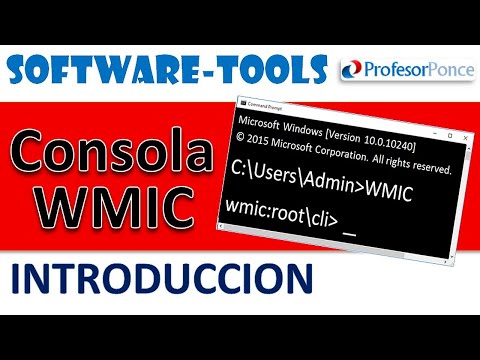
Primero lo primero: para usarlo tienes que abrir la línea de comandos. Puedes buscar «cmd» en el menú de inicio y ejecutarlo como administrador. Una vez lo tengas abierto, solo escribe «wmic» y presiona Enter. ¿Fácil, verdad? Ahora verás algo como «>». Eso significa que ya estás dentro del mundo de WMIC.
Comandos Útiles
Dentro de este entorno puedes ejecutar varios comandos muy útiles. Aquí te dejo algunos:
wmic bios get serialnumber. Te dará el número de serie de tu BIOS.wmic cpu get name. Esto te mostrará qué procesador tienes instalado.wmic memorychip get capacity. Te mostrará la capacidad total en bytes.wmic diskdrive get status. Si aparece «OK», ¡todo marcha bien!wmic process list brief para ver los procesos activos en tu sistema.Ahora bien, cada uno de estos comandos puede darte pistas sobre el estado general de tu PC. La primera vez que usé un comando así, me ayudó a darme cuenta de que tenía problemas con mi disco duro porque no estaba reportando «OK», así que imagínate lo útil que puede ser.
Dando Caza a Errores Comunes
En ocasiones puedes encontrarte con errores comunes como programas que no responden o lentitud extrema. Uno muy útil es wmic product get name, version, donde puedes ver todas las aplicaciones instaladas. A veces las aplicaciones pueden causar conflictos entre sí, entonces comprobar si hay alguna actualización pendiente puede ayudarte mucho.
Otra cosa interesante es saber cómo desinstalar programas desde la línea de comandos. Por ejemplo: si identificaste un programa problemático usando el comando anterior y quieres desinstalarlo rápidamente, puedes hacerlo escribiendo:
wmic product where name="NombreDelPrograma" call uninstall
Recuerda cambiar «NombreDelPrograma» por el nombre exacto del software.
Técnicas Avanzadas
Si eres más atrevido o ya tienes algo de experiencia usando WMIC, también puedes investigar sobre ejecutar scripts automáticos o programar tareas usando esta herramienta. Aunque si no sabes bien lo que haces podrías causar más problemas que soluciones.
Por último, nunca olvides hacer copias de seguridad antes de realizar cambios importantes en tu sistema o ejecutar soluciones más avanzadas con los comandos. Aunque WMIC es potente y útil, siempre existe la posibilidad de meterte en líos sin querer.
Así que ya sabes: WMIC es súper valioso para diagnosticar tu equipo desde la línea de comandos y tiene un montón más funciones chicas por descubrir. Pero siempre ten cuidado; si hay algo raro o no estás seguro sobre qué hacer después, mejor busca ayuda profesional porque algunas cosas son mejor dejarlas a los expertos. ¡Espero te sirva esta info!
Cómo recuperar la clave de producto de Windows usando el comando WMIC
¿Te has encontrado en esa situación incómoda en la que tienes que reinstalar Windows, pero no tienes a la mano tu clave de producto? ¡Esa frustración es real! Oye, no te preocupes, aquí te cuento cómo puedes recuperar tu clave de producto usando el comando **WMIC**.
Primero, hablemos un poco de qué es **WMIC**. Es una herramienta que te permite interactuar con Windows Management Instrumentation desde la línea de comandos. Es como tener un superpoder para administrar tu sistema de una manera más técnica y precisa.
Ahora, vamos al grano. Para recuperar tu clave de producto sigue estos pasos:
1. **Abre el Símbolo del sistema (CMD)**:
– Pulsa **Windows + R** y escribe `cmd`.
– Luego presiona **Enter**.
2. **Ejecuta WMIC**:
– Una vez en la ventana negra, simplemente escribe el siguiente comando:
«`plaintext
wmic path softwarelicensingservice get OA3xOriginalProductKey
«`
3. **Presiona Enter**:
– Si todo va bien, ¡voilà! Tu clave del producto aparecerá en pantalla.
Eso es todo lo que necesitas hacer. Así de fácil y rápido. Pero ojo, asegúrate de tener privilegios suficientes para ejecutar este tipo de comandos; si no, podría no funcionarte.
Hay ocasiones en las que te puede aparecer un mensaje diciendo que no se encontró ninguna clave. ¿Sabes qué? Eso pasa si tu versión de Windows se activó mediante una licencia digital o si estás utilizando una versión preinstalada por un fabricante. En fin, a veces estas cosas son como jugar a la lotería.
Ahora bien, aquí van algunos puntos claves sobre wmIc y su uso:
- Comando simple: La simplicidad del comando lo hace accesible para todos.
- Sin software adicional: No necesitas descargar nada raro; solo usas lo que ya está en tu máquina.
- Información valiosa: También puedes usar WMIC para obtener detalles sobre otros aspectos del sistema.
Recuerda que esta información es solo para fines educativos y no sustituye ayuda profesional si encuentras problemas más complejos o si tienes dudas específicas sobre tu sistema.
Así que ya sabes cómo recuperar esa preciada clave de Windows con solo unos clics y unos comandos sencillos. Espero que esto te sirva y puedas volver a instalar sin dramas ni quebraderos de cabeza. ¡Éxitos con eso!
Cómo utilizar WMIC en Windows 11 para solucionar problemas y gestionar el sistema
Claro, aquí tienes un texto sobre el uso de WMIC en Windows 11 que espero te sea útil:
El WMIC, o Windows Management Instrumentation Command-line, es una herramienta poderosa que puede ayudarte a gestionar tu sistema y solucionar problemas en Windows 11. Si alguna vez has sentido que tu computadora está lenta o te ha dado algún error extraño, WMIC puede ser tu mejor amigo. Vamos a desglosar cómo puedes usarlo.
Primero lo primero, para acceder a WMIC tienes que abrir el símbolo del sistema. Oye, no es nada complicado:
- Pulsa la tecla de Windows y escribe cmd.
- Haz clic derecho en «Símbolo del sistema» y selecciona «Ejecutar como administrador».
Una vez que estás allí, simplemente escribe wmic y presiona Enter. ¿Ves? Ya estás dentro. Usar esta herramienta puede sonar complicado al principio, pero en serio no es tan difícil.
Aquí hay algunas cosas interesantes que puedes hacer con WMIC:
- Ver información del sistema: Escribe
wmic computersystem get model,name,manufacturer,. Esto te dará detalles sobre tu PC como el modelo y fabricante.
systemtype - Comprobar el estado del disco duro: Con el comando
wmic diskdrive get status, podrás saber si tu disco duro está sano o si necesita atención. - Listar programas instalados: ¿Quieres ver qué software tienes? Usa este comando:
wmic product get name. Te mostrará una lista de todas las aplicaciones instaladas. - Cerrar procesos: Si algo se ha quedado atascado, puedes cerrar un proceso escribiendo:
wmic process where name="nombre_proceso.exe" delete. Reemplaza «nombre_proceso.exe» por el nombre real del proceso. - Saber la dirección IP: Con este comando:
wmic nicconfig where (ipenabled=TRUE) get ipaddress, podrás ver tus direcciones IP fácilmente.
No te asustes si algo no funciona de inmediato; es normal tener un pequeño periodo de adaptación. Recuerdo cuando estaba aprendiendo esto; me costaba entender qué significaban ciertos comandos. Pero poco a poco vas viendo la lógica detrás y todo se hace más sencillo.
También es importante mencionar que aunque WMIC es muy útil, no sustituye ayuda profesional. A veces los problemas son más complejos y podrías acabar empeorando las cosas si no tienes cuidado. Así que siempre mantén la calma y busca apoyo si sientes que no estás avanzando en una solución.
Totalmente puedes manejar muchas tareas con WMIC desde línea de comandos. O sea, no subestimes su poder. ¡Dale una oportunidad! A medida que vayas practicando estos comandos, te sentirás más cómodo gestionando tu sistema sin depender tanto de interfaces gráficas.
No olvides guardar cualquier trabajo importante antes de hacer cambios significativos en tu sistema. Así prevenirás sorpresas desagradables. Tu PC merece un buen trato justo como tú lo haces con ella.
¡Espero que encuentres esto útil! Disfruta explorando WMIC en Windows 11 y hazlo parte de tu repertorio técnico personal.
Oye, ¿te has dado cuenta de lo increíble que es el mundo de la informática? A veces nos olvidamos de que, detrás de toda esa interfaz gráfica bonita de Windows, hay un montón de cosas que podemos hacer sólo con unos comandos. Me acuerdo de la primera vez que usé WMIC. Fue un momento revelador, como cuando descubres que puedes ajustar el volumen del televisor sin tener que levantarte del sofá.
WMIC, o Windows Management Instrumentation Command-line, es una herramienta poderosa para administrar Windows desde la línea de comandos. Imagina tener a tu disposición un control total sobre tu sistema: consultar información sobre los procesos activos, obtener detalles sobre el hardware o incluso ejecutar tareas administrativas. Para mí, era como tener una varita mágica en forma de terminal.
Al principio me sentía un poco perdido, pero poco a poco fui descubriendo cómo usarlo. Por ejemplo, si querías saber cuánta memoria RAM tenías instalada en tu PC, simplemente podías teclear `wmic memorychip get capacity` y ¡voilà! Eso sí que era impresionar a mis amigos en las charlas informáticas.
Es cierto que puede parecer complicado al principio. Pero lo bueno es que no tienes que ser un experto para empezar a jugar con estos comandos. Cada comando tiene su propia sintaxis y funcionalidades específicas. Es como aprender a andar en bicicleta; al principio te da miedo caerte y crees que nunca lo lograrás, pero cuando agarras confianza… ¡ya no paras!
La cosa es que utilizar WMIC puede ahorrarte mucho tiempo si lo haces con regularidad. Te permite automatizar tareas repetitivas y acceder a información del sistema sin tener que navegar por menús interminables. En fin, si alguna vez sientes curiosidad por arriesgarte y explorar más allá de la interfaz gráfica convencional, ya sabes: dale una oportunidad a WMIC y sorpréndete con todo lo que puedes hacer desde la línea de comandos.