Oye, ¿qué tal? Hoy vamos a hablar de algo que puede sonar un poco nerd, pero créeme, es súper útil: los comandos WMIC. Ya sé, ya sé, puede que no sea la charla más emocionante del mundo, pero te voy a demostrar que es más interesante de lo que parece.
¿Alguna vez has querido saber qué hay dentro de tu computadora? O sea, esos detalles que a veces se nos escapan. Con WMIC puedes obtener una montaña de información sobre tu sistema operativo Windows. Desde el tipo de procesador hasta la versión del sistema y mucho más. Es como tener un mini detective que te da el chisme sobre tu máquina.
Total que en este artículo vamos a desmenuzar todo esto. Te contaré cómo usar estos comandos y qué información valiosa puedes sacar de ellos. Así que si quieres darle un vistazo más profundo a tu PC y sentirte como un auténtico hacker (sin serlo), este es tu lugar. ¡Vamos al lío!
Resolviendo el error Wmic no se reconoce como un comando interno o externo en Windows
Claro, vamos al grano con ese error que puede ser un dolor de cabeza. Cuando intentas utilizar WMIC (Windows Management Instrumentation Command-line) y te aparece el mensaje “WMIC no se reconoce como un comando interno o externo”, la verdad es que puede frustrar bastante, ¿no? Este comando es súper útil para obtener información del sistema en Windows, pero si no lo reconoce, te quedas en plan “¿y ahora qué?”.
Primero, hay varias razones por las cuales este error puede ocurrir. Vamos a ver las más comunes:
- No está instalado WMIC: En algunas versiones de Windows, este comando puede no estar habilitado por defecto.
- Problemas con la variable PATH: Si el directorio donde se encuentra WMIC no está en tu variable de entorno PATH, Windows no podrá encontrarlo.
- Versiones de Windows: Si estás usando una versión muy antigua o alguna edición específica que no soporte WMIC.
Ahora bien, pasemos a la solución del problema. La primera cosa que puedes hacer es verificar si realmente tienes WMIC disponible. Abre la terminal (símbolo del sistema) y escribe `wmic`. Si regresa el mismo error, entonces podrías intentar lo siguiente:
1. **Verifica la ruta**: Puedes buscar dónde está instalado WMIC. Normalmente debería estar en `C:WindowsSystem32`. Haz clic derecho en «Inicio» y selecciona «Ejecutar», luego escribe `C:WindowsSystem32` y busca el archivo `wmic.exe`. Si no lo encuentras ahí, algo ha salido mal durante tu instalación de Windows.
2. **Agrega WMIC a tu variable PATH**: Esto es un poco técnico pero aquí va:
– Haz clic derecho en «Este PC» o «Mi PC» y selecciona «Propiedades».
– Ve a «Configuración avanzada del sistema».
– Haz clic en «Variables de entorno».
– Busca “Path” bajo Variables del sistema y selecciona “Editar”.
– Agrega `C:WindowsSystem32` al final de la lista (asegúrate de separarlo con un punto y coma «;» si ya hay otras rutas).
– Acepta los cambios y cierra todo.
3. **Prueba el símbolo del sistema como administrador**: A veces los permisos son lo que falla aquí. Haz clic derecho sobre el icono del símbolo del sistema y selecciona “Ejecutar como administrador”.
4. **Alternativas a WMIC**: Si por alguna razón decides que prefieres algo diferente (o simplemente no puedes solucionar el problema), puedes usar PowerShell como alternativa para obtener información del sistema usando comandos similares.
Por último, recuerda siempre tener cuidado cuando cambies configuraciones básicas del sistema. Y si después de todo esto aún no logras solucionarlo, podría ser buena idea consultar con un profesional antes de seguir trasteando más.
Así que ya sabes cómo lidiar con ese molesto error Wmic. De todas formas, nunca está demás hacer copias de seguridad antes de hacer cambios importantes, por si acaso quieres volver atrás después. ¡Suerte!
Resolviendo problemas comunes con WMIC en Windows 11: Soluciones y trucos útiles
Resolucionar problemas con WMIC en Windows 11 puede sonar un poco complicado, pero la verdad es que no es tan difícil, ¿me sigues? En este artículo, vamos a ver cómo puedes usar WMIC para obtener información valiosa del sistema y solucionar algunos problemas comunes que puedes encontrar.
WMIC, que significa Windows Management Instrumentation Command-line, es una herramienta de línea de comandos muy útil. Permite acceso a un montón de datos sobre el sistema. Desde información sobre el hardware hasta detalles sobre el software. Aquí van algunos trucos y comandos básicos que seguro te van a ayudar.
- Obtener información del sistema: Si quieres saber más sobre tu PC, simplemente abre la consola (cmd) y escribe
wmic os get caption. Esto te dará el nombre del sistema operativo. También puedes probar conwmic computersystem get model,name,manufacturerpara conocer detalles del modelo y fabricante. - Ver la versión de Windows: Para saber qué versión exacta de Windows estás usando, ejecuta
wmic os get version. Esto es especialmente útil si necesitas asegurarte de que tienes una versión compatible con ciertos programas o juegos. - Listar procesos en ejecución: ¿Tienes la sensación de que tu computadora va más lenta? Con
wmic process list brief, puedes ver qué procesos están activos. Así tendrás una idea clara de si hay algo consumiendo demasiados recursos. - Manejo de aplicaciones instaladas: Si alguna aplicación te está dando problemas, podrías querer desinstalarla rápidamente. Puedes listar las aplicaciones instaladas usando
wmic product get name. Después puedes proceder a desinstalar usandowmic product where name="nombre_aplicacion" call uninstall. - Cambiar configuraciones del sistema: En caso de que necesites modificar configuraciones como el tiempo de espera para cerrar sesión o la fecha y hora del sistema, WMIC también puede ayudarte. Por ejemplo, para cambiar la fecha ejecuta:
wmi set date=yyyy-mm-dd hh:mi:ss.
A veces ocurren errores inesperados con WMIC. Puede ser por varias razones: desde permisos insuficientes hasta problemas internos en Windows 11. Aquí un par de tips si encuentras errores:
- Asegúrate de tener privilegios administrativos: Algunos comandos requieren permisos elevados para ejecutarse correctamente. Así que asegúrate de abrir el símbolo del sistema como administrador.
- Cuidado con los errores tipográficos: Siempre revisa lo que has escrito antes de darle a Enter. Un pequeño error hace toda la diferencia.
- Mantén tu sistema actualizado: Muchos problemas pueden solucionarse asegurándote de tener las últimas actualizaciones instaladas en Windows 11.
Total que, usar WMIC puede simplificar muchas tareas administrativas y ayudarte a solucionar problemas cotidianos sin complicaciones demasiado grandes. Pero recuerda siempre tener cuidado; si sientes que algo no va bien o no estás seguro, lo mejor es buscar ayuda profesional.
No dudes en experimentar un poco con estos comandos siempre bajo tu propio riesgo; al final son herramientas poderosas en tus manos!
Resolviendo Problemas Comunes con Comandos WMIC en Windows
Bueno, vamos al grano. Hoy vamos a hablar de **WMIC** (Windows Management Instrumentation Command-line), que es una herramienta súper útil en Windows. ¿Sabías que con comandos WMIC puedes obtener un montón de información sobre tu sistema? En serio, es como tener un superpoder para conocer detalles de tu PC.
Primero que nada, ¿qué es WMIC? Es una interfaz de línea de comandos que te permite interactuar con el sistema operativo y hacer consultas sobre los componentes del hardware y software. De verdad que es impresionante lo que se puede hacer. A veces me da la impresión de estar como en una película de hackers, haciendo magia con solo escribir un par de líneas.
Ahora bien, aquí van algunos comandos básicos que son bastante útiles:
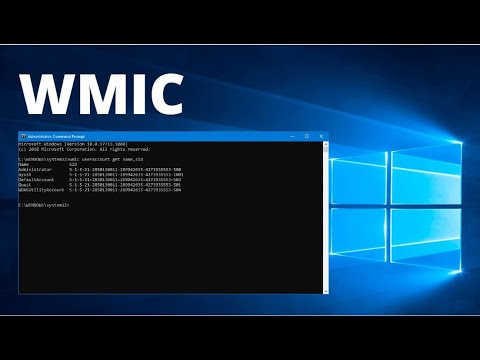
- Obtener la versión del sistema operativo: Puedes saber qué versión de Windows tienes instalada. Simplemente abre el símbolo del sistema (cmd) y escribe:
wmic os get version
- Información sobre el procesador: Te interesa saber qué tipo de procesador tiene tu equipo? Con este comando lo logras:
wmic cpu get name
- Detalles de la memoria RAM: Puedes saber cuanta memoria tienes con:
wmic memorychip get capacity
- Listar todos los discos duros: Para obtener información sobre los discos duros conectados, usa:
wmic diskdrive list brief
- Ver programas instalados: Si quieres ver toda la lista de programas instalados, este comando va bien:
wmic product get name, version
Una vez me pasó que estaba tratando de liberar espacio en mi disco duro y no tenía idea qué programas ocupaban más memoria. Fue entonces cuando descubrí WMIC y quedé asombrado al ver lo fácil que resultó identificar los culpables.
También es importante mencionar que hay algunos errores comunes cuando usas WMIC. Por ejemplo, a veces puede dar error si no abres el símbolo del sistema como administrador. Asegúrate siempre de hacerlo; parece un detalle tonto pero hace toda la diferencia.
Y ojo, aunque estos comandos son geniales y te pueden ayudar un montón, no olvides que no sustituyen ayuda profesional. Si algo no va bien después de tocar configuraciones o si te sientes perdido, vale la pena consultar a alguien más experimentado.
Recuerda siempre usar estos comandos con precaución y cuidado; ¡el conocimiento es poder! Así que prueba algunas cosas en tu PC y explora lo que puedes descubrir.
Oye, ¿alguna vez te has encontrado en esa situación de querer saber un montón de cosas sobre tu ordenador pero no sabes por dónde empezar? A mí me ha pasado mil veces. Un día estaba tratando de entender por qué mi PC iba tan lento y, al final, me topé con una herramienta llamada WMIC. La verdad es que me sorprendió lo útil que puede ser.
WMIC, que viene a ser la línea de comandos de Windows Management Instrumentation, suena un poco técnico, pero está ahí para ayudarnos a obtener información valiosa sobre nuestro sistema y sus componentes. Así que, si alguna vez te has sentido perdido entre las opciones del Panel de Control o el Administrador de Tareas, aquí es donde WMIC puede salvarte.
Usar WMIC es como tener un mapa del tesoro en tus manos. Puedes obtener datos sobre el hardware—como la memoria RAM o los discos duros—y también sobre software como el sistema operativo y programas instalados. Recuerdo una vez cuando me preguntaba cuánta memoria RAM tenía mi laptop. No se trataba solo de saberlo; quería asegurarme de que fuera suficiente para jugar a ese nuevo título que tanto deseaba. Así que abrí la línea de comandos y escribí `wmic memorychip get capacity`. ¡Y voilà! En cuestión de segundos tenía toda la info frente a mí.
Lo más chido es que puedes hacer mucho más con WMIC sin ser un genio en informática. Puedes chequear procesos activos, gestionar servicios e incluso verificar actualizaciones pendientes. Todo esto desde una ventana negra llena de letras blancas—sí, eso puede sonar intimidante al principio, pero al final es bastante sencillo.
La única pega podría ser lo fácil que es meterse en líos si no tienes cuidado. Aquí no hay botones grandes ni advertencias coloridas; si escribes algo mal o ejecutas un comando sin saber qué hace, podrías encontrarte con problemas inesperados. Pero hey, ¿quién no ha cometido errores mientras intentaba aprender algo nuevo? Así crecemos.
En fin, si quieres salir del miedo a los comandos o simplemente estás buscando una manera rápida y efectiva de obtener información sobre tu sistema Windows sin tener que lidiar con menús interminables, WMIC puede ser tu mejor amigo—siempre y cuando te acerques con precaución y curiosidad. ¡Dale una oportunidad!