Oye, ¿te has encontrado alguna vez con problemas de sonido en tu computadora? Es un rollo, ¿verdad? Te sientas a escuchar música o a ver una serie, y ¡puf! Nada. Todo tiene que ver con esos famosos drivers de audio. A veces se vuelven impredecibles.
La cosa es que desinstalarlos puede ser la solución mágica que necesitas. No te preocupes, no es nada del otro mundo. En este artículo te voy a llevar de la mano para que lo hagas paso a paso, sin complicaciones.
Así que, si quieres recuperar ese sonido perdido y asegurarte de que todo funcione como debe, quédate conmigo. Te prometo que al final del camino vas a sentirte un pro con esto de los drivers. ¡Vamos a ello!
Resolución de Problemas Comunes con el Controlador de Audio Realtek
¿Te ha pasado que tu PC no reproduce sonido y no tienes idea de por qué? Oye, a mí me ha pasado más veces de las que quisiera admitir. Muchas veces, la culpa puede ser del controlador de audio Realtek. Este es un problema común que se puede solucionar sin demasiados dramas. Vamos a ver cómo identificar y resolver algunos problemas típicos con este controlador.
1. Verifica la Conexión de los Altavoces
A veces, el problema es tan sencillo como una conexión suelta. Asegúrate de que tus altavoces o auriculares estén bien enchufados en la toma correcta. Es increíble cuántas veces he pasado tiempo buscando soluciones solo para darme cuenta después que estaban desenchufados.
2. Actualizar el Controlador
Si tu audio está fallando, quizás sea hora de actualizar ese controlador Realtek. Ve al Administrador de Dispositivos, busca «Controladores de sonido y video», haz clic derecho sobre «Realtek» y selecciona Actualizar controlador. A veces, esos pequeños detalles marcan la diferencia.
3. Desinstalar y Reinstalar el Controlador
Si actualizar no funciona, quizás deberías probar desinstalarlo completamente y luego reinstalarlo. Para hacer esto:
- Abre el Administrador de Dispositivos.
- Haz clic derecho en el controlador Realtek y selecciona Desinstalar dispositivo.
- Asegúrate de marcar la opción «Eliminar el software del controlador». Esto es crucial.
- Reinicia tu PC.
- El sistema debería reinstalar automáticamente los controladores después del reinicio.
Esto suele resolver problemas relacionados con corrupciones en archivos o configuraciones incorrectas.
4. Configurar Dispositivos Predeterminados
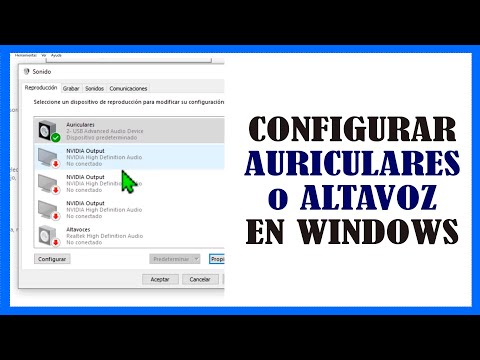
Otra cosa que puede pasar es que tu PC esté enviando el audio al lugar equivocado. Dirígete al panel de control de sonido:
- Clic derecho en el icono del altavoz en la barra de tareas.
- Selecta «Sonidos».
- Bajo la pestaña «Reproducción», selecciona tus altavoces o auriculares como dispositivo predeterminado.
- Asegúrate incluso ejecutar una prueba para comprobar si ahora funciona.
Mira, si tienes varios dispositivos conectados, esto podría ser más común de lo que piensas.
5. Comprobar Configuraciones del Software
A veces vamos a un programa específico (como un reproductor multimedia) y no escuchamos nada porque está configurado mal. Revisa las opciones de audio dentro del programa para asegurarte que está utilizando el dispositivo correcto.
Algunos programas tienen sus propias configuraciones internas para elegir qué salida usar; así que asegúrate ahí también.
Mantenimiento Regular del Sistema
Cuidar tu sistema también ayuda a evitar estos problemas. Mantén tu computadora limpia (en todos los sentidos) e instala actualizaciones regularmente—tanto del Windows como las específicas para tus controladores.
Aunque todo lo anterior suele funcionar bien para la mayoría, recuerda: si después de intentar estas soluciones todavía no oyes nada, podría ser señal de un problema más serio con tu hardware o sistema operativo. En ese caso, tal vez sería bueno buscar ayuda profesional porque ya sabes cómo son estas cosas inesperadas con la tecnología.
¿Ves? Resolver problemas con el controlador Realtek no tiene por qué ser un dolor si sigues estos pasos fáciles. ¡Anímate a probarlos!
Solución para Problemas de Controladores Gráficos con Display Driver Uninstaller
Cuando tu ordenador empieza a hacer locuras visuales, como pantallas azules o gráficos que se ven más raros que un gato de tres ojos, puede que los controladores gráficos tengan la culpa. Aquí es donde entra en juego una herramienta genial llamada **Display Driver Uninstaller**. Esta aplicación es como una varita mágica para eliminar esos controladores problemáticos, y aquí te cuento cómo usarla.
¿Qué es Display Driver Uninstaller?
Es un programa diseñado para desinstalar de forma completa los controladores de gráficos y audio. A veces, cuando simplemente desinstalas desde el panel de control, quedan residuos que pueden causar más problemas. Con DDU, podrás quitar todo rastro de esos controladores rebeldes.
Paso a Paso: Cómo usar Display Driver Uninstaller
- Descargar DDU: Ve al sitio oficial y baja la última versión. Asegúrate de tener una buena conexión a internet, porque el archivo no es muy pesado pero tampoco es instantáneo.
- Preparar el entorno: Idealmente, reinicia tu ordenador en modo seguro. Para hacerlo, presiona F8 antes de que arranque Windows y selecciona “Modo Seguro”. Esto evita que otros programas interfieran con el proceso.
- Ejecutar DDU: Abre la aplicación. ¡No te asustes si parece un poco técnica! Verás varias opciones en pantalla.
- Seleccionar tipo de desinstalación: En las opciones, puedes elegir entre “Limpiar y reiniciar” o “Limpiar sin reinicio”. Si no estás seguro, lo mejor es elegir la primera opción.
- Elegir qué controlador eliminar: Asegúrate de seleccionar “NVIDIA”, “AMD” o lo que corresponda según tu tarjeta gráfica. Por ejemplo, si tienes una gráfica NVIDIA pero seleccionas AMD… bueno, digamos que eso no va a funcionar muy bien.
- Clic en “Limpiar”: Aquí viene la magia: haz clic en el botón para empezar a desinstalar los controladores seleccionados. Paciencia; esto puede tardar unos momentos.
No olvides reiniciar tu PC: Esto es crucial después del proceso para asegurarte de que todos los cambios se efectúan correctamente.
Ahora bien, un pequeño recordatorio: aunque este proceso puede resolver muchos problemas con tus controladores gráficos, no sustituye ayuda profesional. Si después de usar DDU aún tienes problemas serios (como cosas raras o ruidos extraños), probablemente deberías llamar a un técnico especializado.
En fin, ya con DDU listo y funcionando puedes instalar nuevamente los controladores adecuados desde el sitio del fabricante. Siempre es recomendable tener la versión más reciente para evitar fallos o incompatibilidades.
Así que ya sabes: si tus gráficos están fallando y parece que nada funciona bien, prueba con Display Driver Uninstaller. Y recuerda siempre hacer copias de seguridad antes de tocar nada importante en tu PC¡ Espero haberte ayudado!
Solución a Problemas de Rendimiento: Cómo Utilizar DDU para Una Desinstalación Limpia
¿Te has encontrado alguna vez con problemas de rendimiento en tu PC, especialmente después de instalar un nuevo driver de audio? La verdad es que a veces los controladores pueden dar más problemas que soluciones. Aquí es donde aparece DDU, que significa Display Driver Uninstaller. Este programa es una herramienta genial para realizar desinstalaciones limpias de drivers y puede ayudarte a resolver esos inconvenientes. Vamos a ver cómo usarlo.
Primero lo que tienes que hacer es descargar DDU. Puedes encontrarlo fácilmente buscando en Google. Asegúrate de bajarlo desde una fuente confiable. Una vez descargado, extrae el archivo comprimido en una carpeta donde puedas acceder fácilmente.
- Prepara el Sistema: Antes de usar DDU, te recomiendo que hagas un punto de restauración del sistema. Así, si algo sale mal, siempre puedes volver al estado anterior.
- Arranca en Modo Seguro: Es mejor ejecutar DDU en Modo Seguro para evitar conflictos con otros programas o drivers activos. Para hacer esto, reinicia tu PC y mantén presionada la tecla F8 antes de que arranque Windows. Selecciona «Modo Seguro».
- Ejecuta DDU: Ahora sí, abre DDU y verás varias opciones. Elige la opción para desinstalar y reiniciar. Esto eliminará cualquier rastro del driver problemático.
- Selecciona el tipo de driver: Si estás desinstalando drivers de audio, asegúrate de seleccionar esa opción en el menú desplegable.
- Sigue las instrucciones: Una vez que inicie el proceso, solo sigue las instrucciones hasta que finalice la desinstalación completa.
- Reinicia tu PC: Cuando termine, se te pedirá reiniciar el equipo. Hazlo y espera a que todo vuelva a cargarse normalmente.
- Nueva Instalación del Driver: Después del reinicio puedes visitar la página web del fabricante para descargar la última versión del driver de audio adecuado para tu sistema.
A veces mi amigo Juan se pasaba horas intentando arreglar su computadora porque un driver nuevo le estaba dando lata. Después de probar varias cosas, finalmente se decidió a usar DDU y ¡vaya cambio! Su audio volvió a funcionar como nuevo y ya no tenía esos tirones al reproducir música o videos.
Recuerda que aunque esta herramienta es muy útil, no sustituye la ayuda profesional si tienes problemas más complejos o si no estás seguro sobre qué hacer después. Siempre es bueno consultar con alguien más si sientes que puedes meterte en un lío mayor.
Así que ahí lo tienes: DDU puede ser tu mejor aliado cuando necesitas limpiar esos drivers rebeldes y mejorar el rendimiento general de tu máquina. Dale una oportunidad y verás cómo las cosas pueden cambiar para mejor.
Oye, ¿alguna vez has tenido problemas con el audio de tu PC? A mí me ha pasado más veces de las que quiero recordar. Recuerdo una vez que estaba a punto de empezar una partida con mis amigos y, claro, el sonido no funcionaba. La frustración fue real. Empecé a buscar soluciones por todo internet hasta que me topé con algo que para muchos es un dolor de cabeza: desinstalar drivers de audio. Al principio pensé: “¿Para qué complicarme?” Pero al final, desinstalarlos fue como darle un respiro a mi computadora.
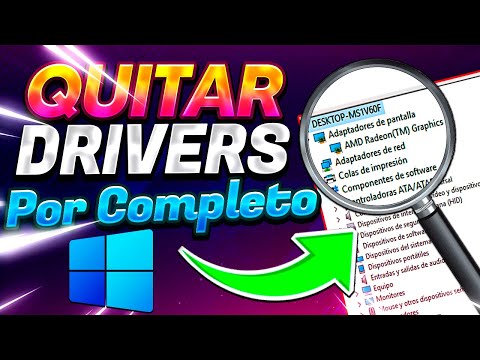
Desinstalar los drivers de audio puede parecer complicado, pero en realidad es más sencillo de lo que parece. Bueno, primero tienes que saber qué drivers tienes instalados en tu máquina. Normalmente se encuentran en “Administrador de dispositivos”, y ahí verás una lista larga. Si encuentras tu driver de audio (que normalmente tiene algún nombre raro como «Realtek» o «Conexant»), es hora de seguir adelante.
El siguiente paso es hacer clic derecho sobre él y seleccionar “Desinstalar”. A veces te preguntará si quieres eliminar también el software del driver, y aquí puedes decidir si lo haces o no. Total que si planeas reinstalarlo después, a veces es mejor dejarlo ahí.
Después de eso, reinicias tu computadora y, voilà, tu sistema volverá a buscar automáticamente otros drivers para el audio o puedes ir al sitio web del fabricante para bajarte la versión más reciente. Eso siempre ayuda.
Lo bueno es que este proceso puede arreglar muchos problemas de sonido en Windows. Y aunque pueda dar un poco de miedo al principio -con eso del “¡Ay no! ¿Y si rompo algo?”- la verdad es que muchas veces sólo hay que darle un poco más de cariño al sistema.
En fin, si te animas a hacerlo porque estás teniendo problemas con el audio, recuerda hacerlo paso a paso y sin prisa. Puede ser justo la solución rápida y efectiva que necesitas para volver a conectar con tus juegos o tus series favoritas sin interrupciones raras. ¡Suerte!