¿Te has encontrado alguna vez con ese momento en que decides desinstalar un driver porque algo no va bien? Oye, puedo entenderte. A veces es como intentar limpiar una mancha en la camisa y, de repente, acabas haciéndola más grande. Pero no te preocupes, que aquí estoy para ayudarte a reinstalarlos y dejar todo en orden.
La cosa es que reinstalar drivers puede parecer complicado, pero en realidad es más sencillo de lo que piensas. Vamos a desmenuzar cada paso como si estuviéramos charlando en una cafetería. ¿Sabes? No necesitas ser un experto para hacerlo.
Así que si tienes un ratón que no responde o unos altavoces mudos después de hacer limpieza, quédate y vamos a ver cómo regresan esos drivers a tu máquina para que todo vuelva a funcionar como un relojito. ¡Vamos a ello!
Cómo DDU Puede Resolver Problemas de Drivers y Optimizar el Rendimiento del Sistema
Cuando hablamos de solucionar problemas de drivers, Display Driver Uninstaller (DDU) suele ser uno de los mejores aliados. Te cuento que la primera vez que lo usé, estaba desesperado porque mi PC no quería reconocer la tarjeta gráfica después de una actualización. Eso fue un caos total, hasta que encontré DDU y, en serio, fue como si me hubieran dado una segunda oportunidad.
Ahora, ¿qué es exactamente DDU? A grandes rasgos, es una herramienta diseñada para eliminar completamente los controladores de gráficos y otros dispositivos del sistema sin dejar rastros. Esto es clave porque a veces, cuando desinstalas un driver desde el administrador de dispositivos o el panel de control, quedan «restos» que pueden causar conflictos. Esos restos son como fantasmas: no los ves, pero están ahí y pueden hacerte la vida imposible.
Cuando usas DDU para desinstalar drivers, sigues estos pasos:
- Descargar e instalar DDU: Ve al sitio oficial y asegúrate de tener siempre la última versión.
- Ejecutar en modo seguro: Es recomendable reiniciar el PC en modo seguro antes de ejecutar DDU para evitar conflictos con otros programas.
- Seleccionar el tipo de driver: Una vez en DDU, elige cuál quieres eliminar: gráficas AMD, NVIDIA o Intel.
- Ejecutar la desinstalación: Dale al botón correspondiente y deja que la herramienta haga su magia.
Al terminar este proceso, estarás listo para reinstalar tus drivers desde cero. Y aquí es donde muchos se sienten perdidos. La reinstalación es bastante sencilla. Solo ve al sitio web del fabricante de tu hardware y descarga los drivers más recientes. Recuerda que instalar un driver obsoleto puede causarte problemas adicionales.
Además, ¿sabías que reinstalar drivers con DDU puede optimizar el rendimiento del sistema? Cuando eliminas esas “sobras” viejas y vuelves a empezar con instalaciones frescas, a menudo notas una mejora significativa en el rendimiento gráfico o en la estabilidad del sistema. O sea, menos bloqueos y más diversión.
Eso sí: no todo es perfecto con este tipo de herramientas. Aunque DDU es bastante efectiva y segura si la usas correctamente, siempre existe un pequeño riesgo al manipular drivers. Si tienes dudas o no te sientes cómodo haciendo esto solo/a —pues nada— lo mejor será acudir a alguien más experimentado o profesional.
Así que ya sabes: si alguna vez te enfrentas a problemas con tus drivers gráficos o simplemente buscas optimizar tu sistema un poco más, darle una oportunidad a DDU podría ser justo lo que necesitas. ¡Suerte en tu aventura tecnológica!
Soluciones efectivas para remover controladores de pantalla con Display Driver Uninstaller
Claro, vamos a meternos de lleno en el tema. Si alguna vez has lidiado con controladores de pantalla que se comportan raro, entendés lo frustrante que puede ser. A veces, lo mejor es empezar de cero. Aquí es donde entra en juego **Display Driver Uninstaller** (DDU), una herramienta bastante útil para limpiar esos drivers problemáticos.
¿Qué es Display Driver Uninstaller?
Es un programa diseñado para desinstalar completamente los controladores de pantalla y sus restos. La idea es que, al eliminar todo rastro del driver anterior, puedas instalar uno nuevo sin problemas. Es como limpiar la pizarra antes de volver a escribir.
Pasos para usar Display Driver Uninstaller:
Primero, como siempre, haz un **respaldo** de tus datos importantes. No quieres perder nada por si acaso. En fin, luego sigue estos pasos:
- Descarga DDU: Ve al sitio oficial y descarga la versión más reciente.
- Asegúrate de estar en Modo Seguro: Esto ayudará a evitar conflictos con otros drivers durante el proceso.
- Ejecuta DDU: Una vez que estés en Modo Seguro, ejecuta el programa.
- Selecciona “Limpiar y reiniciar”: Así eliminarás todos los controladores relacionados con tu tarjeta gráfica y volverás a iniciar automáticamente.
Ahora bien, aquí es donde se pone interesante: ¿una vez que hayas desinstalado el driver viejo? Pues nada, ¡es hora de instalar el nuevo!
Cómo reinstalar drivers después de desinstalarlos:
Después del reinicio y ya en modo normal:
- Pasa por el sitio del fabricante: Busca los drivers adecuados para tu tarjeta gráfica (NVIDIA, AMD o Intel).
- Sigue las instrucciones de instalación: Normalmente son sencillas; solo hay que seguir los pasos.
- No olvides reiniciar nuevamente: Después de la instalación siempre es bueno reiniciar para asegurarte que todo funcione perfecto.
Por experiencia te digo que hacer esto muchas veces soluciona problemas extraños como pantallas azules o gráficos raros. Recuerdo una vez cuando un amigo mío trató de jugar su juego favorito pero cada vez que lanzaba el juego su PC se congelaba. Hicimos todo tipo de trucos: actualizaciones y verificaciones… pero nada funcionó hasta que usamos DDU. Al final terminó jugando sin problemas.
Recuerda: aunque esta herramienta es muy eficiente, no sustituye ayuda profesional si tienes dudas sobre lo que estás haciendo o si te sientes incómodo realizando estos pasos.
En resumen, usar Display Driver Uninstaller puede ser una solución efectiva para esos molestos problemas gráficos. A veces necesitas limpiar toda la casa antes de traer cosas nuevas, ¿no? Así que dale una oportunidad a DDU y veamos cómo reacciona tu PC después. ¡Suerte!
Cómo resolver problemas comunes con los controladores de NVIDIA
¡Hola! ¿Te ha pasado alguna vez que tu computadora se comporta raro y te das cuenta de que todo es culpa de esos controladores (drivers) de NVIDIA? O sea, puede ser un verdadero lío, pero hoy vamos a ver cómo resolver esos problemas comunes. Y si te encuentras en la situación de tener que reinstalar drivers después de desinstalarlos, no te preocupes, aquí estoy para ayudarte.
Lo primero que necesitas hacer es **desinstalar el controlador problemático**. Para ello, sigue estos pasos:
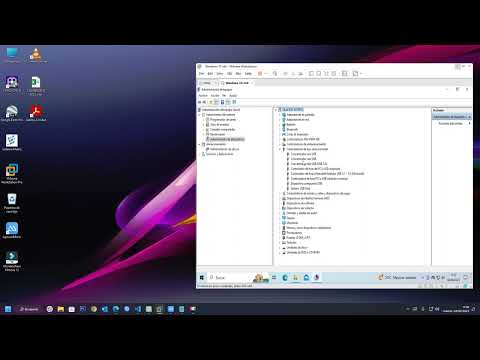
- Presiona la tecla Windows + X y selecciona Administrador de dispositivos.
- Encuentra la sección llamada Adaptadores de pantalla.
- Clic derecho sobre tu tarjeta gráfica NVIDIA y selecciona Desinstalar dispositivo.
- Asegúrate de marcar la opción “Eliminar el software del controlador para este dispositivo” antes de confirmar.
Esto hará que tu sistema se deshaga del controlador viejo. Era como cuando me quedé sin espacio en el disco duro porque tenía un montón de juegos que ya no jugaba. Soltar esas cosas innecesarias siempre ayuda.
Después, vamos a **reinstalar el controlador** desde el sitio oficial de NVIDIA. Esto es vital porque los controladores más recientes corren mejor y suelen solucionar muchos problemas. Así que:
- Ve a la página oficial de NVIDIA.
- Navega a la sección “Controladores” y selecciona tu tarjeta gráfica.
- Asegúrate de elegir la versión adecuada según tu sistema operativo (Windows, Linux, etc.).
- Descarga el instalador correspondiente.
Una vez descargado, simplemente haz doble clic en el archivo y sigue las instrucciones del asistente. Es un paseo por el parque.
Si eres algo más técnico o quieres asegurarte de que todo quede limpio antes de reinstalar, considera usar alguna herramienta específica para **limpiar drivers**, como DDU (Display Driver Uninstaller). Esta utilidad elimina los restos que pueden quedarse en tu sistema después de desinstalar controladores.
Recuerda: ¡Siempre haz un respaldo! No quiero que pierdas archivos importantes si algo sale mal durante este proceso.
Ahora bien, si después de reinstalar sigues teniendo problemas como lag o fallos gráficos, hay un par de cositas más que puedes intentar:
- Ajusta la configuración gráfica: A veces se trata solo de bajar algunos ajustes en los juegos para mejorar la fluidez.
- Mantén actualizado Windows: Las actualizaciones del sistema pueden afectar cómo funcionan tus drivers.
- Cambia las configuraciones del panel de control NVIDIA: Puedes modificar algunas opciones desde ahí para optimizar rendimiento. Puedes buscar «Panel de control NVIDIA» en tu computadora y explorar las opciones disponibles.
Si nada parece funcionar después de todos estos pasos es probable que necesites asistencia profesional. No está mal pedir ayuda cuando se trata algo complicado.
En fin, espero que estos tips te sirvan para dejar tus problemas con los drivers bien atrás y disfrutar tus juegos o trabajos con normalidad. Si tienes dudas o necesitas más ideas sobre otros temas relacionados con tecnología, ¡no dudes en comentar!
Oye, ¿te ha pasado que desinstalas un driver y luego te arrepientes en serio? A mí me pasó una vez con el controlador de sonido. Me quedé sin música y, la verdad, fue un verdadero rollo. Total que me pasé horas buscando cómo reinstalarlo porque no recordaba bien cómo funcionaba. Fue como una montaña rusa de emociones: primero frustración total, luego un alivio gigante al resolverlo.
Reinstalar drivers puede sonar complicado, pero no es tan difícil como parece. Es más bien como tratar de encontrar tu serie favorita después de haberla escondido en el fondo del catálogo. Todo empieza con saber qué driver necesitas. Si tienes problemas con tu tarjeta gráfica o el teclado, lo primero es identificar qué hardware está fallando.
Un buen truco es ir directamente al sitio web del fabricante. Ahí suelen tener secciones especiales para descargar drivers específicos para cada modelo. Oye tú, a veces hay que hacer un pequeño baile entre opciones, pero vale la pena cuando vuelves a escuchar ese sonido nítido o ves los gráficos en alta definición otra vez.
Una vez que descargas el driver correcto, lo instalas haciendo doble clic sobre el archivo y siguiendo las instrucciones en pantalla. A veces te va a pedir reiniciar el ordenador y no hay forma de saltar eso; así que tómalo como una buena excusa para agarrar un café o estirarte un poco.
Si ves que algo sale mal durante la instalación…tranquilo, no es el fin del mundo. Puede ser normal tener algún error al principio. Lo mejor es regresar al sitio web y asegurarte de que has descargado la versión correcta del controlador para tu sistema operativo y hardware.
Entonces ya sabes: reinstalar drivers puede parecer un laberinto al principio, pero con paciencia y un poco de práctica se convierte en cosa rápida y fácil; digamos que es casi como montar en bicicleta (aunque yo siempre me caía). Así que la próxima vez que tengas problemas por haber desinstalado algo sin querer, ni te preocupes tanto; solo respira hondo y sigue los pasos sin miedo. ¡Tú puedes!