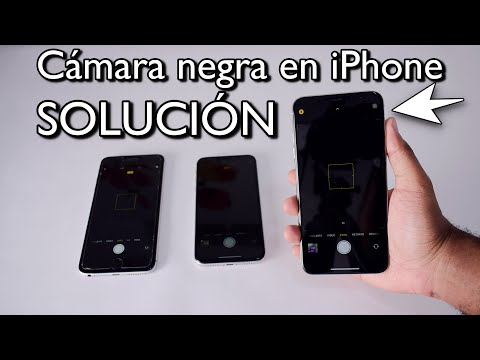
Oye, ¿te ha pasado que intentas tomar una foto con tu iPhone y, oh sorpresa, la pantalla se queda negra? ¡Qué frustrante, ¿verdad?! Es como si tu teléfono te estuviera jugando una broma pesada en el momento menos indicado.
La cosa es que hay varias configuraciones que podrían estar detrás de este problemita. Ya sea por ajustes mal configurados o algo más técnico. No te asustes, aquí no hay magia negra; solo hay un par de cosas que puedes revisar y ajustar para que todo vuelva a la normalidad.
Así que, si estás listo para descubrir qué está pasando con tu cámara, sigue leyendo. Te prometo que en un ratito tendrás tu iPhone funcionando como nuevo. ¡Vamos allá!
Cómo ajustar la cámara del iPhone 14 Pro Max para obtener mejores fotos
¿Estás buscando sacar el máximo provecho a la cámara de tu iPhone 14 Pro Max? Vale, pues no te preocupes, aquí te dejo unos tips para ajustar la cámara y evitar esos momentos en que terminas con una foto que parece más un cuadro negro que otra cosa. Vamos a ver cómo puedes optimizar esas configuraciones y lograr imágenes espectaculares.
Primero que nada, si tu cámara está mostrando una pantalla negra, puede ser un problema de configuración o software. Así que lo primero es reiniciar la app. Ciérrala completamente y vuelve a abrirla. Muchas veces, eso arregla pequeños fallos.
Ahora, pasemos a los ajustes:
- Revisa la lente: Asegúrate de que no haya suciedad o huellas en la lente de la cámara. Es sorprendente cómo un pequeño polvo puede arruinar toda una foto.
- Ajustes de luz: La iluminación es clave. Si estás en un lugar oscuro, trata de activar el flash o utilizar el modo nocturno.
- Modo HDR: Activa el modo HDR. Este ajuste ayuda a equilibrar las luces y sombras en tus fotos y mejora los detalles.
- Cámara frontal vs. trasera: A veces usamos la cámara equivocada por descuido. Asegúrate de estar usando la adecuada según lo que quieras capturar.
- Ajustes del enfoque: Toca en la pantalla donde quieres enfocar el sujeto principal antes de tomar la foto. Esto asegura que tu tema esté nítido.
- Actualiza iOS: Mantén tu sistema operativo al día. Las actualizaciones suelen incluir mejoras para las cámaras y solucionan problemas conocidos.
Si sigues teniendo problemas con una cámara negra después de ajustar todo esto, podrías intentar restablecer todos los ajustes a sus valores predeterminados. Para hacerlo:
- Ve a Ajustes.
- Toca General.
- Baja hasta encontrar Transferir o restablecer iPhone.
- Toca Borrar contenido y ajustes, pero asegúrate de hacer copia de seguridad primero porque esto borrará todo dentro del teléfono.
Antes de hacer algo drástico como borrar tu dispositivo, asegúrate también de probar si la cámara está funcionando correctamente con otras apps como Instagram o Snapchat para ver si sigue siendo un problema específico del sistema.
Así que ya sabes, ajusta esos pequeños detalles y prueba estos consejos para sacarle todo el jugo a esa cámara increíble del iPhone 14 Pro Max. Al final del día, si nada funciona, no dudes en consultar con soporte técnico porque ellos podrán darte una mano más profunda si hay algo mal con el hardware.
¡A disfrutar tomando fotos!
Ajustes clave para la cámara del iPhone 15 Pro Max y resolución de problemas comunes
Claro, vamos a ponernos a hablar sobre los ajustes clave para la cámara del iPhone 15 Pro Max y esos problemas comunes que pueden aparecer, como la famosa “cámara negra”. Oye, es un tema que puede volverte loco cuando quieres captar ese momento perfecto y el teléfono no responde.
Primero lo primero: ajustes básicos. Abre la app de cámara y asegúrate de que estás en el modo correcto. A veces, estar en el modo Retrato o Slow-Mo puede confundirte. Aquí te dejo unos puntos clave:
- Modo de cámara: Verifica si estás usando el modo adecuado según lo que quieras grabar, ya sea foto, video o retrato.
- Lentes: Elige la lente correcta (ultra gran angular, gran angular o teleobjetivo) desde esa interfaz sencilla.
- Flash: Asegúrate de que el flash esté activado si estás en un entorno oscuro. A veces se nos olvida.
Ajustes en Configuración: Puede parecer obvio, pero estos detalles son clave.
- Permisos: Ve a Ajustes > Privacidad & Seguridad > Cámara. Asegúrate de que las aplicaciones tengan acceso a la cámara.
- Actualizaciones: Siempre revisa si tu iPhone tiene la última versión de iOS instalada porque esas actualizaciones pueden traer mejoras importantes para la cámara.
- Ajustes de cámara: Accede a Ajustes > Cámara para ajustar opciones como grabación en HDR o calidad del video.
Ahora hablemos del problema del “cámara negra”, ese miedito que todos hemos sentido al abrir la app y ver una pantalla vacía.
Causas comunes del problema: Hay varias razones por las cuales esto puede suceder.
- Mala conexión: Si tu iPhone tiene problemas con los componentes internos, eso puede hacer que no funcione bien. Un reinicio rápido podría solucionarlo.
- Suciedad en la lente: Esto es más común de lo que piensas. Una pequeña mancha o polvo en la lente puede causar esa oscuridad. Limpia con un paño suave.
- Error de software: Algunas veces una actualización fallida o un fallo temporal provoca este problemón. Reiniciar tu iPhone es al final una buena idea aquí.
Si después de todos estos pasos aún tienes problemas, puedes intentar restablecer todos los ajustes (Ajustes > General > Transferir o Restablecer iPhone). Pero ojo: ¡esto restablece todo y no borrarás tus datos! Solo vuelve los ajustes a sus valores predeterminados.
Recuerda también observar si otros servicios como FaceTime o videollamadas funcionan correctamente; así descartarás si es algo específico solo con la cámara.
En fin, tener tu cámara del iPhone siempre lista es crucial para no perder esos momentos especiales. Si después de todo esto sigues teniendo problemas graves ahí sí sería buena idea acercarte a un profesional para una revisión más profunda porque algunas veces esos componentes internos necesitan cariño extra.
Espero haberte aclarado muchas dudas y que disfrutes capturando esos momentos únicos sin preocupaciones!
Cómo ajustar la cámara del iPhone 13 Pro Max para obtener las mejores fotos
¿Tienes un iPhone 13 Pro Max y quieres sacar fotos increíbles? Bueno, ajustar la cámara puede marcar una gran diferencia. A veces, te encuentras con que la cámara está negra o no toma bien las fotos, y eso puede ser frustrante. Vamos a ver cómo puedes ajustar tu cámara para que siempre esté lista para capturar esos momentos épicos.
Primero, limpia la lente. Sí, parece básico, pero a menudo olvidamos que una lente sucia puede arruinar nuestras fotos. Con un paño suave de microfibra, limpia la lente antes de disparar. Eso debería ayudar a mejorar la claridad de tus imágenes.
Comprueba las configuraciones de la cámara. A veces, es solo cuestión de verificar que todo esté en orden. Aquí hay algunos ajustes importantes:
- Modo de foto: Asegúrate de estar en el modo correcto. Si estás buscando capturar un paisaje, usa el modo panorama; para retratos, elige el modo retrato.
- Resolución: Ve a Ajustes > Cámara > Grabar vídeo. Asegúrate de tener seleccionada una resolución alta para obtener las mejores imágenes.
- HDR: Activa el HDR (Rango Dinámico Alto) en Ajustes > Cámara. Esto ayuda a equilibrar las luces y sombras en tus fotos.
Cuidado con las aplicaciones externas. Si usas alguna app para tomar fotos, asegúrate de que tenga permisos para acceder a tu cámara. De lo contrario, podrías tener problemas con que la cámara aparezca negra o no funcione correctamente.
No olvides reiniciar el iPhone. A veces solo necesitas apagar y encender tu teléfono para resolver cualquier pequeño error del sistema. Así como cuando vas al médico y te dicen que descanses un poco; ¡los dispositivos también necesitan su descanso!
Mantén tu software actualizado. Las actualizaciones pueden solucionar errores que afectan a la cámara. Ve a Ajustes > General > Actualización de software, y si hay una nueva versión disponible, descárgala e instálala. No querrás perderte mejoras importantes por no mantener todo al día.
Y si después de seguir esta guía sigues teniendo problemas con una cámara negra (lo cual puede ser un signo complicado), entonces quizás debas considerar llevar tu dispositivo a un servicio técnico autorizado. Aunque aquí hemos repasado varios ajustes que puedes hacer tú mismo, hay casos donde se requiere atención profesional.
Total que ya tienes algunos pasos sencillos pero efectivos para ajustar la cámara de tu iPhone 13 Pro Max y obtener esas fotos perfectas. Así que ahora sal ahí afuera y captura esos momentos especiales sin preocupaciones!
Oye, ¿te ha pasado que intentas abrir la cámara de tu iPhone y solo ves una pantalla negra? Es como si el mundo se detuviera un segundo, ¿verdad? Me acuerdo de una vez que estaba en un evento súper importante y quería grabar algo épico, pero justo cuando le di al botón, mi cámara decidió tomarse un día libre. ¡Qué frustración!
El tema de la cámara negra puede tener varias causas. A veces, son configuraciones que no están del todo bien. Por ejemplo, si tienes activada la opción de “no permitir” el acceso a la cámara desde ciertas aplicaciones, eso puede hacer que no funcione correctamente. O sea, imagínate tener una app super útil y no puedes usarla porque se te olvida dar permisos.
Otra cosa que puede pasar es que haya un conflicto con el software. Eso ocurre cuando actualizas tu iPhone y algunas aplicaciones todavía no se adaptan bien a los cambios. Un reinicio rápido del dispositivo suele ser suficiente para solucionar esto; como darle un respiro a tu iPhone.
Y qué decir de las configuraciones de red; a veces parece raro, pero hay personas que han solucionado problemas de cámara simplemente reiniciando su conexión Wi-Fi o datos móviles. La cosa es tan sencilla como eso: a veces hay fallos que no tienen sentido y lo mejor es probar un par de cosas antes de entrar en pánico.
Así que si te enfrentas a esa pantalla negra y ya has probado lo típico como limpiar la lente (¡es importante!) o cerrar y abrir la app nuevamente, ¡prueba ajustando esas configuraciones! Y si lo logras solucionar, pues ya sabes lo increíble que es volver a capturar esos momentos especiales sin problemas tecnológicos. En fin, siempre hay luz al final del túnel… o en este caso, ¡a través del lente!