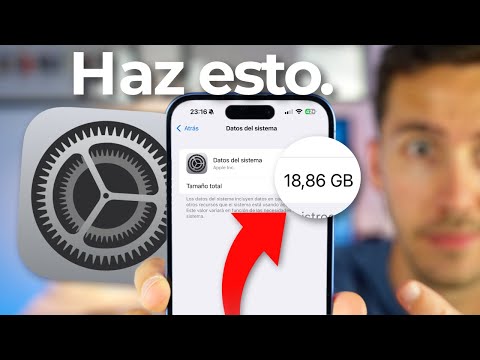
Oye, ¿te ha pasado que de repente tu iPhone empieza a decirte que no tiene espacio? ¡Qué rollo, ¿verdad?! La verdad es que a veces es un misterio total. Tienes que sacar fotos, guardar vídeos y, claro, instalar esas aplicaciones que tanto te gustan, pero el espacio se va volando.
Total que en este artículo vamos a ver cómo puedes identificar esas aplicaciones que están ocupando un montón de espacio en tu móvil. Te prometo que no es tan complicado como parece.
Así que relájate y prepárate para liberar un poco de espacio y dejar tu iPhone más ligero. ¡Vamos a ello!
¿Por qué al borrar fotos en mi iPhone no se libera espacio?
Cuando te das cuenta de que tu iPhone se está quedando sin espacio, lo primero que probablemente haces es borrar algunas fotos. Pero, ¿sabes qué? A veces, al hacerlo, no parece que se libere ese espacio que tanto necesitas. Esto puede ser frustrante, así que vamos a desmenuzar por qué ocurre esto.
Primero, debes saber que cuando borras una foto en tu iPhone, esa imagen no se elimina de inmediato. En vez de eso, va a una carpeta llamada **»Eliminados recientemente»**. Ahí se queda durante 30 días antes de eliminarse para siempre. Así que si borras fotos y luego revisas el almacenamiento del dispositivo y no ves cambios significativos… ¡es porque esas fotos todavía ocupan espacio! Para liberar ese espacio de forma efectiva:
- Ve a la app de Fotos.
- Accede a Álbumes y busca «Eliminados recientemente».
- Borra las fotos desde ahí. ¡Listo!
Además, hay algo más: los **archivos temporales** o cachés pueden estar ocupando un buen pedazo de tu almacenamiento sin que te des cuenta. Cuando usas aplicaciones como Instagram o TikTok, estas guardan datos para funcionar más rápido la próxima vez que las abras. Si bien esto es útil a corto plazo, con el tiempo puede acumularse bastante información innecesaria.
Entonces, ¿cómo puedes identificar qué aplicaciones están consumiendo más espacio? Aquí algunos pasos sencillos:
- Abre **Ajustes**.
- Ve a **General** y selecciona **Almacenamiento del iPhone**.
- Ahi verás una lista con todas tus aplicaciones y cuánto espacio ocupa cada una.
Por ejemplo, si ves que una app como WhatsApp ocupa mucho espacio por los archivos de medios compartidos (fotos o videos), podrías decidir limpiar esos chats o incluso reinstalar la aplicación.
Es normal sentirte abrumado con tanta info digital hoy en día. Hace poco me pasó algo similar; borré un montón de fotos y seguía viendo el mismo aviso de «espacio bajo». Luego me di cuenta de este truco con la carpeta eliminada… y fue como si me hubiera quitado un peso de encima.
Así que ahora ya sabes por qué al borrar fotos no siempre liberas espacio en tu iPhone y cómo encontrar esas apps tragadoras de memoria. Si sigues teniendo problemas después de hacer todo esto o sientes que hay algo raro con tu dispositivo, pues nada, lo mejor es acudir a un profesional para revisar más allá del almacenamiento.
En fin, espero haberte ayudado un poco con este tema tan molesto pero común. ¡No olvides limpiar regularmente tu iPhone!
¿Por qué mi iPhone muestra almacenamiento lleno sin datos visibles? Soluciones efectivas
Oye, ¿te ha pasado que de repente tu iPhone te dice que el almacenamiento está lleno pero no ves datos visibles? Es un rollo, ¿verdad? Bueno, vamos a desmenuzar esto un poco. Hay varias razones por las que tu dispositivo podría estar actuando así. Aquí van algunas posibles causas y soluciones efectivas.
- Archivos ocultos: A veces, los archivos temporales o caché de las aplicaciones ocupan espacio sin que te des cuenta. Por ejemplo, aplicaciones como Safari o redes sociales pueden acumular datos a lo largo del tiempo.
- Ajustes de almacenamiento: Antes de entrar en pánico, verifica el almacenamiento yendo a Ajustes > General > Almacenamiento del iPhone. Aquí verás qué aplicaciones están consumiendo más espacio. Si ves algo raro, es hora de actuar.
- Aplicaciones no optimizadas: Algunas apps no manejan bien el almacenamiento y tienden a llenar el espacio con datos innecesarios. ¿No te ha pasado con alguna app específica? Puedes intentar desinstalarla y volverla a instalar para limpiar esos archivos acumulados.
- Respaldo en la nube: Si tienes activado iCloud o algún otro servicio para almacenar fotos o documentos, verifica que todo esté subido correctamente. A veces puede parecer que tienes más información de la que realmente hay si están duplicadas.
Pensando en una anécdota aquí: un amigo mío se volvió loco porque su iPhone decía «almacenamiento lleno» justo antes de unas vacaciones cruciales. Resulta que había olvidado borrar las fotos del viaje anterior ¡que aún estaban respaldadas en la nube! Y claro, eso le dio un buen susto porque pensó que no podría tomar más fotos.
Soluciones rápidas:
- Borrar caché: Si entras en Ajustes > General > Almacenamiento y seleccionas las aplicaciones problemáticas, muchas veces podrás limpiar su caché directamente desde ahí.
- Música y videos descargados: Revisa si tienes música o videos descargados localmente. Quizás sea momento de hacer limpieza y dejar lo esencial.
- Sistema operativo actualizado: Mantén tu iPhone siempre actualizado a la última versión disponible para mejorar su rendimiento general. A veces los errores se corrigen con nuevas versiones.
Aun así, si después de probar estas soluciones sigues viendo ese mensaje molesto sobre el almacenamiento lleno sin razón aparente, tal vez sea buena idea consultar con un profesional. La tecnología a veces tiene sus caprichos y una mirada experta puede ayudarte más allá de lo básico.
Total que ya sabes: inspecciona tus aplicaciones, borra lo innecesario y mantente al tanto del sistema operativo para evitar sorpresas desagradables en el futuro. ¡Suerte!
Soluciones efectivas para liberar espacio en tu iPhone sin necesidad de eliminar archivos
¿Te ha pasado eso de que tu iPhone grita “¡No hay suficiente espacio!” justo cuando quieres descargar esa app que tanto te gusta? A mí me ha ocurrido, y es un rollo. Pero no te preocupes, porque aquí están unas soluciones efectivas para liberar espacio sin tener que decirle “adiós” a tus fotos o videos favoritos.
Primero, tienes que identificar esas aplicaciones que están robándote espacio como si fueran un ladrón en la noche. ¿Cómo? Muy fácil:
- Ve a Ajustes: Abre la aplicación de ajustes en tu iPhone.
- Selecciona General: Luego toca «Almacenamiento del iPhone».
- Mira las aplicaciones: Aquí verás una lista de tus apps y cuánto espacio ocupan. ¡Sorpresa! A veces, las más grandes son las menos usadas.
Una vez que tengas esta información, puedes hacer lo siguiente para ahorrar espacio:
- Elimina cachés y datos: Muchas aplicaciones almacenan datos temporales. Apps como Safari acumulan caché que puedes borrar sin problemas. Simplemente ve a “Ajustes”, luego a “Safari” y selecciona “Borrar historial y datos de sitios web”. Voilà.
- No olvides las fotos duplicadas: A veces tomamos varias fotos del mismo lugar o evento. Usa apps como Gemini Photos para detectar esas duplicadas y eliminarlas sin dolor.
- Baja la calidad de los videos: Si grabas muchos videos en 4K, considera bajarlos a 1080p. Ve a “Ajustes”, luego “Cámara”, y ajusta la configuración desde allí.
- Síncroniza con iCloud: Activa el almacenamiento optimizado en Fotos. Esto mantiene versiones pequeñas en tu dispositivo mientras guarda las originales en la nube. Te ahorras todo un mar de espacio.
Y no me olvido de esos mensajes animados o videos graciosos que compartimos por WhatsApp; son unos devoradores de espacio también. Así que revisa ese chat enorme con GIFs y videos hilarantes, ¿crees que necesitas todos?
Un truco extra: si tienes música descargada pero no quieres renunciar a ella, considera servicios tipo Spotify o Apple Music para escuchar online.
Recuerda siempre hacer una copia de seguridad antes de tocar nada importante; esto evita lágrimas después. Ah, ¡y cuida tu batería! Mantener muchas apps abiertas puede afectar su rendimiento.
Entonces ya sabes: hay formas bastante sencillas de liberar espacio sin dejar archivos atrás; solo se necesita un poco de tiempo y organización. Si todo falla, puede ser buen momento para dar el salto a un nuevo dispositivo o buscar ayuda profesional. ¡Suerte!
Tienes un iPhone y, de repente, te aparece ese mensaje que dice que no tienes espacio suficiente. Casi te da un infarto, ¿verdad? Oye, es como si tuvieras un coche lleno de cosas y no pudieras ni poner una bolsa del supermercado. Total, hay que actuar.
La primera vez que me pasó eso fue hace unos años. Estaba en una cena con amigos y quería grabar un momento épico. Pero cuando fui a apretar el botón de grabar, zas: «No hay espacio suficiente». ¡Me quería morir! Así que ahí empecé a investigar cómo hacerle para liberar ese espacio.
Entonces, ¿cómo identificas esas aplicaciones que se están llevando todo el almacenamiento? Primero, ve a Ajustes y busca “General”. En esta sección, después vas a “Almacenamiento del iPhone” y ahí se va a abrir un mundo de información. Ahí podrás ver el ranking de las aplicaciones que más espacio consumen.
Fíjate bien en las redes sociales o en los juegos; suelen ser las culpables. A veces tienen caché acumulado o fotos guardadas que ni siquiera usas. La cosa es que puedes eliminar aplicaciones que ya no utilizas o revisar fotos viejas y videos larguísimos que ya no tienen sentido guardar.
Otra opción es aprovechar la función de «Descargar Apps No Usadas» en esa misma sección del almacenamiento. Esto significa que si no has abierto una app en mucho tiempo, iOS puede eliminarla mientras mantiene sus datos intactos para cuando decidas usarla nuevamente.
Al final del día, vale la pena revisar tu iPhone cada cierto tiempo para mantenerlo ligero como una pluma. Así puedes seguir disfrutando esos momentos sin preocuparte por quedarte sin espacio justo en el momento más importante… ¡Como me pasó a mí!