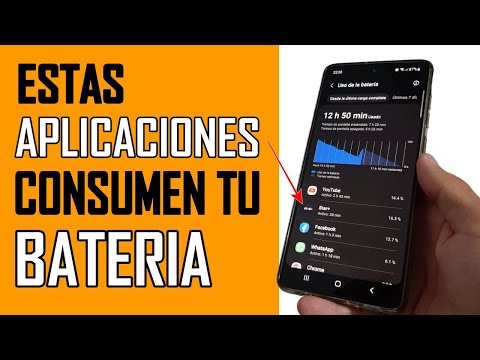
¿Te has dado cuenta de que tu batería se va volando en un abrir y cerrar de ojos? Oye, a todos nos ha pasado. Estás ahí, mirando el porcentaje y, ¡puf!, de repente estás en modo ahorro de energía.
La cosa es que muchas veces no sabemos qué aplicaciones están detrás de este pequeño gran drama. Y es que hay apps que parecen ser inofensivas, pero en el fondo son auténticas “chupadoras” de batería.
En este artículo, vamos a ver cómo identificar esas aplicaciones traicioneras y evitar que nuestro teléfono se quede sin vida cuando más lo necesitamos. Así que prepárate, porque vamos a dejar a esas apps en su lugar. ¡Vamos al lío!
Identifica las aplicaciones que drenan la batería de tu dispositivo sin que lo notes
Claro, vamos a hablar de algo que le pasa a muchos: esas aplicaciones que se cuelan en tu dispositivo y, sin que te des cuenta, empiezan a drenar la batería. A ver, ¿te ha pasado que sales de casa con el 100% de batería y en medio del día ya estás buscando un enchufe? Es un clásico. Así que empecemos a identificar esos villanos tecnológicos.
Primero, vale la pena saber cómo **verificar el consumo de batería** en tu dispositivo. Si tienes un teléfono Android, puedes ir a **Configuración > Batería > Uso de batería**. Allí verás una lista de aplicaciones y cuánto están consumiendo. En iOS, ve a **Ajustes > Batería** para ver lo mismo. Esto te dará una idea clara de qué apps son las más voraces.
Ahora, hablemos un poco más sobre esas aplicaciones que pueden estar dreneando tu batería:
- Redes Sociales: Facebook e Instagram suelen estar en el top de consumo. Y es que, cada vez que actualizas el feed o recibes notificaciones, es como si les dieras un sorbo de batería.
- Servicios de Localización: Google Maps o cualquier app que utilice GPS puede hacer que tu batería se agote rápidamente si está funcionando en segundo plano.
- Juegos: Algunos juegos son conocidos por consumir mucha energía. Por otro lado, si no están bien optimizados, pueden hacer que la experiencia sea bastante mala.
- Streaming: Aplicaciones como Netflix o Spotify pueden ser muy demandantes si estás escuchando música o viendo videos en alta definición.
- Aplicaciones de Mensajería: Aunque WhatsApp y Telegram no son tan pesadas como las otras mencionadas, el uso constante también puede afectar la duración de la batería si tienes muchas notificaciones activas.
Además, puedes hacer algunos ajustes para evitar sorpresas. ¿Sabes qué? Limitar las actualizaciones automáticas o reducir el brillo de la pantalla son trucos sencillos pero efectivos.
Y ojo aquí: es posible que algunas apps funcionen mejor si les das permiso para actualizarse solo cuando estás conectado al Wi-Fi. Así evitas consumir tu plan móvil y ahorras jugo.
Volviendo al tema del drenado inesperado, hay ocasiones en las que incluso algunas aplicaciones menos evidentes pueden estar causando estragos. Por ejemplo:
- Búsqueda por voz: Si tienes activada esta función y no la usas mucho, valdría la pena desactivarla.
- Sistemas de Sincronización: ¿Tienes varias cuentas sincronizadas? Cada poco tiempo podrían estar buscando actualizaciones por todas partes.
La clave aquí es monitorizar qué hace cada app cuando no la estás usando y ajustar lo necesario. Recuerda también **actualizar tus aplicaciones** regularmente; esto suele incluir mejoras sobre cómo utilizan los recursos del dispositivo.
Finalmente, recuerda: este artículo no sustituye ayuda profesional y siempre puedes consultar con algún técnico si notas un comportamiento raro en tu dispositivo o continúas con problemas tras haber hecho estas revisiones. Así que ahí lo tienes: ¡a cazar esas apps hambrientas!
Identifica las aplicaciones que agotan la batería de tu dispositivo Samsung
¡Hey! ¿Tu Samsung empieza a parecer un calabozo por la velocidad con la que se queda sin batería? Eso es bastante común, y uno de los culpables principales suelen ser las aplicaciones. Pero no te preocupes, aquí te voy a contar cómo identificar cuáles son esas aplicaciones que se están comiendo tu energía.
Primero que nada, tienes que saber que **Samsung** viene con una herramienta integrada para ayudarte a detectar qué apps son las más glotonas. Para acceder a ella, solo sigue estos pasos sencillos:
– Ve a **Ajustes** en tu dispositivo.
– Desplázate hacia abajo hasta encontrar **Mantenimiento del dispositivo** o **Cuidado del dispositivo**.
– Ahí selecciona **Batería**.
Una vez dentro, verás un desglose de cómo se está consumiendo la batería. Pero espera, hay más.
Te vas a dar cuenta de que hay un apartado llamado **Uso de batería** o algo parecido. Por ahí podrás ver una lista con las aplicaciones y el porcentaje de batería que cada una ha consumido en las últimas horas o días. ¡Es como un ranking energético!
Aquí va lo importante:
- Las aplicaciones de redes sociales suelen estar en lo alto de esa lista, especialmente si tienen notificaciones activadas todo el tiempo.
- Los juegos también son unos grandes consumidores; imagina todo ese procesamiento gráfico.
- Y no te olvides del GPS; si alguna app está usando constantemente tu ubicación, ¡adiós batería!
Algunos ejemplos claros podrían ser:
– Facebook: Es famosa por consumir mucha energía debido a las actualizaciones constantes y notificaciones.
– WhatsApp: También drena batería cuando está buscando continuamente nuevas conversaciones o multimedia.
Pero ojo, no siempre es culpa de las apps. A veces, hay actualizaciones que pueden hacerlas más pesadas. En esos casos, intenta desactualizarla o buscar alternativas más ligeras.
Si ves que una app en particular está consumiendo demasiado y no la utilizas mucho, piénsalo dos veces antes de mantenerla instalada. Puedes considerar desactivarla o incluso eliminarla si ya no le encuentras sentido.
Además, otra parte clave es revisar los permisos.
Si alguna aplicación tiene acceso innecesario al GPS u otras funciones mientras no la estás usando, eso puede influir en el drenaje de batería también. Ajusta esos permisos y reduce su uso cuando sea posible.
Recuerda siempre que este análisis es útil para mejorar el rendimiento general del dispositivo y evitar quedar colgado con la carga bajita en momentos cruciales (me acuerdo una vez… ¡Gané mi primera partida jugando Clash Royale justo a tiempo porque logré hacer esto!).
En caso de duda o si sientes que algo raro sucede con tu dispositivo después de hacer estos ajustes, siempre puedes acudir al soporte técnico profesional para una revisión más profunda. Eso nunca está demás.
Ahora ve y ajusta tus aplicaciones; tu batería te lo agradecerá.
Aplicaciones de Android que drenan la batería: identificación y soluciones para mejorar el rendimiento
Claro, hablemos de esas aplicaciones molestas que parecen tener un pacto con la batería de tu Android. Cuando te das cuenta que tu teléfono se queda sin carga en un abrir y cerrar de ojos, es probable que alguna aplicación esté drenando la batería más rápido que tú gastándote los datos en Instagram. Así que, vamos a ver cómo identificar estas apps y unas posibles soluciones para mejorar el rendimiento.
Primero lo primero: **identificar** las aplicaciones que están causando el problema. Para ello, puedes seguir estos pasos:
- Accede a la configuración de tu teléfono.
- Ve a Bienestar digital o Batería. Dependiendo del modelo, puede variar un poco.
- Busca la opción que diga Uso de la Batería. Aquí podrás ver qué aplicaciones están consumiendo más energía.
Fíjate en aquellas apps que tienen un alto porcentaje de uso. A veces pueden ser redes sociales como Facebook o juegos. Pero no siempre son las más evidentes. A veces una app útil se convierte en un monstruo devorador de batería sin que te des cuenta.
Ahora bien, ¿qué hacer si descubres esas aplicaciones infieles? Bueno, aquí van algunas soluciones:
- Desactiva las actualizaciones automáticas: Las apps como Facebook actualizan constantemente y eso consume carga. Ve a Google Play Store y ajusta tus preferencias.
- Cierra aplicaciones en segundo plano: Mantener muchas apps abiertas puede generar consumo innecesario. Haz clic en el botón de multitarea y cierra las que no estés usando.
- Limita notificaciones: Las notificaciones constantes pueden hacer trabajar más al teléfono. Si no necesitas estar al tanto de todo cada segundo, ajusta esas preferencias.
- Baja el brillo de pantalla: Este es uno de los mayores consumidores de batería. Intenta usar el brillo automático o reducirlo manualmente.
- Cambia ajustes de ubicación: Si tienes GPS activado para todas las apps, ¡vaya forma rápida de agotar la batería! Usa solo cuando sea necesario.
A veces una simple actualización del sistema operativo puede ayudar también a mejorar el rendimiento general del dispositivo.
No olvides también revisar si hay aplicaciones viejas o poco usadas ocupando espacio inútilmente; puedes eliminar esas que ya no necesites… ¡adiós dramas!
Recuerda, aunque estos consejos son útiles y aplicables para muchos usuarios, si notas problemas serios con la batería, consultar con un profesional siempre es una buena opción. Al final del día, nadie quiere quedarse atrapado con un teléfono apagándose justo cuando estás preparando ese meme perfecto para compartir.
Así que ya sabes, presta atención a esas apps y mantén tu teléfono fresco como una lechuga (o casi).
Oye, tú, ¿no te ha pasado que de repente miras tu teléfono y, ¡boom!, la batería está por los suelos? Es frustrante, ¿verdad? Hay veces que uno se queda pensando: «¿qué demonios está haciendo mi celular todo el día?» Y es que algunas aplicaciones parecen tener un imán para consumir energía.
La cosa es que no siempre somos conscientes de qué aplicaciones están drenando nuestra batería. Te cuento, el otro día a mi amigo le pasó algo parecido. Estaba en medio de una conversación cuando su teléfono decidió apagarse. Se quedó como una estatua, sin saber si reír o llorar. Después de eso, nos pusimos a investigar juntos cómo identificar esas apps traicioneras.
Primero que nada, una buena idea es revisar la configuración del teléfono. En muchos dispositivos puedes ver qué apps están usando más batería en un apartado específico. Ahí te das cuenta de que esa app de redes sociales que usas para ver memes está consumiendo más energía de lo que pensabas. Totalmente ilógico si solo lo usas unos minutos al día.
Otra cosa útil es prestar atención a las actualizaciones. A veces, una app puede consumir más batería tras una actualización mal hecha o con errores, y ni cuenta te das hasta que es demasiado tarde. En esos casos, si ves que algo raro pasa, desinstalar y volver a instalar puede ser la solución.
También vale la pena considerar funciones del teléfono como el modo ahorro de batería. Esto no solo apaga funciones innecesarias sino que también te puede alertar sobre aplicaciones con alto consumo. Y claro, no hay nada como cerrar esas pestañas o aplicaciones en segundo plano cuando ya no las necesitas.
En fin, identificar estas aplicaciones voraces puede ahorrarte muchos problemas y mantener tu dispositivo funcionando mejor durante más tiempo. Así que ya sabes: mantén un ojo avizor y cuida esa batería como si fuera oro; porque al final del día queremos disfrutar nuestro dispositivo sin estar pendientes del cargador cada cinco minutos.