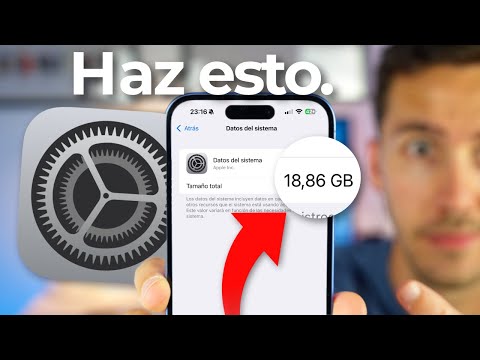
Oye, ¿te ha pasado que tu iPhone se siente más lento de lo normal? O sea, esos momentos en los que parece que le cuesta abrir las apps. Digo, es frustrante, ¿verdad? Bueno, eso puede ser por los errores comunes que ocupan espacio y que ni te imaginas.
A veces, sin quererlo, llenamos nuestros teléfonos de cosas innecesarias. Aplicaciones olvidadas, fotos duplicadas y archivos caché. Total que todo eso se acumula y el pobre iPhone no sabe qué hacer con tanta carga. ¿Te suena?
En este artículo vamos a ver esos fallos típicos que hacen que tu espacio se vaya volando. Así podrás liberar un montón de memoria y hacer que tu dispositivo vuelva a funcionar como una máquina bien aceitada. ¿Listo para convertirte en el ninja de la limpieza digital? ¡Vamos a ello!
Soluciones creativas para liberar espacio en tu iPhone sin eliminar archivos
Claro, vamos al grano. Tu iPhone empieza a dar mensaje de “espacio insuficiente” y no quieres eliminar recuerdos ni dejar de usar esas apps que tanto disfrutas. Te cuento algunas soluciones creativas para liberar espacio sin borrarlos. Puede que te sorprendan, pero en serio, vale la pena probarlas.
1. Desactiva las fotos en iCloud: ¿Sabes qué? Cuando tienes activada la opción de Fotos en iCloud, tus fotos se suben automáticamente y ocupan espacio localmente. Puedes elegir “Optimizar almacenamiento del iPhone”. Así solo tendrás versiones pequeñas en tu dispositivo y las originales estarán guardadas en la nube.
2. Revisa tus mensajes: A veces, los mensajes con fotos y videos ocupan más espacio del que pensamos. Ve a “Configuración” → “Mensajes”, luego busca “Conservar mensajes” y selecciona “30 días”. Esto hará una limpieza automática de lo más viejo.
3. Elimina cachés de apps: Algunas aplicaciones como Safari guardan mucha información en caché, ¿te has dado cuenta? Simplemente ve a “Configuración” → “Safari” → “Borrar historial y datos de sitios web”. ¡Listo! Un respiro para tu almacenamiento.
4. Usa almacenamiento externo o servicios de nube: Si tienes un disco duro externo o algún servicio como Google Drive o Dropbox, puedes mover ahí archivos pesados—fotos y videos sobre todo—y liberarte del estrés del espacio limitado.
5. Comprueba los archivos adjuntos en Mail: Las correos electrónicos pueden acumular archivos adjuntos que ya no necesitas. Abre la app Mail, busca aquellos correos con gran tamaño (generalmente tienen documentos, imágenes) y bórralos sin piedad.
6. Gestiona las aplicaciones que más ocupan espacio: Ve a “Configuración” → “General” → “Almacenamiento del iPhone”. Allí puedes ver qué aplicaciones están tragando toda tu memoria. Quizás hay juegos que ya no usas o aplicaciones poco útiles.
7. Considera el modo “Descargar Apps No Usadas”: Es una función genial que puedes activar desde “Configuración” → “App Store.”. Esto eliminará las apps que no usas frecuentemente sin perder su información, así cuando las necesites nuevamente solo hay que volver a descargarlas.
En fin, liberar espacio puede ser una combinación de acciones sencillas y buenas prácticas para mantener tu dispositivo ligero y rápido sin sacrificar esos recuerdos preciados ni aplicaciones favoritas ¿me sigues? Recuerda, aunque estas soluciones son bastante efectivas, si sientes que el problema persiste o es muy complicado siempre es mejor consultar con un profesional para evitar problemas mayores. ¡Buena suerte!
Por qué mi iPhone muestra almacenamiento lleno sin archivos visibles y cómo solucionarlo
¿Te ha pasado que miras tu iPhone y ves que el almacenamiento está lleno, pero cuando revisas no encuentras archivos a la vista? ¡Vaya lío, ¿no?! Te entiendo perfectamente porque a mí también me ha pasado. Y te voy a contar por qué ocurre esto y cómo puedes solucionarlo.
Primero, hay varios errores comunes que pueden hacer que tu iPhone muestre espacio de almacenamiento lleno sin que veas archivos grandes. Algunas de las causas más frecuentes incluyen:
- Caché acumulado: Las aplicaciones guardan datos temporales para funcionar más rápido. Con el tiempo, esto puede ocupar más espacio del que imaginas.
- Mensajes y archivos adjuntos: Los mensajes de texto, especialmente los que incluyen fotos o videos, pueden consumir bastante espacio.
- Actualizaciones automáticas: A veces se descargan actualizaciones de aplicaciones que ni siquiera usas, ocupando un montón de espacio sin ser necesario.
- Sistema iOS: Algunas veces el propio sistema acumula datos innecesarios tras actualizaciones o fallos durante su funcionamiento.
Entonces, ¿cómo resolverlo? Aquí van algunas soluciones prácticas:
- Borrar caché de aplicaciones: Ve a cada aplicación y busca la opción para borrar caché. Algunas apps como Safari tienen esta opción directamente en su configuración.
- Ajustar la configuración de mensajes: Ve a “Ajustes” > “Mensajes” y activa la opción para eliminar mensajes antiguos después de cierto tiempo. ¡Así te aseguras de no acumular mensajes innecesarios!
- Liberar espacio manualmente: Accede a “Ajustes” > “General” > “Almacenamiento del iPhone”. Allí podrás ver qué ocupa más espacio y liberar lo que no necesites.
- Reiniciar tu dispositivo: A veces un simple reinicio puede ayudar a liberar memoria temporalmente acumulada por errores del sistema.
A veces estos temas son un poco frustrantes, pero no te preocupes. Si tras hacer todo esto sigue apareciendo el almacenamiento lleno sin razón aparente, podría ser útil conectar tu dispositivo a una computadora y usar herramientas especializadas para revisar más a fondo los archivos ocultos o datos del sistema. Oye tú, ¡nunca está de más pedir ayuda profesional si ves que la cosa se complica!
A fin de cuentas, mantener tu iPhone funcionando bien es una cuestión de cuidar lo digital como cuidas lo físico. Así que pon en práctica estos consejos y dale aire al almacenamiento ¡que estamos en 2023! No hay nada mejor que tener espacio disponible para las fotos ese viaje épico o esos memes geniales ¿no crees?
Por qué mi iPhone sigue sin espacio a pesar de tener iCloud y cómo solucionarlo
Claro, aquí vamos. Es un tema que puede dar mucha frustración, ¿verdad? Esa sensación de que tu iPhone siempre está gritando «Sin espacio» es como tener un amigo que nunca deja de hablar. Así, aunque tengas iCloud, puede que no estés optimizando todo como deberías.
Espacio en tu dispositivo: Aunque tengas un plan de almacenamiento en la nube con iCloud, no todo se transfiere automáticamente. El iPhone necesita espacio para cosas temporales y aplicaciones. Así que vamos a ver por qué tu dispositivo sigue lleno y cómo puedes solucionarlo.
- Fotos y Videos: Las fotos y videos ocupan mucho espacio, especialmente si capturas en alta calidad. Además, si tienes «Optimizar almacenamiento» activado pero las fotos originales siguen en el dispositivo o en el carrete de iCloud, esto no te ayuda mucho.
- Mensajes y adjuntos: Cada conversación de WhatsApp o iMessage acumulando gifs y fotos puede hacer que tu espacio se reduzca bastante rápido. Si envías muchas imágenes o videos, esto se suma.
- Aplicaciones pesadas: Hay aplicaciones que ocupan más espacio del que parece a simple vista. Un juego favorito puede tener descargas adicionales o datos guardados que consumen más memoria.
- Caché y archivos temporales: Muchas apps crean cachés para funcionar más rápido. A veces el problema no es el tamaño de la app sino esos datos temporales acumulados.
- Música y podcasts: Si usas Apple Music o descargas podcasts para escuchar offline, eso también puede llenar tu dispositivo sin que te des cuenta.
Entonces, ¿cómo lo solucionas?
Primero, revisa tus **ajustes** de almacenamiento. Ve a Ajustes > General > Almacenamiento del iPhone. Ahí verás qué apps están consumiendo más espacio.
Segundo, limpia los **fotos**: activa «Optimizar almacenamiento» para asegurarte de que solo tienes las miniaturas cuando necesitas ahorrar espacio.
También puedes eliminar archivos del **almacenamiento** de mensajes; ve a cada conversación y elimina fotos viejas o archivos grandes.
Si tienes apps muy pesadas pero poco uso, piensa en borrarlas. Recuerda: siempre puedes reinstalarlas después sin perder tus datos.
Por último, una opción práctica es usar aplicaciones como **Google Fotos**, donde puedes subir tus imágenes a la nube y eliminarlas del teléfono sin perderlas.
¿Has notado alguna mejora después de hacer limpieza? La verdad es que estas pequeñas acciones pueden liberar un montonazo de espacio sin complicarte demasiado la vida. Pero hey, si tras esto sigues teniendo problemas graves con el almacenamiento o notas algo extraño en tu dispositivo… consulta con un profesional; ellos podrán ayudarte mejor.
Oye, ¿te ha pasado alguna vez que miras tu iPhone y parece que el espacio se esfuma de la nada? Es como si tu teléfono tuviera una fuga secreta. Bueno, en mi caso, eso me pasó justo cuando quise descargar un juego nuevo que estaba esperando con ansias. Fíjate que tenía solo unos pocos megas de espacio libre y, sí, me dio un ataque de ansiedad tratando de averiguar qué estaba ocupando tanto espacio.
En fin, hay varios errores comunes que todos cometemos y que pueden estar llenando tu iPhone sin que te des cuenta. Uno de ellos son las fotos. O sea, ¿quién no ha tomado mil selfies o capturado cada comida deliciosa? La cosa es que esas imágenes pueden acumularse rápido. A veces olvidamos borrarlas cuando ya no son necesarias. Y no hablemos de los vídeos… esos suelen ser pesadísimos.
Luego están las aplicaciones. Seguro tienes algunas que descargaste en su momento pero nunca usas. En serio, hazte un favor y dale una revisión a esas apps. Si ves alguna con la última actividad del siglo pasado, bórrala ya mismo.
Y por último, ni hablemos del caché de las aplicaciones. Muchas veces esos datos temporales se quedan ahí ocupando espacio como si fuera su casa, pero la verdad es que podrías liberarlo sin problemas. Un par de toques en la configuración y puedes limpiar esto fácilmente.
Así que ya sabes: revisa tu galería, mira las aplicaciones olvidadas y limpia el caché de vez en cuando. Te prometo que te sentirás mucho más ligero al abrir ese almacenamiento del iPhone vacío por fin. ¡Dale una oportunidad!