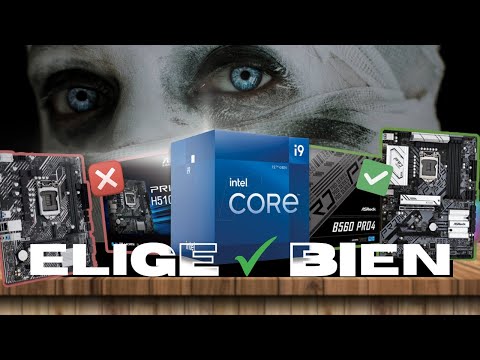
¿Te has puesto a pensar alguna vez en si tu CPU y tu placa madre son como el Romeo y Julieta de las computadoras? O sea, a veces se aman locamente y otras, pues no se entienden ni un poquito. Eso puede ser un problemón.
Cuando decides armar o actualizar tu PC, hay un montón de factores a considerar, pero la compatibilidad entre estos dos componentes es clave. Imagina que compras una CPU tope de gama solo para descubrir que tu placa madre es más vieja que la cuña del abuelo. ¡Vaya chasco!
En este artículo vamos a desmenuzar todo lo que necesitas saber sobre cómo asegurarte de que tu CPU va a bailar al ritmo de la placa madre sin chocar. Hablaremos sobre sockets, chipsets y esas cosas técnicas que pueden sonar complicadas, pero te prometo que lo haremos fácil y divertido.
Así que relájate y deja esas preocupaciones atrás. ¡Vamos a hablar de CPUs y placas madre!
Verifica la compatibilidad entre tu placa madre y procesador con esta herramienta online.
¿Tienes en mente actualizar o montar tu PC, pero te preocupa si tu procesador será compatible con tu placa madre? ¡No te preocupes! Hay herramientas online que pueden hacerte la vida más fácil. Vamos a ver cómo funciona esto y qué necesitas saber.
Cuando compras un procesador nuevo, es fundamental que sea compatible con tu placa madre. Cada placa madre tiene un socket, que es como el “enchufe” donde se conecta el procesador. Si el socket no coincide, entonces no hay manera de que tu CPU funcione. Por ejemplo, las placas madres con socket AM4 son para los procesadores AMD Ryzen, mientras que los sockets LGA 1151 se utilizan para algunos de los procesadores Intel.
Ahora, para asegurarte de la compatibilidad, puedes utilizar una herramienta online muy útil. Simplemente ingresas el modelo de tu placa madre y la herramienta te dará información sobre qué procesadores son compatibles. Aquí tienes un par de pasos básicos:
- Busca el modelo de tu placa madre: Puedes encontrarlo en el manual o usando programas como CPU-Z.
- Accede a la herramienta online: Hay varias disponibles; algunas son realmente intuitivas y fáciles de usar.
- Introduce la información requerida: Generalmente solo necesitas poner el modelo de tu placa.
- Mira la lista de compatibilidad: Te mostrarán qué CPUs puedes usar sin problemas.
Un ejemplo divertido es cuando un amigo mío decidió actualizar su PC y compró un espectacular procesador AMD sin chequear primero si su placa madre lo soportaba. ¿Sabes qué pasó? Resulta que terminó comprando una nueva placa porque no lo había verificado antes. Así que, ¡ojo con eso!
Recuerda que además del socket, hay otros factores a considerar, como la capacidad del BIOS. A veces deberás actualizarlo para que acepte nuevos modelos de CPUs. Las herramientas online suelen ofrecerte también información sobre eso.
En fin, antes de hacer cualquier compra significativa en hardware, dedicar unos minutos a verificar la compatibilidad puede ahorrarte dolores de cabeza y dinero después. Y claro, si en algún momento sientes que esto te supera o tienes dudas más específicas, nunca dudes en consultar con alguien profesional en reparación informática.
Así que ya sabes: asegúrate siempre antes de dar ese emocionante paso hacia una nueva experiencia gaming o multitasking. ¡No querrás encontrarte con sorpresas desagradables después!
Resolviendo Problemas Comunes con CPU-Z en tu Sistema
¿Te has preguntado alguna vez si tu procesador y tu placa madre son amigos o enemigos? La compatibilidad entre estos dos componentes es clave para que tu PC funcione de maravilla. Aquí es donde entra en juego CPU-Z, una herramienta gratuita que te ayuda a conocer mejor tu hardware. Vamos a ver cómo resolver algunos problemas comunes que podrías encontrar con esta aplicación, así como lo que debes saber sobre la compatibilidad de tu CPU y la placa madre.
Identificando tu CPU y placa madre
Primero, asegúrate de tener instalada la última versión de CPU-Z. Cuando la abras, verás varias pestañas mostrando información sobre diferentes aspectos de tu PC. En la pestaña CPU, podrás ver datos importantes como la marca, modelo, velocidad y el número de núcleos. En la pestaña Mainboard, encontrarás información sobre tu placa madre, como el fabricante y el modelo.
Error: Incompatibilidad de chipset
A veces, aunque tengas un procesador moderno, si tu placa madre no soporta su chipset, puedes tener problemas. Para evitar esto:
- Asegúrate de que el socket de la CPU sea compatible con el tipo de socket en tu placa madre.
- Mira si hay actualizaciones del BIOS disponibles para asegurar mejor soporte.
Error: Velocidad del RAM no reconocida
Otro problema común es cuando CPU-Z no muestra correctamente las especificaciones del RAM. Esto puede afectar el rendimiento general. Para solucionarlo:
- Asegúrate de que el módulo RAM esté bien instalado en los slots correctos.
- Mira las especificaciones recomendadas por el fabricante en cuanto a voltaje y frecuencia.
Error: Temperaturas elevadas
La herramienta también puede mostrarte las temperaturas de tus componentes.
- Cambia o limpia los disipadores térmicos; muchas veces solo necesitan un poco de cariño.
Puntos adicionales a tener en cuenta
- .Revísate las especificaciones máximas permitidas por cada componente antes de hacer una compra importante;
- -En caso de dudas sobre compatibilidad, consulta foros especializados o directamente al fabricante;
- -La vida útil del hardware puede verse afectada si ignoras estos detalles;
- -Algunas veces los drivers pueden necesitar actualización para funcionar óptimamente como se espera;
- -Si sientes que necesitas ayuda extra, no dudes en pedir consejo con un técnico especializado.
Total que ten presente estas pautas al usar CPU-Z para evaluar la compatibilidad entre tu CPU y placa madre. Te ayudará a entender mejor qué está pasando en tu computadora y evitar dolores de cabeza innecesarios. Pero recuerda: siempre es bueno consultar con un profesional si sientes dudas serias sobre compatibilidad o rendimiento; aquí solo intentamos darte una mano con lo básico para que tú puedas disfrutar más tranquilo de tus sesiones frente a la pantalla!
Cómo verificar la compatibilidad entre placas madre y procesadores Intel para evitar problemas en tu equipo
Claro, hablemos de cómo verificar la compatibilidad entre placas madre y procesadores Intel. Esto es clave si no quieres quedarte con un montón de piezas que no funcionan juntas. Así que, primero lo primero: ¿qué es lo que hay que tener en cuenta?
1. Socket de la placa madre: Cada procesador tiene un tipo específico de socket donde se instala. Por ejemplo, si tienes un procesador Intel Core i7-8700K, necesitarás una placa madre con un socket LGA 1151. Fíjate bien en el modelo del socket, porque puede ser muy fácil pensar que todo encajará cuando no es así.
2. Chipset: El chipset determina qué características tiene tu placa madre y hasta dónde puedes llevar tu CPU. O sea, aunque un procesador físicamente encaje en el socket, necesitas asegurarte de que el chipset soporte ese CPU. Un ejemplo clásico es la combinación entre los chipsets de las series 300 e 400 para los procesadores Coffee Lake.
3. Soporte para la BIOS: A veces, incluso si todo parece estar bien en papel, el software puede ser el problema. Las actualizaciones del BIOS pueden ser necesarias para que ciertos procesadores funcionen correctamente con una placa madre determinada. Así que asegúrate de verificar si necesitas actualizar la BIOS antes de hacer cualquier instalación.
4. Capacidades y limitaciones: Comprueba cuánto RAM puedes usar y qué velocidades soporta tu placa madre; esto puede afectar directamente tu rendimiento general del sistema. Por ejemplo, algunas placas pueden manejar memoria RAM más rápida pero solo hasta cierto límite.
Ahora bien, ¿cómo haces esto? Pues aquí van algunos pasos prácticos:
- Consulta las especificaciones: Revisa siempre los datos técnicos tanto del procesador como de la placa madre.
- Utiliza herramientas online: Hay sitios web donde puedes ingresar ambos componentes y te dirán si son compatibles.
- Pide ayuda a foros o grupos especializados: Si tienes dudas, nunca está demás preguntar a otros entusiastas o expertos.
- Visita el sitio web del fabricante: Ahí encontrarás listas detalladas sobre compatibilidad y actualizaciones necesarias.
Y te cuento algo más: a mí me pasó una vez al armar mi primera PC; compré una CPU pensando que todo iba a estar bien y ¡zas! No encajaba porque no verifiqué el socket ni el chipset correctamente… ¡un desastre! Así aprendí a leer siempre las especificaciones antes de comprar nada.
En fin, mantén siempre estos puntos en mente al momento de adquirir hardware nuevo para evitar sorpresas desagradables cuando intentes armar o actualizar tu equipo. Aunque esta info te va a ayudar un montón, recuerda que siempre puedes buscar ayuda profesional si no estás seguro o simplemente porque ¡es mejor estar safe!
Oye, ¿alguna vez has tenido esa sensación de que todo va a salir bien y de repente te encuentras con un “¡No, no puede ser!”? A mí me ha pasado un par de veces, sobre todo cuando se trata de montar o actualizar una PC. Una vez intenté instalar una CPU en una placa madre que no era compatible; sentí como si me hubiera caído el mundo encima. La experiencia fue un verdadero dolor de cabeza.
La compatibilidad entre la CPU y la placa madre es fundamental. En verdad, es como elegir la pareja perfecta para una cita; necesitas que se complementen bien. La cosa es que no todas las CPUs funcionan con cualquier placa madre. Cada modelo tiene su propio socket y chipset, lo que significa que si no coinciden, ni siquiera vas a poder encender tu ordenador.
Cuando decides hacer un upgrade o armar tu equipo desde cero, hay algunas cosas clave que debes revisar. Primero, el tipo de socket: dependiendo del fabricante (Intel o AMD), necesitarás asegurarte de que ambos tengan el mismo tipo. Luego está el chipset; este componente gestiona la comunicación entre la CPU y otros elementos como la RAM o los dispositivos de almacenamiento. Si tienes una placa madre con un chipset antiguo, puede que no aproveches al máximo las capacidades de un procesador más reciente.
Además, ten en cuenta las actualizaciones del firmware o BIOS; a veces, necesitas actualizarlo para que reconozca tu nuevo CPU. Eso sí que puede ser un poco arriesgado si te da miedo lo técnico… Pero muchos fabricantes ofrecen guías para hacerlo más fácil.
Fíjate también en los requisitos de energía; algunas CPUs necesitan más vatios para funcionar correctamente. Si tu fuente no da la talla, prepárate para problemas inesperados (y por supuesto frustrantes). Recuerdo haberme quedado en blanco cuando me dí cuenta de esto durante una instalación nocturna… ¡Vaya susto!
En fin, si planeas hacer cambios en tu configuración actual o simplemente quieres armar algo nuevo desde cero, recuerda revisar siempre la compatibilidad antes de lanzarte a comprar componentes. Así evitarás dolores innecesarios y podrás disfrutar al máximo ese rendimiento extra. Y ya sabes, ¡la tecnología no tiene por qué ser complicada!