Oye, ¿alguna vez te has encontrado con un controlador PCI que no hacía lo que tú querías? Es frustrante, ¿verdad? A veces puedes sentir que tu computadora tiene vida propia y tú solo eres un espectador.
Bueno, hoy vamos a hablar sobre cómo darle un empujoncito a esos controladores PCI en Windows. No te preocupes, no necesitas ser un genio de la informática para entenderlo. Solo quiero compartir contigo algunos trucos y tips que te ayudarán a sacar el máximo provecho de tu equipo.
Vamos a desglosar todo esto juntos. Desde qué son exactamente esos controladores, hasta cómo optimizarlos para que funcionen como reloj suizo. Así que si estás listo para convertirte en el maestro de tus propios puertos PCI, ¡sigue leyendo!
Solución para descargar controladores PCI compatibles con Windows 10 64 bits
Cuando te pones a instalar Windows 10 en tu PC, uno de los pasos más cruciales es asegurarte de que tienes los controladores PCI correctos. Si no lo haces, puedes encontrarte con problemas de rendimiento o incluso con hardware que no funciona como debería. Así que, si estás buscando una forma de descargar controladores PCI compatibles con Windows 10 64 bits, aquí va toda la información que necesitas.
Primero lo primero: ¿qué son los controladores PCI? Bueno, digamos que son como el traductor entre tu sistema operativo y el hardware conectado a tu pc a través del bus PCI (Peripheral Component Interconnect). Esto incluye cosas como tarjetas gráficas, tarjetas de sonido y otras expansiones. Sin estos controladores, tu sistema no sabría qué hacer con el hardware.
Aquí tienes algunas formas de conseguir esos controladores:
- Página del fabricante: Esta es la opción más fiable. Busca el modelo exacto de tu dispositivo y dirígete al sitio web del fabricante para descargar el controlador adecuado. Por ejemplo, si tienes una tarjeta gráfica NVIDIA, ve directamente a la sección de soporte en su web.
- Windows Update: A veces es suficiente dejar que Windows haga su magia. Ve a “Configuración”, luego a “Actualización y seguridad” y selecciona “Windows Update”. Busca actualizaciones disponibles y deja que se descarguen e instalen.
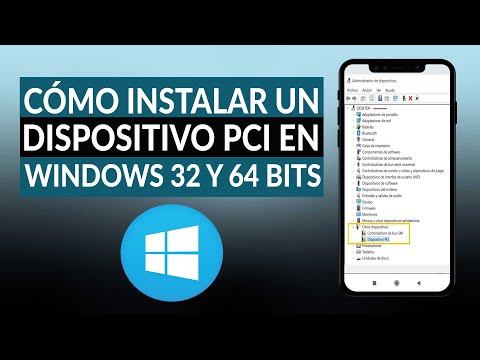
- Administrador de dispositivos: Haz clic derecho en “Este PC” o “Mi PC”, selecciona “Administrar” y luego busca el “Administrador de dispositivos”. Allí verás tus dispositivos listados. Si alguno tiene un signo amarillo, haz clic derecho sobre este dispositivo y selecciona “Actualizar controlador”. Elige la opción para buscar automáticamente.
- Utilidades de terceros: Hay programas como Driver Booster o Snappy Driver Installer que pueden escanear tu sistema y ayudarte a encontrar los controladores correctos. Sin embargo, ten cuidado con esto; asegúrate de descargar desde sitios oficiales para evitar software malicioso.
No olvides reiniciar tu pc después de instalar nuevos controladores para asegurarte de que todo se aplique correctamente. Y si aún experimentas problemas después de instalar todo lo necesario, puede ser momento de revisar foros específicos sobre hardware o contactar al soporte técnico del fabricante. Recuerda siempre tener un plan B: nunca está demás tener copias de seguridad antes de hacer cambios grandes en tu sistema.
Totalmente entiendo lo frustrante que puede ser lidiar con cuestiones técnicas así; hace poco un amigo estuvo lidiando con problemas similares tras actualizar su pc y fue un lío total hasta que encontró los drivers adecuados. Pero al final todo salió bien cuando siguió alguno de estos pasos.
Así que ya sabes: si necesitas esos controladores PCI compatibles con Windows 10 64 bits, sigue estas recomendaciones y deberías estar más cerca del éxito en poco tiempo. ¡No dudes en preguntar si tienes más dudas!
Cómo solucionar problemas comunes con el controlador PCI en Windows 11
Oye, ¿te ha pasado que de repente tu PC se vuelve más lenta de lo normal o algunos dispositivos no funcionan? Puede ser un problemita con el controlador PCI en Windows 11. Pero no te preocupes, aquí te cuento cómo solucionar esos problemas comunes.
Primero, ¿sabes qué es un controlador PCI? Básicamente, son programas que permiten que tu sistema operativo hable con los dispositivos conectados a las ranuras PCI de tu placa base, como tarjetas gráficas, de sonido y más. Si algo va mal ahí, la cosa se complica.
Ahora bien, vamos a las soluciones. Aquí te dejo varios pasos para manejarlo:
- Verifica la conexión física. Asegúrate de que todos los dispositivos estén bien conectados a sus ranuras PCI. A veces un simple golpe o sacudida puede hacer que se aflojen.
- Actualiza el controlador manualmente. Haz clic derecho en el botón de inicio y selecciona «Administrador de dispositivos». Busca la categoría «Adaptadores de sonido, video y juegos» o «Otros dispositivos». Si hay un signo amarillo, eso indica problemas. Haz clic derecho sobre el dispositivo y selecciona “Actualizar controlador”.
- Reinstala el controlador. Si la actualización no funciona, prueba desinstalarlo y luego reinicia tu PC. Windows debería reinstalar automáticamente el controlador al arrancar. Es como reiniciarlo todo desde cero.
- Usa el solucionador de problemas integrado. Ve a Configuración > Actualización y seguridad > Solucionar problemas > Solucionadores adicionales. Busca «Hardware y dispositivos» y ejecútalo. Es un truco rápido para encontrar errores automáticamente.
- Ajusta la configuración del BIOS/UEFI. Esto puede sonar complicado, pero a veces es necesario ajustar algunas configuraciones relacionadas con PCI en el BIOS. Reinicia tu PC e ingresa al BIOS (normalmente presionando F2 o Supr al encender). Busca opciones relacionadas con «PCI» o «Plug and Play» y asegúrate de que estén habilitadas.
No olvides también asegurarte de tener actualizadas las actualizaciones del sistema operativo. Las actualizaciones pueden traer controladores nuevos u optimizar los existentes para mejorar el rendimiento general del sistema.
A veces me acuerdo cuando tuve un problemón similar; mi computadora estaba tan lenta que pensé que era hora de una nueva máquina. Pero tras un par de ajustes sencillos en mis controladores PCI, todo volvió a la normalidad. La verdad fue una gran lección sobre cómo pequeños detalles pueden marcar una gran diferencia.
Sigue estos pasos, espero que te sirvan para resolver ese inconveniente con los controladores PCI en Windows 11. Recuerda siempre tener cuidado al manipular hardware o software; si sientes que no puedes hacerlo tú mismo o si persiste el problema, busca ayuda profesional porque tu tecnología merece lo mejor.
“Solución de problemas comunes con drivers PCI en Windows 10”
Claro, aquí va un texto sobre la solución de problemas comunes con drivers PCI en Windows 10.
Cuando hablamos de drivers PCI, nos referimos a los controladores que permiten que el sistema operativo se comunique con el hardware conectado a través de la interfaz PCI. A veces, estos controladores pueden causarte dolores de cabeza, así que aquí van algunos problemas comunes y cómo solucionarlos.
1. El dispositivo no aparece en el Administrador de dispositivos
Esto puede suceder si el driver no está instalado correctamente o si hay un problema físico con la tarjeta. Para solucionarlo:
- Abre el Administrador de dispositivos (puedes buscarlo desde el inicio).
- Mira si hay un signo de exclamación amarillo junto al dispositivo.
- Si lo hay, haz clic derecho sobre él y selecciona Actualizar controlador.
- Elige «Buscar automáticamente software de controlador actualizado».
2. Error en la instalación del driver
A veces, el proceso puede interrumpirse o fallar. Si ves algún mensaje de error:
- Asegúrate de tener los permisos necesarios; ejecuta como administrador.
- Borra cualquier driver antiguo antes de intentar reinstalar.
- Puedes usar herramientas como Display Driver Uninstaller (DDU) para eliminar drivers problemáticos.
3. Conflictos con otros dispositivos
Si tienes varios dispositivos conectados, a veces pueden chocar entre sí. Un truco es desconectar los demás y probar solo con el dispositivo problemático.
- Asegúrate también que tu BIOS esté actualizado; a veces se solucionan conflictos desde ahí.
- Puedes desconectar todos los dispositivos PCI menos uno y verificar cuál causa problemas.
4. Incompatibilidad del driver
Puede pasar que el driver no sea compatible con tu versión específica de Windows 10.
- Mira en la página del fabricante si existe una versión más reciente del driver.
- Asegúrate también que estás bajando el driver correcto (x64 o x86) según tu sistema.
5. Problemas después de una actualización de Windows 10
A veces, después de actualizar Windows, se presentan errores extraños.
- Restaura un punto anterior: Si tienes Restauración del sistema habilitada, retrocede a un punto donde todo funcionaba bien.
- Cambia las configuraciones del controlador: Ve al Administrador y prueba deshabilitar temporalmente las funciones avanzadas como «Controlador digital» para ver si eso ayuda.
Sugerencia final:
Recuerda siempre hacer una copia de seguridad antes de realizar cambios importantes en tus controladores o configuraciones del sistema. Y si después de todo esto sigues teniendo problemas, no dudes en contactar a un profesional para que te eche una mano.
Así que ya sabes, ¡anímate a probar estos pasos! Espero te sirvan y puedas volver a disfrutar tu sistema sin inconvenientes técnicos.
Oye, ¿alguna vez te has puesto a pensar en lo que pasa detrás de escena cuando usas tu computadora? Es como si todo estuviera conectado por hilos invisibles. Uno de esos hilos son los controladores PCI, que son esenciales para el buen funcionamiento de tu hardware. La verdad es que muchos no se dan cuenta de la importancia de estos controladores hasta que algo sale mal.
Te cuento una anécdota: una vez estaba ayudando a un amigo con su PC, que parecía tener vida propia. A veces se apagaba, otras veces ni siquiera reconocía algunos periféricos. Total que, después de un rato revisando todo, nos dimos cuenta de que los controladores PCI estaban desactualizados. Fue como encontrar la pieza perdida en un rompecabezas. Al instalar la versión correcta, ¡pum! Todo funcionó a la perfección.
Ahora bien, configurar estos controladores puede parecer complicado al principio. Hay muchas opciones y ajustes en la configuración avanzada que pueden dejarte pensando “¿pero esto qué es?” Pero no te preocupes, porque aunque parece chino básico, con un poco de paciencia y curiosidad puedes desentrañarlo.
Cuando hablas de configuración avanzada, te refieres a cosas como ajustar el voltaje y la asignación de recursos del sistema. Esto puede mejorar el rendimiento o incluso solucionar errores raros. Oye, si no estás seguro sobre qué hacer con eso, siempre puedes buscar tutoriales o foros donde otros ya han pasado por lo mismo.
La cosa es que si configuras correctamente tus controladores PCI en Windows puede marcar una diferencia importante en cómo funciona tu equipo. Así que ya sabes, suma al motor interno de tu PC un poco más de chispa: ¡dedícale un tiempo a estos detalles! En fin, nunca está demás aprender más sobre cómo funciona esa maquinita con la que pasamos tanto tiempo.