Seguro que alguna vez has escuchado hablar del controlador Bus SM. Pero, ¿te has preguntado por qué a veces da problemas? Pues, la cosa es que es más común de lo que piensas.
Los fallos en este controlador pueden causar desde pantallazos azules hasta que tu ordenador se vuelva lento como tortuga. Y eso, amigo mío, es un verdadero dolor de cabeza.
En este artículo, vamos a ver las causas más comunes de estos fallos. Te contaré algunos trucos para identificarlos y, por qué no, ayudarte a dejarlos en el olvido. Así que, si te interesa saber cómo evitar que tu PC haga esos ruidos extraños o funciones raras… ¡estás en el lugar indicado!
Soluciones para Problemas con el Controlador de Bus SM en Windows 11
Tienes problemas con el Controlador de Bus SM en Windows 11, y ya te está sacando canas verdes, ¿verdad? La cosa es que este controlador es fundamental para que tu computadora reconozca correctamente los dispositivos en la placa base, como los sensores de temperatura o las conexiones PCI. Si falla, pueden surgir varios problemas y las cosas empiezan a ponerse difíciles. Vamos a ver qué lo puede estar causando y cómo puedes intentar solucionarlo.
Primeramente, las causas comunes de fallos en el Controlador de Bus SM pueden ser varias:
- Controlador desactualizado o corrupto: Esto suele ocurrir cuando actualizas Windows o cambias algún componente del hardware.
- Pérdida de archivos del sistema: Si algo le pasó a tu sistema operativo durante una actualización o instalación fallida, puede interferir.
- Conflictos de hardware: Algunas veces un dispositivo nuevo puede chocar con la configuración previa.
- Problemas en la BIOS: Puede que necesites hacer un pequeño ajuste aquí para que todo funcione como debe.
Ahora, ¿qué puedes hacer al respecto? Aquí van algunas soluciones prácticas:
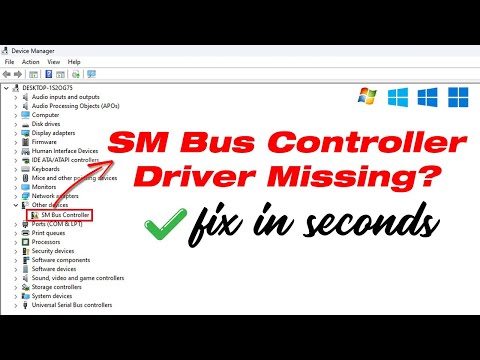
- Actualizar el controlador: Ve al Administrador de dispositivos. Haz clic derecho en “Controladores ocultos” o “Otros dispositivos”, busca el Controlador de Bus SM y selecciona “Actualizar controlador”. A veces basta con esto para salir del apuro.
- Reinstalar el controlador: Si actualizar no hace milagros, desinstálalo desde el mismo Administrador de dispositivos y reinicia tu PC. Windows intentará reinstalarlo automáticamente al arrancar.
- Verificar las actualizaciones de Windows: Mantén siempre tu sistema operativo actualizado. Ve a Configuración > Actualización y seguridad para comprobar si hay algo pendiente.
- Ajustes en la BIOS: Esto puede sonar complicado, pero entra a la configuración de tu BIOS (normalmente presionando Supr o F2 al encender). Busca opciones relacionadas con el chipset e intenta habilitar/ deshabilitar alguna opción relevante. Pero cuidado: ¡esto puede afectar otras partes del hardware!
Recuerda que aunque estos pasos suelen ayudar, cada situación es distinta. No todos los problemas tienen una solución mágica y si después de intentar tus trucos sigue fallando, quizás te convenga consultar a un técnico especializado.
Por último, ya sabes que esto no sustituye la ayuda profesional. Cada error trae consigo su propio rompecabezas y a veces es mejor dejarlo en manos expertas si no te sientes seguro. ¡Buena suerte!
Cómo solucionar problemas con el driver de la controladora de bus SM en Windows 10 de 64 bits
Claro, aquí te va un texto que puede ayudarte con el tema de la controladora de bus SM en Windows 10. Vamos al grano.
Cuando tienes problemas con el driver de la controladora de bus SM en Windows 10, puede ser un verdadero dolor de cabeza. Te sientes frente a tu computer pensando: «¿Por qué no funciona esto?», y eso es totalmente normal. A veces, hasta me acuerdo de una vez que intenté instalar un juego y la PC me decía que había un fallo con el controlador. Fue frustrante, pero bueno, vamos a ver cómo solucionar esto.
Primero lo primero: ¿qué es la controladora de bus SM? Básicamente, es un controlador que permite que tu sistema operativo se comunique con componentes como el chipset o el procesador. Sin él funcionando correctamente, algunas características del hardware pueden no estar disponibles. Así que aquí van unas causas comunes de fallos:
- Controladores desactualizados: A veces necesitas simplemente actualizar el driver.
- Error en la instalación: Si has cambiado algo en tu hardware y no instalaste correctamente los drivers.
- Conflictos con otros dispositivos: Hay veces que otro componente no juega bien y causa problemas.
- Sistema dañado: Si tu Windows está corrupto o tiene archivos dañados, puede afectarte también.
Pues nada, ahora vamos a ver cómo solucionarlo paso a paso.
Paso 1: Actualiza los drivers
Asegúrate de tener los drivers más recientes para tu controladora. Ve al Administrador de dispositivos, busca la sección Controladoras del bus serie universal, haz clic derecho y selecciona Actualizar controlador. A veces Windows puede encontrar una actualización automáticamente.
Paso 2: Reinstala el driver
A veces hay que hacer las cosas desde cero. En el mismo panel del administrador de dispositivos, desinstala el controlador dando clic derecho sobre él y seleccionando Desinstalar dispositivo. Después reinicia tu computadora; cuando inicie de nuevo debería reinstalarse automáticamente.
Paso 3: Verifica conflictos en hardware
Mira si hay otros componentes conectados a tu PC que estén fallando. Desconéctalos uno por uno para comprobar si alguno está causando el problema.
Paso 4: Comprueba si hay daños en Windows
Aquí puedes usar una herramienta llamada “sfc /scannow” desde la línea de comandos para buscar archivos corruptos. Abre el símbolo del sistema como administrador y escribe eso; te ayudará a reparar cualquier archivo dañado del sistema.
Básicamente eso es lo más común para solucionar problemas con esta controladora en Windows 10. Recuerda que siempre es buena idea tener una copia de seguridad antes de hacer cambios importantes en tu sistema. Y aunque sigas estos pasos, si algo falla sigue siendo recomendable consultar con un profesional o alguien más experto en reparación informática, ¿me sigues?
Al final del día, lidiar con drivers puede ser complicado pero no imposible. Así que ánimo y ¡manos a la obra!
Cómo descargar la controladora de bus SM y solucionar problemas de hardware en tu sistema
¿Te ha pasado que tu computadora empieza a fallar y no sabes qué le pasa? Un problema común es el “Controlador de Bus SM”, que puede causar fallos en el hardware. Este controlador es fundamental para la comunicación entre la placa base y otros componentes, como el procesador y la memoria. Si no está correctamente instalado o actualizado, tu sistema puede sufrir.
Primero, vamos a ver cómo **descargar la controladora de bus SM**. Para eso, sigue estos pasos:
- Abre el Administrador de dispositivos en Windows. Puedes hacerlo haciendo clic derecho en el botón de inicio y seleccionando «Administrador de dispositivos».
- Busca “Controladores de bus serie universal” o “Otros dispositivos”. Si ves un símbolo amarillo junto al Controlador de Bus SM, esto significa que hay un problema.
- Clic derecho sobre él y selecciona «Actualizar controlador«. Luego debes elegir «Buscar controladores automáticamente». Esto buscará actualizaciones online.
- Si no hay controladores disponibles o no se resuelve, necesitarás descargarlos manualmente desde la página del fabricante de tu computadora o de tu placa base.
Una vez ahí, busca tu modelo específico e identifica los controladores para tu sistema operativo. Descárgalo e instálalo siguiendo las instrucciones.
Ahora, ¿cuáles son las **causas comunes de fallos en el controlador?** A continuación te dejo algunos puntos importantes:
- Controladores desactualizados: A veces, las actualizaciones automáticas no funcionan como deberían.
- Dañados por virus: Los malware pueden corromper archivos esenciales del sistema.
- Cambios en hardware: Si has agregado nuevos componentes sin los drivers adecuados, puede causar conflictos.
- Sistemas operativos incompatibles: Algunas versiones de Windows pueden tener problemas con ciertos controladores más antiguos.
Recuerdo una vez que un amigo mío me pidió ayuda porque su laptop estaba cada vez más lenta. Me dijo que había añadido un disco duro nuevo y desde entonces todo iba mal. Miré su administrador y efectivamente, había una advertencia sobre el Controlador de Bus SM. Después de descargarlo desde la web del fabricante e instalarlo, su laptop volvió a funcionar como nueva. Es increíble lo mucho que puede afectar un solo controlador.
Si después de hacer todo esto sigues con problemas, podría ser mejor consultar a un profesional para evitar complicaciones mayores. Siempre es bueno tener una segunda opinión cuando las cosas se complican. Espero que esta información te sirva mucho y puedas resolver esos problemas con tu computadora rápidamente. ¡Suerte!
Oye, ¿alguna vez te has topado con ese mensaje de error del Controlador Bus SM y no sabes qué hacer? Es como recibir una carta de amor de la tecnología, pero en realidad es solo un aviso de que algo no va bien. En serio, a veces estas cosas parecen sacadas de una película de terror.
La verdad es que el Controlador Bus SM (System Management Bus) es un componente importante en tu computadora. Se encarga de varias cosas, como la comunicación entre diferentes dispositivos y el monitoreo del hardware. Así que cuando falla, ahí es donde comienza la fiesta de los problemas.
Una causa común son los drivers. Imagínate que tus controladores están desactualizados o simplemente no son compatibles con tu sistema operativo. Es como intentar hablar un idioma diferente con alguien: no se entiende nada y todo queda en un lío. Una simple actualización puede ser suficiente para arreglarlo, pero a veces nos olvidamos o lo dejamos para después.
Otra razón puede ser una falla física. Tal vez tu laptop ha recibido más golpes que un boxeador en su último combate o simplemente ha pasado mucho tiempo desde la última limpieza interna. El polvo es otro enemigo silencioso; poco a poco va acumulándose y causando problemas en los componentes.
En fin, también está el tema del propio sistema operativo. A veces parece que tienen vida propia y deciden fallar sin previo aviso. Un mal funcionamiento tras una actualización puede poner todo patas arriba. Pero hey, todos hemos estado ahí: ves esa pantalla azul y piensas “¿Qué he hecho para merecer esto?”.
Así que si te encuentras con este tipo de errores, respira hondo y no entres en pánico. Tómate un momento para revisar esos drivers, limpiar el hardware o pensar si hubo alguna actualización reciente que pudo haber desencadenado todo esto. Total, siempre hay forma de salir del laberinto tecnológico… ¿Me sigues?