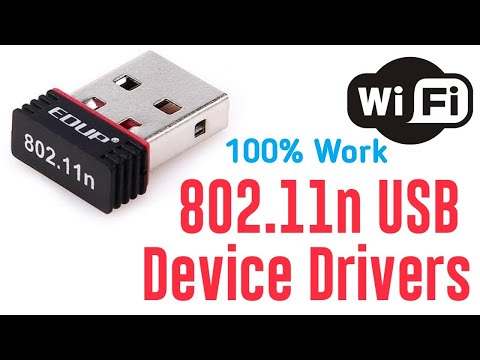
Oye, ¿alguna vez te has encontrado con un nuevo dispositivo y te has dicho “¿por dónde empiezo?” A mí me pasa todo el tiempo. Y qué frustrante, ¿no? Pues hoy vamos a hablar de algo que puede hacerte la vida más fácil: la configuración inicial del controlador 802.11 N.
Esto puede sonar un poco técnico, pero en serio, no es tan complicado como parece. Imagínate conectar tu red sin perder la cabeza, así de fácil. Te explicaré cómo hacerlo paso a paso, sin términos raros ni complicaciones.
Vas a ver que en poco tiempo tendrás todo listo y funcionando. Así que prepárate para darle caña a esa conexión y disfrutar de una red más rápida y estable. ¡Vamos al lío!
Soluciones comunes para problemas con el controlador USB 2.0 Wireless 802.11n
¿Tienes problemas con tu controlador USB 2.0 Wireless 802.11n? ¡No te preocupes! Aquí te dejo algunas soluciones comunes que pueden ayudarte a resolver esos inconvenientes. Es más fácil de lo que parece, y si sigues estos pasos, seguro que podrás volver a conectarte.
1. Revisa las conexiones
Primero que nada, asegúrate de que el dispositivo esté bien conectado a un puerto USB disponible en tu computadora. A veces es tan simple como eso. Si sientes que está flojo, prueba otro puerto.
2. Verifica la luz del dispositivo
La mayoría de los controladores USB tienen una lucecita que indica si están encendidos o no. Si la luz no se enciende, puede ser un problema de alimentación o de conexión.
3. Actualiza los controladores
Puede ser que el controlador necesite actualizarse. Ve al Administrador de dispositivos en Windows (haz clic derecho en «Este PC» y selecciona «Administrador de dispositivos»). Busca tu adaptador USB bajo «Adaptadores de red» y haz clic derecho sobre él para seleccionar «Actualizar controlador». Puede ser útil ver cómo se hace si nunca lo has hecho antes.
4. Reinstallación del controlador
Si actualizar no funciona, intenta desinstalar el controlador y luego volverlo a instalar:
- En el mismo Administrador de dispositivos, haz clic derecho sobre el adaptador y selecciona «Desinstalar».
- Después reinicia la computadora.
- Cuando vuelva a encenderse, Windows debería reinstalarlo automáticamente.
5. Verifica la configuración del router
A veces el problema puede estar en tu red Wi-Fi y no en tu adaptador USB. Verifica que tu router esté encendido y funcionando bien; asegúrate también de que no haya configuraciones extrañas ahí como un filtro MAC activado.
6. Prueba con otro dispositivo
Si tienes acceso a otro computador o dispositivo compatible, inténtalo conectar ahí para ver si el problema persiste. Así podrás determinar si realmente es fallo del adaptador o algo más serio con tu PC.
Cuidado con la interferencia inalámbrica
Recuerda también que otros dispositivos electrónicos pueden interferir con la señal Wi-Fi; por ejemplo, microondas o teléfonos inalámbricos pueden causar problemas.
Ten presente que si después de probar estos pasos aún estás teniendo problemas, lo mejor será contactar a un profesional o al servicio técnico correspondiente para evitar daños mayores en tu equipo.
Entonces ya sabes: aunque puede parecer complicado al principio, muchos problemas se pueden resolver con algunos pasos sencillos y un poco de paciencia. ¡Suerte!
Solución de Problemas Comunes con el Driver USB 2.0 Wireless 802.11n en Windows 10
Claro, vamos a hablar sobre esos problemas que pueden surgir con el driver USB 2.0 Wireless 802.11n en Windows 10. Es normal que a veces se presenten inconvenientes, así que no te preocupes, aquí van unas pistas para ayudarte a resolverlos.
1. Problemas de conexión: Si tu ordenador no detecta la señal Wi-Fi, primero asegúrate de que tu dispositivo esté conectado correctamente al USB y que el router esté encendido. A veces, un simple reinicio del router puede hacer maravillas.
2. Controlador no instalado o desactualizado: Verifica si tienes el driver instalado. Puedes hacer esto yendo al Administrador de dispositivos. Haz clic derecho en «Inicio», selecciona «Administrador de dispositivos» y busca tu adaptador bajo «Adaptadores de red». Si está con un símbolo amarillo, es hora de instalar o actualizar el controlador.
- Actualización automática: Desde el Administrador de dispositivos, haz clic derecho sobre el adaptador y selecciona «Actualizar controlador». Windows buscará automáticamente las actualizaciones disponibles.
- Descarga manual: Puedes ir directamente al sitio web del fabricante del adaptador y descargar la versión más reciente del driver.
3. Conflictos con otros dispositivos: A veces, tener múltiples adaptadores USB conectados puede causar conflictos. Si puedes, desconecta otros dispositivos y prueba solo con el USB Wireless 802.11n.
4. Configuración del firewall o antivirus: Oye, ¿te has dado cuenta si tu firewall está bloqueando la conexión? A veces los antivirus son tan celosos que impiden que te conectes a redes Wi-Fi. Intenta desactivar temporalmente el antivirus para ver si eso resuelve la situación.
5. Problemas de compatibilidad con Windows 10: No todos los drivers son compatibles con cada versión de Windows 10; así que asegúrate de verificar las especificaciones del fabricante para evitar sorpresas desagradables.
Por último, recuerda siempre tener una copia de seguridad antes de hacer cambios importantes en tus drivers o configuraciones para evitar imprevistos.
Espero que esto te ayude a solucionar cualquier problema que tengas con tu driver USB Wireless 802.11n en Windows 10. Y si nada funciona, no dudes en buscar ayuda profesional—al fin y al cabo, a veces es mejor dejarle ese trabajo a quienes tienen más experiencia en casos complicados.
Resolviendo problemas comunes con el controlador WLAN 802.11n: Soluciones y pasos a seguir
Oye, si has llegado hasta aquí, es porque seguramente estás lidiando con problemas en tu controlador WLAN 802.11n. Tranquilo, no eres el único. A muchos les ha pasado que de repente el Wi-Fi empieza a fallar y no sabemos por dónde empezar a buscar solución. Te voy a contar sobre algunos problemas comunes y qué pasos puedes seguir para resolverlos.
Problemas de Conexión
Una de las quejas más habituales es no poder conectarse a la red. Esto puede ser frustrante, especialmente cuando necesitas internet para trabajar o ver tus series favoritas. Primero, asegúrate de que:
- Tus controladores están actualizados. A veces los drivers antiguos causan conflictos.
- Estás dentro del rango del router. Si estás muy lejos, la señal puede ser débil.
Controladores Desactualizados
Si tu controlador WLAN 802.11n está desactualizado, esto podría causar problemas importantes. Para actualizarlo:
- Ve al Administrador de Dispositivos en tu PC.
- Búscalo bajo la sección “Adaptadores de red”. Haz clic derecho y selecciona “Actualizar controlador”.
A veces es necesario descargar drivers directamente desde la página del fabricante de tu dispositivo para asegurarte que vas a tener la versión más reciente y compatible.
Problemas de Señal Inestable
A veces no hay problemas para conectarse, pero la señal se corta constantemente—un clásico del Wi-Fi inestable. En este caso, prueba lo siguiente:
- Asegúrate de que no hay interferencias con otros dispositivos electrónicos cerca del router.
- Cambia el canal del router en su configuración; a veces un canal saturado afecta el rendimiento.
No Reconocer Redes Disponibles
Cualquier rato podrías abrir tu lista de redes y ver que no aparece nada o solo aparece una red extraña. En este caso:
- Asegúrate que el modo avión está desactivado en tu dispositivo.
- Reinicia tanto el router como el adaptador WLAN.
Error al conectarse a una red específica
No todas las redes son iguales—puede ser que solo un Wi-Fi esté dando problemas al intentar conectar. Aquí lo primero es verificar:
- Tienes la contraseña correcta (no te sientas mal; a todos nos ha pasado).
- No hay limitaciones o restricciones en el router que impidan tu acceso.
Puedes considerar restaurar configuraciones de fábrica, pero ten cuidado porque esto revertirá todos los cambios anteriores y tendrás que configurar todo desde cero nuevamente!
Síntesis Final: Si Todo Falla…
Si intentaste todo lo anterior y sigues sin tener suerte, puede llegar un momento donde sea mejor buscar ayuda profesional para evitar dañar aún más tus dispositivos o perder tiempo valioso intentando arreglar algo complicado por tu cuenta. Recuerda: siempre hay alguien listo para ayudarte cuando das ese paso extra.
Oye, ¿te acuerdas cuando compraste ese nuevo router 802.11 N? Es como tener un Ferrari de conexiones inalámbricas. Una vez que lo sacas de la caja, la emoción es real, pero luego te das cuenta de que necesitas configurarlo. Ahí es cuando puede surgir un poco de frustración, sobre todo si no tienes mucha experiencia en esto.
Total que lo primero que tienes que hacer es conectarlo a tu computadora o portátil. Normalmente, viene con un cable Ethernet. Lo conectas y accedes a la interfaz a través del navegador, normalmente con direcciones como 192.168.1.1 o algo similar. A veces, las instrucciones son tan confusas como un laberinto… Pero no te preocupes; solo sigue adelante.
Lo siguiente es configurar tu red: eligiendo el nombre (SSID) y una buena contraseña. Aquí deberías pensar que eso de «123456» no va a cortar la cáscara; sería como dejar abierta la puerta de tu casa y esperar que nadie entre. Así que elige algo más complicado pero memorable.
Y ya sabes, hay varias opciones en la configuración: seleccionar el canal para evitar interferencias con otras redes cercanas o ajustar la seguridad para proteger tus datos y mantener a los vecinos curiosos fuera de tu red. Es como ponerle candado a tu Ferrari.
Una anécdota rápida: una vez mi amigo intentó configurar su router sin leer las instrucciones y terminó deshabilitando el wifi accidentalmente durante semanas. La cara que puso cuando se dio cuenta fue digna de una película cómica. Así que tú no hagas lo mismo; lee antes de saltar al vacío.
En fin, configurar un controlador 80211 N puede parecer complicado al principio, pero con un poco de paciencia y atención al detalle, vas a tener una red súper rápida en un abrir y cerrar de ojos. Y recuerda: si te atoras en algún punto, siempre hay foros y tutoriales por ahí esperando a ayudarte… ¡La comunidad siempre está lista!