Oye, ¿tienes un Canvio Flex y no sabes por dónde empezar? No te preocupes, que aquí estoy para echarte una mano.
Mira, la configuración inicial puede parecer un lío al principio, pero en realidad es más sencillo de lo que parece. Solo necesitas un par de pasitos para que tu disco duro externo funcione como un campeón.
En este artículo, te voy a contar cómo ponerlo en marcha sin perder la cabeza. Vamos a revisar lo básico: desde conectarlo hasta configurarlo en tu ordenador. Así que relájate, coge unas palomitas y sigamos adelante. ¡Vamos a hacer que tu Canvio Flex brille!
Solución a Problemas Comunes del Toshiba Canvio Flex 4TB: Impacto en el Rendimiento y la Conectividad
Claro, vamos al grano. Si tienes un Toshiba Canvio Flex de 4TB y te está dando problemas de rendimiento o conectividad, aquí hay algunas soluciones que podrían ayudarte. Recuerda que esto es solo información y no sustituye la ayuda profesional, ¿vale?
1. Revisa la Conexión USB
A veces, el problema es tan simple como un cable suelto. Asegúrate de que el cable USB esté bien conectado tanto al disco duro como a tu computadora. Si puedes, prueba con otro cable USB para descartar que sea un problema del cable.
2. Cambia de Puerto USB
Si el disco sigue sin responder como debería, intenta conectarlo en otro puerto USB. A veces, algunos puertos pueden ofrecer menos energía o estar dañados.
3. Formateo del Disco
Si el Canvio Flex está muy lento o no aparece en tu sistema, puede ser necesario formatearlo. Esto borrará todos los datos, así que haz una copia de seguridad si es posible. Para formatear:
4. Actualiza los Drivers
No olvides mantener tus drivers actualizados. Puedes visitar la página oficial de Toshiba para descargar las últimas versiones que son compatibles con tu sistema operativo.
5. Verifica Configuración de Energía
A veces Windows apaga los dispositivos USB para ahorrar energía y eso puede afectar el rendimiento del Canvio Flex. Ve a:
6. Escanea en busca de Errores del Disco
Puede ser útil ejecutar una comprobación del disco para detectar errores:
Anécdota Personal:
Te cuento que una vez un amigo vino a mí porque su Canvio Flex no aparecía en su laptop durante una presentación crucial… ¡Imagina la presión! Resultó ser un puerto USB defectuoso; lo cambió y todo funcionó perfecto justo a tiempo.
Recuerda siempre tener paciencia cuando te enfrentas a problemas técnicos; muchas veces son cosas sencillas las que causan mayor frustración. Si después de probar todo esto sigues con problemas, buscar ayuda profesional puede ser tu mejor opción para no arriesgar tus datos importantes.
Espero que esto te ayude a solucionar esos inconvenientes con tu Toshiba Canvio Flex 4TB y puedas seguir disfrutando tus datos sin problemas molestos.
Soluciones a Problemas Comunes con el Toshiba Canvio Flex 2TB: Diagnóstico y Reparación
Claro, vamos a hablar de esos problemas que podrías enfrentar con el Toshiba Canvio Flex de 2TB y cómo resolverlos. Es un disco duro externo bastante útil, pero no está exento de fallos. O sea, la tecnología a veces nos juega malas jugadas.
1. El disco no se detecta en el ordenador
Esto puede ser frustrante, ¿verdad? Primero, asegúrate de que el cable USB esté bien conectado. A veces es tan simple como eso. Prueba conectarlo en otro puerto o incluso en otro ordenador para ver si se hace visible.
Si sigue sin aparecer, intenta cambiar el cable USB. Los cables pueden desgastarse o dañarse sin que te des cuenta. Si tienes otro dispositivo USB y funciona bien con ese cable, ya sabes que el problema está en el Canvio.
2. El disco hace ruido extraño
Si escuchas ruidos raros como clics o zumbidos, esto puede ser un signo de fallo mecánico. En este caso, te recomiendo hacer una copia de seguridad de tus datos cuanto antes. Aunque pueda sonar alarmante, los discos duros pueden fallar repentinamente. Entonces, si puedes acceder a los archivos, cópialos a otro dispositivo inmediatamente.
3. Problemas de velocidad
Tienes tu Canvio Flex lleno de datos y empieza a volverse lento al transferir archivos. Es supernormal que un disco duro se sienta pesado después de un tiempo lleno de información. Pero hay algunos trucos para mejorar la velocidad:
- Desfragmentar el disco: Esto puede ayudar a organizar los archivos y mejorar la velocidad.
- Asegúrate de tener suficiente espacio libre: Si está casi lleno, lo mejor es liberar algo de espacio.
- Cierra programas innecesarios: A veces el ordenador tiene tantas cosas funcionando al mismo tiempo que se ve afectada la velocidad del externo.
4. Problemas con la configuración inicial
La configuración inicial debería ser pan comido. Simplemente lo conectas y debería reconocerlo automáticamente (si estás en Windows). Sin embargo, si no sucede… ¡no entres en pánico!
Ve al «Administrador de discos». Ahí deberías ver tu Canvio Flex «sin asignar» o «no inicializado». Haz clic derecho sobre él y selecciona «Inicializar disco». Escoge MBR si es menor a 2TB (esto suele pasar) o GPT si piensas usarlo para más capacidad.
5. Archivos corruptos
A veces puedes encontrar archivos que no abren o desaparecen misteriosamente del disco duro externo. Esto suele ser señal de corrupción debido a un mal cierre del dispositivo (como quitarlo antes de que termine la transferencia). Para solucionar esto:
- Ejecución del comando CHKDSK: Abre «Símbolo del sistema» como administrador y escribe “chkdsk X: /f” (donde X es tu letra asignada al Canvio).
- Evitá desconectarlo abruptamente: Siempre usa la opción “Quitar hardware con seguridad”. Así reducirás las posibilidades de corrupción.
Recuerda que estos consejos son útiles pero no sustituyen ayuda profesional si sientes que tu disco tiene problemas graves o irreparables.
Al final del día, tener un Toshiba Canvio Flex 2TB puede hacerte la vida más sencilla para almacenar tus datos importantes… siempre y cuando lo mantengas sano y salvo sin problemas técnicos estúpidos por ahí pululando. ¡Así que cuídalo!
Soluciones Comunes para Problemas del Toshiba Canvio Flex 1TB y Cómo Solucionarlos
Claro, aquí tienes un texto que cubre las soluciones comunes para problemas del Toshiba Canvio Flex de 1TB, junto con una guía de configuración inicial. ¡Espero que te sirva!
Si tienes un Toshiba Canvio Flex de 1TB, es bastante probable que en algún momento te encuentres con algunos problemillas. No te preocupes, aquí van unas soluciones comunes y cómo solucionarlos. La cosa es que, aunque son errores frecuentes, siempre está bien saber qué hacer si algo no va como debería.
Problemas al conectar el disco duro
A veces, al conectar el disco duro a tu ordenador, puede que no lo reconozca. Esto puede deberse a varias razones.
- Asegúrate de que el cable USB esté bien conectado tanto al disco como al ordenador. A veces parece estar conectado pero no lo está del todo.
- Prueba con otro puerto USB. A veces un puerto está fallando y cambiarlo puede hacer la diferencia.
- Si tienes otro ordenador a mano, intenta conectarlo allí para descartar que sea problema del mismo disco duro.
No se puede acceder a los archivos
Si tu PC reconoce el disco pero no puedes acceder a los archivos, eso puede ser frustrante. Aquí algunas cosas que podrías probar:
- Verifica si el disco tiene alguna letra asignada en “Administración de discos”. Si no la tiene, asígnale una nueva letra para facilitar el acceso.
- Corrige errores en el disco ejecutando la herramienta CHKDSK desde la línea de comandos: abre CMD como administrador y escribe chkdsk X: /f, reemplazando X por la letra de tu unidad.
Rendimiento lento o «input lag»
Puedes notar que leer o transferir archivos se siente más lento de lo normal. Este «input lag» puede arruinar tu experiencia:
- Asegúrate de cerrar programas innecesarios mientras trabajas con archivos en el Canvio Flex; esto libera recursos para hacer las transferencias más rápidas.
- Desfragmenta el disco si usas Windows. La desfragmentación ayuda a organizar los datos y mejora el rendimiento general.
Disco sin formato o con formato incorrecto
A veces el disco duro aparece sin formato o muestra mensajes extraños sobre formateo:
- No lo formatees directamente porque perderás todos tus datos. Primero intenta recuperarlos usando software especializado antes de cualquier otra cosa.
- Asegúrate también de usar un sistema compatible; por ejemplo, si estás usando un Mac y has formateado previamente como NTFS, necesitarás software adicional para leerlo correctamente.
Recomendaciones Finales
No olvides mantener copias de seguridad regulares; nunca sabes cuándo podría fallar algo o perderse información valiosa. Siempre será bueno contar con múltiples maneras de recuperar tus datos si algo sale mal.
Recuerda: frío pero realista; aunque estos pasos pueden ayudarte con problemas comunes, siempre es recomendable contactar a un profesional si las cosas se complican mucho más allá de lo que puedes manejar tú solo. ¡Así es la vida tecnológica!
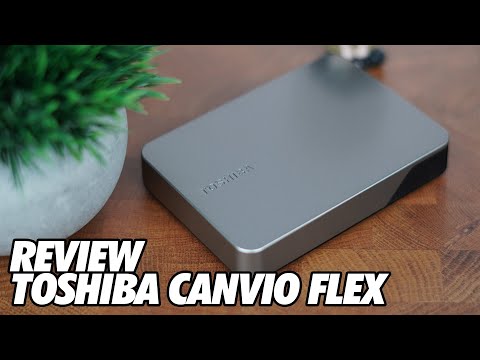
Seguro que alguna vez has tenido uno de esos días en que decides hacer limpieza de tu PC y te encuentras con un montón de archivos que no sabes qué hacer con ellos, ¿verdad? Bueno, pues ahí es donde entra en juego el Canvio Flex, un disco duro externo que puede salvarte la vida. Aquí te voy a contar cómo configurarlo desde cero, como si estuvieras en mi sala tomando un café.
Primero que nada, cuando sacas tu Canvio Flex de la caja, lo único que hay que hacer es conectarlo a tu computadora. ¿Sencillo, verdad? Solo necesitas un cable USB y ya estás listo. Pero ojo, lo que pasa es que a veces podemos pensar «ya está todo hecho», pero hay un par de cosas más a considerar.
Si usas Windows, seguramente reconocerá el disco automáticamente. A veces puede tardar unos segundos más de lo esperado—total, todos hemos estado ahí- y eso puede ser algo frustrante. Si no aparece el aviso de «nuevo dispositivo» o ves algo raro en el explorador de archivos, no entres en pánico. Intenta desconectarlo y volverlo a conectar. Y si aún así no funciona… ¡prueba otro puerto USB! Puede sonar tonto pero muchas veces es solo cuestión del puerto.
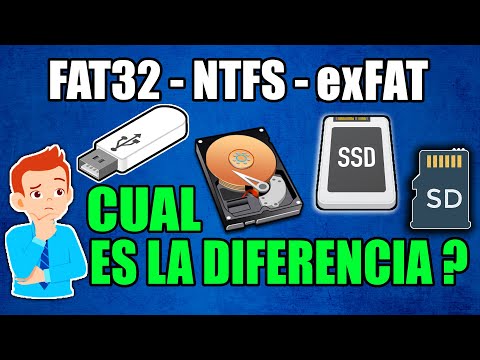
Una vez esté reconocido por tu PC, deberías formatearlo para asegurarte de que está listo para recibir tus cosas. Todo esto depende del sistema operativo: Windows tiende a preferir NTFS mientras que Mac usa APFS o HFS+. Así que asegúrate de elegir el formato correcto para evitar problemas más adelante.
Ahora bien, aquí viene lo divertido: organizarlo. No sé tú, pero yo soy muy desordenado con mis archivos. Así que empiezo creando carpetas claras: “Fotos”, “Documentos”, “Música”… un poco de orden nunca viene mal. Y recuérdalo: etiquétalas bien porque luego nunca sabes qué archivo terminarás buscando después.
Finalmente, siempre vale la pena hacer una copia de seguridad automática cada tanto tiempo—realmente te puedes ahorrar un gran dolor de cabeza más adelante si tu computadora sufre alguna caída o error inexplicable (que nunca falta). Puedes usar software sencillo como el mismo Windows Backup o incluso servicios en la nube.
Así que ahí lo tienes: desde sacar el disco hasta tenerlo funcionando y listo para los nuevos recuerdos o proyectos especiales. Recuerda siempre tratar tus datos como una colección valiosa; después de todo son parte de ti y vale la pena cuidarlos.
¿Te has topado con algún truco interesante al usar tu Canvio Flex? ¡Estoy seguro de que hay mucho más por descubrir!