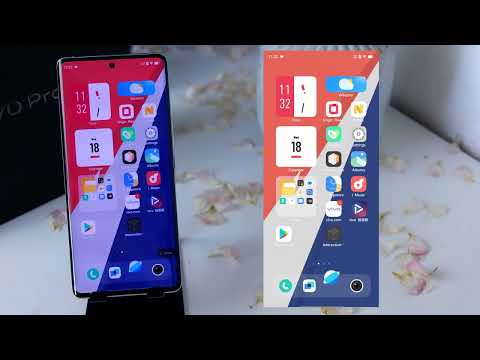
¿Te acabas de comprar un nuevo Android? ¡Qué emoción! La verdad es que configurarlo por primera vez puede ser un poco abrumador, ¿no? Pero tranquilo, aquí estoy para ayudarte.
En este artículo, vamos a hablar de esos primeros pasos que debes dar al encender tu dispositivo. Te contaré cómo elegir las opciones adecuadas, personalizar la pantalla y asegurar que tu teléfono funcione a la perfección.
Así que si te da un poco de miedo tocar algo y romperlo (porque todos hemos estado ahí), no te preocupes. Vamos a hacerlo juntos. Al final, tu nuevo Android será como un traje hecho a medida, listo para acompañarte en todas tus aventuras. ¿Listo? ¡Vamos!
Soluciones a Problemas Comunes en Android: Pasos Prácticos para Mantener tu Dispositivo en Óptimas Condiciones
Claro, vamos al grano con esto de mantener tu Android en perfecta forma. Oye, esos dispositivos son una maravilla, pero a veces pueden dar unos dolores de cabeza. Aquí te dejo algunos problemas comunes y sus soluciones que deberías tener en cuenta desde el principio.
1. Problemas de batería
La batería se puede volver un verdadero quebradero de cabeza si no la cuidas bien. Si ves que se descarga rápido, revisa qué aplicaciones están consumiendo más energía. A veces es solo cuestión de desactivar funciones que no necesitas todo el tiempo, como el GPS o Bluetooth.
2. Lag o lentitud
Esa lentitud puede ser molesta, ¿verdad? Si tu teléfono empieza a ir más lento que un caracol, intenta cerrar aplicaciones en segundo plano. También puedes reiniciar el dispositivo de vez en cuando para darle un respiro.
3. Espacio insuficiente
¿Te aparece ese aviso horrible de «espacio insuficiente»? Eso es lo peor. Mira tus fotos y videos; quizás tienes toneladas que podrías borrar o mover a la nube. Usar una tarjeta SD también puede ser una buena opción.
4. Fallos en las actualizaciones
A veces las actualizaciones son más problemáticas que solucionar cosas. Si ves que tu dispositivo no se actualiza correctamente, asegúrate de tener suficiente espacio y conexión Wi-Fi estable. También reiniciar antes de actualizar nunca está de más.
5. Conexión inestable
Si tienes problemas con Wi-Fi o datos móviles, intenta olvidar y volver a conectar la red. A veces es tan simple como eso para resolver problemas de conexión.
6. Aplicaciones que se cierran solas
Las aplicaciones pueden ser inestables a veces. Si experimentas cierres inesperados, verifica si hay actualizaciones para esas apps desde Google Play Store. También limpiar caché suele ayudar mucho con esto.
- Batería: Revisa qué apps usan más recursos.
- Lentitud: Cierra apps innecesarias.
- Espacio: Limpia fotos o usa tarjetas SD.
- Actualizaciones: Asegúrate del espacio y conexión.
- Conexión: Vuelve a conectar Wi-Fi.
- Cierres: Actualiza apps y limpia caché.
Al final del día, estos pasos pueden hacer la diferencia entre un dispositivo funcionando suave como la seda o uno dando tumbos por ahí. Pero oye, si alguna cosa se pone negra y no consigues salir del atolladero por tu cuenta, no dudes en buscar ayuda profesional porque hay límites para todo lo que podemos hacer nosotros mismos sin importar cuántos tutoriales leamos.
¿Ves? Con unos simples ajustes puedes mantener tu Android corriendo como nuevo sin morir en el intento. ¡Éxito!
Soluciones comunes para problemas en dispositivos Android Mi
¡Claro! Aquí tienes un texto que se ajusta a lo que buscas sobre soluciones comunes para problemas en dispositivos Android Mi y algunos consejos para la configuración inicial.
Cuando prendes tu nuevo dispositivo Android Mi, es como abrir un libro en blanco. Pero, a veces, eso viene con unas cuantas páginas de complicaciones. Si alguna vez te has quedado atrapado en la configuración inicial o enfrentando problemas, aquí van algunos tips que pueden ayudarte.
1. Conexión a Internet: Asegúrate de que tu Wi-Fi esté funcionando correctamente. Si no puedes conectar el dispositivo:
- Reinicia el router. A veces, lo más simple es lo más efectivo.
- Comprueba si otros dispositivos pueden conectarse al mismo Wi-Fi.
- Olvida la red y vuelve a añadirla desde Configuración > Wi-Fi.
Recuerdo una vez que un amigo estaba frustrado porque su nuevo Mi no se conectaba y solo era cuestión de reiniciar el router. Vaya alivio cuando todo funcionó al final.
2. Actualizaciones del sistema: Es fundamental mantener tu dispositivo actualizado para evitar problemas de seguridad y rendimiento:
- Ve a Configuración > Acerca del teléfono > Actualización del sistema.
- Asegúrate de tener suficiente batería o estar conectado a la corriente antes de actualizar.
Cuando compré mi primer Android, no actualicé durante semanas. ¡Me perdí funciones geniales!
3. Ajustes de sincronización: Si notas que ciertas aplicaciones no se sincronizan bien:
- Asegúrate de tener la opción de sincronización activada en Configuración > Cuentas.
- Puedes seleccionar qué deseas sincronizar individualmente, así que revisa eso.
Es frustrante ver cómo las fotos no aparecen en la galería porque olvidaste activar la sincronización.
4. Restablecimiento del dispositivo: Si sientes que todo va mal y no sabes qué hacer… ¡puedes intentar reiniciar todo!
- Asegúrate de hacer una copia de seguridad antes: ve a Configuración > Copia de seguridad.
- Puedes restablecer el dispositivo desde Configuración > Sistema > Restablecer opciones > Borrar todos los datos (restablecimiento completo).
Esto me recuerda cuando mi primo hizo esto sin hacer copia. Perdió sus memes favoritos y casi llora.
5. Problemas con aplicaciones: Algunas apps pueden dar guerra tras una nueva instalación:
- Borra caché: ve a Configuración > Aplicaciones y selecciona la app problemáticas.
- Puedes desinstalarla y volverla a instalar si persiste el problema.
A veces las aplicaciones son como esos amigos que necesitan otra oportunidad para comportarse bien.
6. Asistencia técnica: No dudes en buscar ayuda profesional si los problemas persisten:
- Puedes visitar un servicio técnico autorizado o utilizar foros donde otros usuarios comparten soluciones similares.
A veces, algunas cosas escapan nuestro control… ¡y eso está bien!
Recuerda que estos son solo algunos consejos prácticos para manejar tu nuevo dispositivo Android Mi durante su configuración inicial. Si nada funciona, siempre hay opciones profesionales por ahí listas para echarte una mano cuando el tema se complica demasiado.
Soluciones Comunes para Dispositivos Samsung Android: Errores y Ajustes que Mejoran el Rendimiento
Oye, tener un dispositivo Samsung Android puede ser una maravilla, pero a veces se presenta alguno que otro problemita. Y aunque no soy médico, seguro que hay algunas soluciones comunes que puedes aplicar para mejorar el rendimiento. Así que vamos al grano y te cuento sobre esos errores y ajustes que pueden hacer la diferencia.
Primero que todo, lo básico: siempre es buena idea tener la batería bien cargada antes de empezar a hacer ajustes. Nadie quiere quedarse a medias con un dispositivo apagado en medio del proceso. Ahora sí, vamos con los puntos clave:
- Actualiza tu software: A veces, los errores son producto de un software desactualizado. Ve a Ajustes, luego a Acerca del teléfono y busca Actualizaciones de software. Haz clic ahí y asegúrate de estar al día.
- Limpia la caché: Esta memoria temporal puede llenarse de archivos inútiles. Ve a Ajustes, después a Almacenamiento, y busca Caché de datos. Limpiar eso puede hacer tu teléfono más ágil.
- Desactiva aplicaciones en segundo plano: Muchas apps siguen corriendo sin que te des cuenta, lo que puede consumir batería y recursos. Entra en Ajustes, luego en Aplicaciones, selecciona las apps inútiles y dale a “Detener”. No lo dudes!
- Tienes espacio suficiente: Un almacenamiento lleno puede provocar lentitud. Revisa tus fotos, vídeos o aplicaciones innecesarias y haz limpieza. Puedes mover tus fotos a la nube si es necesario.
- Ajusta las animaciones: Si sientes que tu dispositivo va lento, puedes reducir las animaciones para hacerlo más ligero. Ve a Ajustes, después a Opciones de desarrollador. Si no lo ves allí, ve hasta el final en “Acerca del teléfono” y toca varias veces el número de compilación para activarlo.
- Restablecer configuración de fábrica (como último recurso): Si ya has probado todo y sigue igual, este es el paso más drástico pero efectivo. Ve a Ajustes, luego busca la opción de “Restablecer” e intenta esto solo si estás preparado para perder toda información guardada.
Pues nada, esas son algunas soluciones comunes para tu Samsung Android. La idea es mantenerlo funcionando como nuevo el mayor tiempo posible. Recuerda que si sientes que algo no marcha bien después de estos ajustes o si buscas cambios más profundos en su funcionamiento (como un fallo del hardware), siempre está bien consultar con un profesional especializado.
No dudes en compartir tus experiencias o cualquier otro problema específico; aquí estamos para aprender juntos sobre cómo sacarle el máximo provecho a nuestros dispositivos.
Oye, ¿te acuerdas de la primera vez que encendiste tu Android? Esa emoción de tener un mini ordenador en la palma de tu mano, ¿verdad? Era como abrir una caja de sorpresas. Pero, bueno, antes de lanzarnos a descargar apps y ponerle todos los fondos de pantalla posibles, hay un par de cosas que vale la pena tener en cuenta para que todo funcione como la seda.
Primero que nada, siempre es importante elegir el idioma y configurar las redes Wi-Fi. Imagínate tratando de navegar con un aparato en otro idioma… ¡Vaya lío! Y conectarte a Wi-Fi desde el principio te puede ahorrar muchos megas si no tienes un plan ilimitado.
Luego viene el tema de las cuentas. Aquí es cuando sientes que necesitas una lista con todas tus contraseñas. Añadir tu cuenta de Google no solo te da acceso a la Play Store, sino también a tus contactos y fotos si los tienes respaldados. Es como un pequeño salvavidas.
A veces me acuerdo cuando intenté configurar mi primer Android y olvidé activar las copias de seguridad; perdí unos chats importantes… La vida te da lecciones duras, así que hazlo desde el principio.
Y ya que estás ahí configurando todo, aprovecha para ajustar las notificaciones. Porque a nadie le gusta ser interrumpido por un ping cada cinco minutos por una app que ni siquiera usa. ¿Sabes qué? También puedes organizar esas aplicaciones en carpetas; así tu pantalla principal no parece una batalla campal entre iconos.
Por último, no está demás buscar alguna opción para optimizar la batería. Eso puede hacerla durar más y te evita el estrés de estar pegado al cargador todo el día. Y sí, ya sé que suena pesado tener que ir ajustando cositas al inicio, pero ahorra mucho tiempo después.
Así que ya sabes: configurar bien tu Android desde el principio es clave para sacarle partido como se debe. Cuida esos detalles y disfruta del viaje tecnológico sin tropiezos innecesarios. ¡Ánimo con eso! ¡Que tienes un mundo digital por explorar!