¿Sabes cuando enciendes tu computadora y algo no va como debería? A veces, esos pequeños problemas pueden estar relacionados con la configuración del BIOS. Sí, esa parte que suena un poco técnica, pero que es más accesible de lo que piensas.
Hoy vamos a hablar del BIOS APM en placas madre ASUS. Y no te preocupes, no necesitas ser un genio de la informática para entenderlo. Aquí desglosaremos cómo ajustar algunas cositas que pueden mejorar el rendimiento de tu máquina.
Seguro que alguna vez has escuchado a alguien hablar sobre el ahorro energético o la gestión de energía en las PC. Pues eso es parte del juego aquí. Si eres como yo, seguramente quieres que tu computadora funcione lo mejor posible y que no se apague sin avisar. Vamos a resolverlo juntos, ¿te parece?
Pasos para ajustar la BIOS de tu placa Asus antes de instalar Windows 10
¿Estás listo para instalar Windows 10 en tu placa Asus? Antes de lanzarte a la aventura, hay un paso crucial que debes dar: ajustar la BIOS. Sí, sé que suena muy técnico y, quizás, hasta un poco aterrador, pero no te preocupes. Te voy a guiar paso a paso, así que relájate.
Primero lo primero: ¿Qué es la BIOS? La BIOS (Basic Input/Output System) es esencialmente el primer software que se ejecuta cuando enciendes tu ordenador. Es como el director de orquesta que se asegura de que las piezas de hardware funcionen correctamente antes de cargar el sistema operativo.
Para ajustar la BIOS en tu placa Asus y ayudar a que Windows 10 se instale sin problemas, sigue estos pasos:
- Acceso a la BIOS: Enciende tu PC y presiona repetidamente la tecla Del o F2. Esto varía según el modelo, así que si esas no funcionan, consulta el manual.
- Navegación: Usa las teclas de flecha para moverte por las opciones. Normalmente verás varias pestañas en la parte superior como «Main», «Advanced», «Boot» y «Exit».
- Ajustar APM: Ve a la pestaña «Advanced». Busca una opción llamada «APM Configuration». Ahí puedes ajustar configuraciones específicas relacionadas con energía.
- Cambiar modos de energía: Asegúrate de habilitar opciones como «Power On By PCI-E/PCI», si tienes objetos externos conectados (como ratones o teclados) que quieras usar para encender el PC.
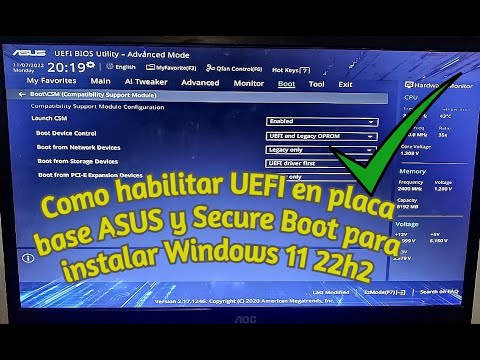
- Sistema UEFI vs Legacy: En la pestaña «Boot», verifica si está configurado en modo UEFI. Esto es importante para instalaciones nuevas y asegurará compatibilidad con Windows 10.
- Ajustar prioridades de arranque: Asegúrate de que tu dispositivo USB (si usas uno para instalar Windows) esté en primer lugar en la lista. Puedes moverlo usando las teclas más/menos o siguiendo las instrucciones en pantalla.
- Guardar cambios: Cuando termines tus ajustes, ve a «Exit», selecciona «Save Changes and Exit». Confirma tus cambios y ¡voilà!
No olvides desconectar cualquier dispositivo USB no esencial antes de reiniciar. Esos dispositivos pueden interferir con el proceso de arranque. Así que asegúrate también de tener un USB booteable con Windows 10 listo para usar.
A veces puede parecer complicado meterse a tocar estas cosas, pero yo recuerdo cuando estaba nervioso antes de hacer esto por primera vez… ¡y ahora mira! Simplemente sigue estos pasos y estarás bien equipado para comenzar tu instalación sin problemas.
Evidentemente, si sientes miedo o simplemente prefieres dejarlo en manos expertas, no dudes en buscar ayuda profesional. No vale la pena arriesgarse si no te sientes seguro al respecto. Pero si has llegado hasta aquí ¡ánimo! Estás más cerca del objetivo de tener Windows 10 corriendo en tu máquina Asus!
Cómo habilitar la tarjeta gráfica desde la BIOS de una placa base ASUS
Claro, aquí te dejo un texto directo sobre cómo habilitar la tarjeta gráfica desde la BIOS de una placa base ASUS. Espero que te resulte útil.
Habilitar la tarjeta gráfica en la BIOS de placas madre ASUS
A veces, cuando conectas una nueva tarjeta gráfica o haces cambios en tu sistema, puede que necesites habilitarla desde la BIOS. Oye, no te preocupes; aquí te muestro cómo hacerlo paso a paso.
Primero que nada, reinicia tu computadora y, mientras se inicia el sistema, presiona repetidamente la tecla DEL o F2. Esto debería llevarte al menú de la BIOS. Ten cuidado con los tiempos, porque si esperas demasiado podrías quedarte fuera y tener que reiniciar otra vez.
Una vez dentro de la BIOS, busca el menú llamado «Advanced» o algo similar. Dependiendo del modelo de tu placa madre ASUS, esto puede variar un poco. Pero no temas; lo que estás buscando está allí.
Dentro del menú avanzado:
- Selecciona «APM Configuration»: Aquí es donde se encuentra todo lo relacionado con el ahorro de energía y las configuraciones para dispositivos.
- Mira por «Initial Display Output»: Esta opción determina qué dispositivo gráfico se utilizará al arrancar. Puedes elegir entre IGD (integrado) o PEG (PCI Express Graphics), donde PEG generalmente es lo que quieres si has instalado una tarjeta gráfica dedicada.
- Cambia a PEG: Esto asegura que tu computadora utilice la nueva tarjeta gráfica como dispositivo principal.
Después de hacer estos cambios:
– Dirígete al final del menú y selecciona «Save & Exit». ¡No olvides guardar tus cambios! Si no guardas los ajustes simplemente volverán al estado anterior cuando reinicies.
– Tu computadora debería reiniciarse. Si todo va bien, deberías ver una mejora en el rendimiento gráfico si has hecho esto correctamente.
Recuerda que cada modelo puede tener ligeras variaciones en los nombres y ubicaciones de las opciones en el menú; así que si no encuentras algo exacto, busca términos similares.
Si después de hacer esto aún tienes problemas con tu tarjeta gráfica, podría ser un tema más complejo: desde drivers desactualizados hasta conexiones físicas mal hechas. Siempre es recomendable consultar a un profesional si las cosas se complican más allá de unos simples ajustes en BIOS.
Y ahí lo tienes: habilitar tu tarjeta gráfica desde la BIOS de una placa base ASUS no es tan complicado como parece. Así que ya sabes, lleva a cabo estos pasos y dale vida a tu equipo como debe ser.
Cómo acceder a la BIOS en placas ASUS: Teclas y métodos efectivos
Claro, aquí va un texto detallado sobre cómo acceder a la BIOS en placas ASUS, ¡espero que te sirva!
Acceder a la BIOS en placas ASUS es más fácil de lo que parece, aunque a veces puede resultar un poco frustrante. La BIOS (Basic Input/Output System) es como el cerebro de tu computadora cuando arranca. Desde ahí puedes ajustar muchas configuraciones esenciales. Así que vamos al grano.
Teclas para acceder a la BIOS
Generalmente, las placas madre ASUS utilizan algunas teclas específicas durante el arranque. Las más comunes son:
- Del o Supr: Esta tecla suele ser la más usada para ingresar a la BIOS.
- F2: Otra tecla común en muchos modelos para acceder al setup de BIOS.
Métodos efectivos para entrar a la BIOS
1. **Reinicio rápido**: Si ya tienes tu PC encendida y quieres entrar rápidamente, reinicia el equipo. Cuando aparezca el logo de ASUS, presiona repetidamente Del o F2. Ojo con esto: si te pasas y llega Windows, tendrás que reiniciar otra vez.
2. **Apagar y encender**: Si has apagado tu computadora, al encenderla otra vez mantén pulsada la tecla correspondiente (usualmente Del) justo después de encenderla. No es tan complicado, pero requiere algo de precisión.
3. **Acceso desde Windows**: A veces es posible entrar a la BIOS desde Windows 10 o 11. Ve a Configuración > Actualización y seguridad > Recuperación y busca «Inicio avanzado». Ahí selecciona «Reiniciar ahora». En las opciones avanzadas, ve a «Solucionar problemas», luego «Opciones avanzadas» y selecciona «Configuración del firmware UEFI». Dale clic en «Reiniciar» y ¡bam!, estarás dentro.
Ajustes específicos en la BIOS APM
Una vez dentro de la BIOS, puedes hacer varias configuraciones interesantes usando APM (Advanced Power Management). Esto te permitirá gestionar mejor cómo se comporta tu pc con respecto al consumo energético:
- Puedes habilitar o deshabilitar funciones como el modo de suspensión o hibernación.
- Ajustar cuándo se apaga automáticamente el equipo si no está en uso.
- Cambiar las opciones de ahorro energético para tus dispositivos conectados.
Recuerda que jugar con estas configuraciones puede afectar cómo funciona tu computadora, así que hazlo con precaución.
Puntos importantes a tener en cuenta:
– Siempre guarda los cambios antes de salir.
– Si no estás seguro de algo, busca información específica sobre esa opción.
– No todas las placas tienen las mismas opciones; así que explora con cuidado.
Por último, si luego de intentar estos métodos no logras acceder a la BIOS o tienes dudas sobre configuraciones específicas, no dudes en buscar ayuda profesional. La tecnología puede ser un poco caprichosa a veces ¿verdad?, pero una mano experta siempre viene bien.
Espero que esta info te ayude y puedas meterte en esos ajustes del BIOS sin ningún lío. ¡Suerte!
Oye, ¿te acuerdas de esa vez que tu computadora tenía un comportamiento raro y no sabías si estaba a punto de morir? Bueno, de esas veces que te da por mirar en el BIOS y te encuentras con un montón de cosas que parecen sacadas de una película de ciencia ficción. Pues hoy vamos a charlar un poco sobre el APM en las placas madre ASUS.
Fíjate que el APM, o Advanced Power Management, es como ese amigo que siempre está pendiente de cómo consume energía tu PC. Está diseñado para ayudar a gestionar la energía y prolongar la vida útil del hardware. Así que, si eres de los que se olvidan de apagar el monitor, esto puede ser clave para evitar facturas altas o calentar demasiado la habitación.
Cuando accedes al BIOS, te topas con opciones para ajustar el APM y ahí es donde empieza la fiesta. Puedes configurar cosas como los tiempos en los que tu computadora se pone en modo ahorro, o sea, cuando se apagan ciertas partes del sistema si no lo estás usando. Pero ojo, aquí hay que tener un poco de cuidado porque cambiar estas configuraciones puede ocasionar algunos problemas si no sabes bien lo que estás haciendo.
Te cuento una anécdota rápida: una vez traté de ajustar las opciones APM porque mi PC estaba gastando más energía de la cuenta. ¡El resultado fue gracioso! Al cambiar unas configuraciones sin informarme bien, mi equipo se apagaba al minuto sin hacer nada. Imagínate lo frustrante que fue tenerlos encativos varias veces seguidas mientras trataba de trabajar en algo importante.
Entonces, si decides meterte en estos menús del BIOS para jugar con el APM, hazlo con calma y siempre asegúrate de saber qué efectos puede tener cada ajuste. Investiga un poco o consulta manuales antes de hacer cualquier cosa drástica. En fin, es uno de esos pequeños detalles que pueden marcar la diferencia entre un equipo eficiente o una pesadilla energética. ¿Te animas a probarlo?
