¿Sabes qué? A veces, nuestros routers son como esos viejos amigos que necesitan un empujoncito de vez en cuando. O sea, los routers D-Link no son la excepción. Actualizar el firmware puede hacer que tu conexión a internet sea más rápida y segura.
En este artículo, vamos a ver cómo hacerlo de manera sencilla. Te prometo que no es complicado, y te puedo asegurar que el resultado vale la pena. Un poco de paciencia y unos minutos de tu tiempo pueden mejorar mucho tu experiencia en línea.
Así que, ¿estás listo para darle un turbo a tu red? ¡Vamos a ello!
Cómo descargar el firmware de D-Link para solucionar problemas de conexión y rendimiento
Claro, aquí te va un texto sobre cómo descargar el firmware de D-Link para solucionar problemas de conexión y rendimiento.
Si alguna vez te has encontrado peleando con tu conexión a internet en casa o en la oficina, no estás solo. Los routers D-Link son bastante populares, pero como cualquier otro dispositivo, a veces necesitan un poco de cariño. Una forma efectiva de mejorar el rendimiento es actualizar el firmware. Así que aquí te voy a contar cómo hacerlo, paso a paso.
Primero lo primero. ¿Qué es el firmware? Es básicamente el programa interno que controla tu router. Si hay una versión más nueva, puede solucionar bugs, mejorar la seguridad y optimizar tu experiencia general. Así que sigue estos pasos para descargar y actualizar el firmware:
- Identificación del modelo: Antes de hacer nada, asegúrate de saber qué modelo de router D-Link tienes. Esto está generalmente en una etiqueta en la parte inferior del dispositivo.
- Visita la página oficial: Accede al sitio web de D-Link (www.dlink.com). Aquí podrás buscar la sección “Soporte” o “Descargas”. Cada router tiene su propia página dedicada donde puedes encontrar el firmware específico.
- Busca tu modelo: Utiliza el cuadro de búsqueda para ingresar tu modelo exacto. Esto es crucial porque usar un firmware incorrecto puede hacer que tu router se convierta en un ladrillo—y no estamos hablando del tipo decorativo.
- Select Firmware: Una vez que llegues a la página específica de tu modelo, busca la sección “Firmware”. Asegúrate de leer las notas sobre lo nuevo en esa versión antes de descargarla.
- Descargar: Haz clic en el enlace para descargarlo. La mayoría del tiempo será un archivo comprimido (.zip) que tendrás que descomprimir antes de usar.
Cuidado con los errores comunes: siempre asegúrate si tienes suficiente batería si usas un portátil y una conexión estable durante todo este proceso. Si se apaga o se corta la conexión mientras actualizas… bueno, ya sabes lo que podría pasar.
A continuación, vamos al lío: ¿cómo actualizarlo? Después de descargar y descomprimir el archivo:
- Abrir navegador web: Ingresa a la dirección IP default del router (generalmente 192.168.0.1 o 192.168.1.1).
- Iniciar sesión: Usa las credenciales predeterminadas (usualmente admin/admin) si nunca has cambiado esto; sino usa tus datos habituales.
- Navegar hasta «Firmware Upgrade»: Busca esta opción en la configuración; cada modelo puede variar ligeramente aquí.
- Cargar nuevo firmware: Selecciona el archivo que descargaste anteriormente y haz clic en actualizar.
No te asustes si tarda unos minutos; es normal mientras hace su magia—una barra de progreso debería aparecerte por ahí diciendo lo que pasa.
Casi olvido: es buena idea reiniciar tu router después de actualizarlo; así se aplican todas las configuraciones nuevas correctamente—es como darle una segunda oportunidad después de una mala noche.
No olvides tener todo esto presente: actualizar no siempre resolverá todos los problemas de red, especialmente si son físicos o relacionados con proveedores de servicio—pero vale totalmente la pena intentarlo antes de buscar ayuda profesional.
Pues nada, espero que esto te haya servido para manejar mejor tu D-Link y disfrutar esa conexión sin interrupciones!
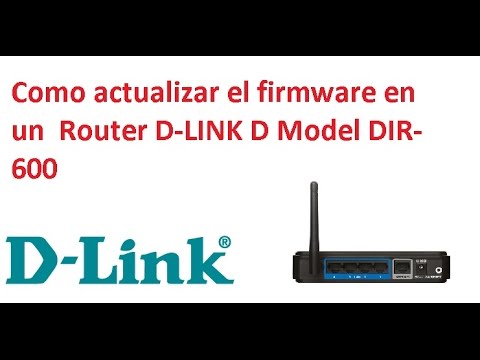
Actualización del firmware D-Link DIR-600 C1: Solución a problemas comunes de conectividad y rendimiento
Bueno, hablemos de esa pequeña joya que es el D-Link DIR-600 C1 y cómo actualizar su firmware puede ser una mano de santo para esos problemas comunes de conectividad y rendimiento. O sea, si alguna vez te ha frustrado la conexión lenta o las caídas repentinas, sigue leyendo.
Primero, ¿qué es eso del firmware? Es como el alma del router, el software que lo hace funcionar. Actualizarlo puede mejorar el rendimiento y solucionar errores. Digamos que es como darle un pequeño empujón para que corra mejor.
Antes de lanzarte a la actualización, asegúrate de hacer algunas cosas:
- Respaldo de configuraciones: Siempre es buena idea guardar tus configuraciones actuales por si algo sale mal.
- Conexión estable: Conéctate siempre por cable Ethernet para asegurarte de no perder conexión en medio del proceso.
- Consigue el firmware correcto: Ve a la página oficial de D-Link y descarga la versión específica para tu modelo DIR-600 C1.
Ahora sí, vamos al grano. Aquí tienes cómo actualizarlo:
1. Abre tu navegador y escribe 192.168.0.1. Si no puedes entrar ahí, prueba con 192.168.1.1. Estas son las puertas traseras del router.
2. Introduce tu usuario y contraseña (usualmente son admin/admin o admin/blank). Cambia esto después por seguridad.
3. Una vez dentro, busca la sección que dice “Firmware Upgrade” o “Actualización de firmware”.
4. Elige el archivo que descargaste previamente (con una extensión .bin) y súbelo.
5. Haz clic en “Upgrade” o “Actualizar”. Este proceso puede tardar uno o dos minutos; no apagues tu router durante este tiempo.
6. Cuando termine, se reiniciará automáticamente; eso significa que todo salió bien.
Ahora bien, si después de actualizar sigues con problemas como desconexiones frecuentes o lentitud en la red, hay un par de cosas más que podrías probar:
- Cambiar el canal Wi-Fi: A veces hay interferencias entre routers cercanos; prueba con diferentes canales en la configuración.
- Ajustar la configuración QoS (Calidad de Servicio): Esto prioriza el tráfico importante en tu red.
- Mover el router a una mejor ubicación: Asegúrate de tenerlo en un lugar centralizado y elevado para una señal óptima.
Recuerda siempre tener paciencia; a veces los problemas tardan un poco en resolverse después de cambios así.
Así que ya ves, actualizar el firmware del D-Link DIR-600 C1 puede aliviar muchos dolores de cabeza relacionados con la conectividad y rendimiento. Pero ojo: si después de todo esto sigues teniendo problemas graves que no sabes resolver, lo mejor es consultar a un profesional especializado porque ellos pueden darte una solución más precisa según tu caso específico.
¡Espero que esto te ayude!
Instrucciones para reiniciar tu router D-Link y solucionar problemas de conexión
Claro, aquí tienes un texto que toca el tema de reiniciar y actualizar un router D-Link. Así que, ¡vamos al grano!
¿Estás teniendo problemas de conexión a Internet? A veces, lo único que necesita tu router D-Link es un pequeño reinicio para volver a funcionarte como nuevo. Aquí te dejo instrucciones para reiniciar tu router D-Link y asegurar una mejor conexión. ¡Toma nota!
Primero, asegurémonos de que tienes todo a mano:
- Tener acceso físico al router
- Un destornillador (si es necesario quitarlo de la pared)
- Tu computadora o dispositivo móvil
Pasos para reiniciar el router:
- Desconecta el router: Apaga el dispositivo desenchufando el cable de alimentación. Espera al menos 10 segundos.
- Vuelve a conectarlo: Enchufa nuevamente el cable de alimentación y enciende el router. Dale unos minutos para que arranque completamente.
- Conéctate al wifi: Intenta conectar tus dispositivos y comprobar si la conexión vuelve a la normalidad.
A veces, este simple paso puede hacer maravillas. Ahora bien, si sigues con problemas, quizás sea hora de actualizar el firmware del router. No te asustes, es más fácil de lo que parece.
Paso para actualizar el firmware:
- Asegúrate de estar conectado: Necesitas estar conectado al wifi del router para acceder a la configuración.
- Abrir el navegador: Escribe la dirección IP del router en la barra (generalmente es 192.168.0.1 o 192.168.1.1).
- Ingresa tus credenciales: Normalmente son “admin” como usuario y “admin” o “1234” como contraseña, pero esto puede variar dependiendo del modelo.
- Navega hasta «Firmware Upgrade»: Busca esta opción en las configuraciones del menú (puede variar según el modelo).
- Sigue las instrucciones en pantalla: Cuando encuentres la opción para subir archivos, selecciona **el firmware** que descargaste previamente desde la web oficial de D-Link.
No olvides: siempre hay que tener cuidado con las actualizaciones porque si algo sale mal mientras se está haciendo eso, podrías dejar tu router inutilizable—¡y eso no queremos! Así que asegúrate de seguir todos los pasos correctamente.
Básicamente, reiniciar y actualizar tu D-Link no es tan complicado si sabes qué hacer. Si después de estos pasos sigues teniendo problemas con tu conexión, probablemente necesites buscar ayuda profesional porque ya podría ser un tema más serio.
No dudes en preguntar si necesitas aclarar algo o tener alguna duda adicional—estoy aquí para ayudarte!
Oye, ¿sabes qué? Hacer actualizaciones en el firmware de tu router D-Link puede sonar un poco técnico y aburrido, pero la verdad es que es una de esas cosas que, cuando lo haces, te sientes como un verdadero experto. Recuerdo la primera vez que lo hice; estaba en casa, después de haberme peleado con mi conexión a internet durante días. La señal se caía sin razón aparente y cada vez que intentaba ver algo en streaming, se quedaba cargando eterno.
Total que me decidí a buscar una solución y me topé con el tema del firmware. Al principio pensé: “No sé si quiero meterme en eso”, pero al final me armé de valor y ahí fui. La primera sorpresa fue encontrar que no era tan complicado como pensaba. De hecho, creo que podría describirlo como un mini viaje al centro del sistema operativo del router. ¡Una locura!
Actualizar el firmware no solo mejora la seguridad de tu red, sino que también puede corregir errores o bugs molestos. ¿Te imaginas? Ese pequeño paso puede hacer que tu internet vaya más rápido y más estable. En fin, aquí te dejo algunos pasos básicos para animarte si aún no lo has hecho:
- Primero verifica la versión actual de tu firmware en la página de configuración del router.
- Visita el sitio web de D-Link para ver si hay una actualización disponible.
- Descarga el archivo correspondiente a tu modelo.
- Accede nuevamente a la página de configuración del router e inicia la actualización con el archivo descargado.
Y listo, aunque siempre es buena idea reiniciar el router después para asegurarte de que todo funciona correctamente.
Recuerda hacerlo con precaución; nunca está demás tener respaldo de tus configuraciones por si las moscas. Pero oye tú, no te estreses por eso tampoco; al final es mucho más simple de lo que parece y vale totalmente la pena. Así que ya sabes: dale un empujoncito a ese router D-Link y disfruta de una conexión mejorada porque te lo mereces.