¿Tienes un router D-Link que parece estar en modo “huelga”? Oye, pasa a todos, ¿eh? A veces eso de la conectividad se vuelve un lío. Pero no te preocupes, aquí estoy para ayudarte a restablecerlo y dejarlo como nuevo.
En este artículo te voy a contar cómo resetear tu D-Link sin complicaciones y reconfigurarlo. Te prometo que no necesitas ser un genio de la tecnología ni nada por el estilo. Solo un poco de atención y eso es todo.
Así que agarra tu café o refresco favorito y vamos al grano. ¿Listo para dejar tu conexión más estable que nunca? ¡Vamos a ello!
Instrucciones para reiniciar el router D-Link DIR-615 y resolver problemas de conexión
¿Tienes problemas de conexión y tu router D-Link DIR-615 parece estar más perdido que un perro en un garaje? No te preocupes, aquí te voy a contar cómo reiniciarlo correctamente para que vuelva a la vida. A veces, solo se necesita un buen reinicio para solucionar esos problemillas molestos.
Antes de empezar, déjame decirte que hay dos tipos de reinicio: el simple y el restablecimiento a valores de fábrica. Vamos a ver cada uno.
Reinicio simple:
1. **Desconectar**: Primero, desenchufa el router del toma corriente. Espera unos 10 segundos.
2. **Conectar**: Vuelve a enchufarlo y espera un par de minutos hasta que todas las luces se estabilicen.
Esto puede resolver muchos problemas rápidos, como cuando tu internet está más lento que una tortuga en una carrera.
Restablecimiento a valores de fábrica:
Si con el reinicio simple no se arregló nada, tal vez necesitas hacer un restablecimiento completo. Esto eliminará cualquier configuración personalizada y lo devolverá al estado original. Así que asegúrate de tener a mano la información de tu ISP (Proveedor de Servicios de Internet) para volver a configurarlo después.
1. **Localiza el botón**: Busca un pequeño orificio en la parte trasera del router llamado «Reset». Necesitarás un clip o algo similar para presionar dentro.
2. **Presiona**: Con el router encendido, introduce el clip y mantén presionado durante unos 10-15 segundos.
3. **Espera**: Suelta el botón y espera unos minutos para que se reinicie completamente.
Después del restablecimiento, verás que todas las luces pueden parpadear locamente mientras intenta conectarse nuevamente.
Reconfiguración:
Una vez hecho esto, es hora de reconfigurar tu D-Link DIR-615:
- Conexión inicial: Conéctate al router usando Wi-Fi o mediante un cable LAN.
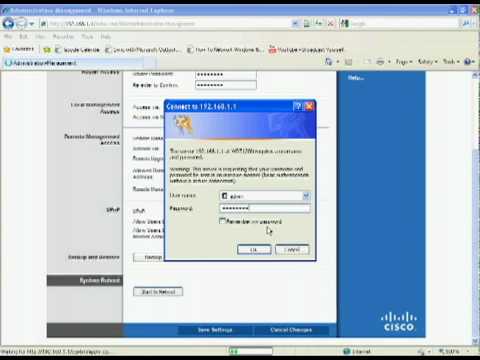
- Abrir navegador: Abre cualquier navegador web e ingresa “192.168.0.1” en la barra de direcciones.
- Inicio sesión: Te pedirá usuario y contraseña. Normalmente son «admin» y «admin».
- Sigue las instrucciones: Usarás el asistente para configuraciones básicas (tipo conexión con ISP). Aquí es donde necesitarás esos datos del proveedor.
- Ajustes adicionales:: Configura nombre (SSID) y contraseña del Wi-Fi.
Y voilà, ya está listo para funcionar como si nada hubiera pasado.
Recuerda siempre hacer copias de seguridad de tus configuraciones si tienes ajustes específicos como puertos abiertos u otras optimizaciones antes del restablecimiento, porque después tendrás que volver a hacerlo todo desde cero.
Bueno, espero que te sirva esto para recuperar la conexión porque ya sabes cómo son estas cosas… ¡Nunca hay buen momento para quedarte sin internet! Si sigue fallando después de realizar estos pasos o no estás seguro sobre alguna configuración específica, lo mejor es contactar con soporte técnico profesional o tu proveedor de servicios por si hay alguna falla exterior o algo más complicado en juego.
Cómo resolver problemas de conexión al resetear un router TP-Link
A veces, los problemas de conexión a Internet pueden ser un verdadero dolor de cabeza, ¿verdad? Y resetear el router TP-Link puede ser justo lo que necesitas. Pero no te preocupes, aquí voy a explicarte cómo hacerlo y solucionar esos problemillas.
Primero, ¿qué significa resetear el router? Es básicamente devolverlo a su estado original de fábrica. Esto soluciona muchos errores de configuración, pero perderás todo lo que configuraste antes. Así que asegúrate de tener a mano la información que necesitas después.
Aquí van los pasos para restablecer tu TP-Link:
- Ubica el botón de reset: Generalmente está en la parte trasera del router y es pequeño. Necesitarás un clip o un objeto puntiagudo.
- Pulsar y mantener: Inserta el clip en el botón y manténlo presionado durante unos 10 segundos hasta que veas las luces parpadear.
- Espera: Deja el router reposar unos minutos mientras se reinicia para aplicar el restablecimiento.
Ahora bien, una vez que hayas hecho esto, tendrás que reconfigurarlo. Aquí es donde muchos se complican un poco, así que escucha:
- Conéctate al router: Usa un cable Ethernet o conectarte a la red Wi-Fi del TP-Link (el nombre predeterminado debería estar en una etiqueta).
- Abrir navegador: Escribe la dirección IP del router en la barra: normalmente es “192.168.0.1” o “192.168.1.1”.
- Iniciar sesión: Usa las credenciales predeterminadas (usuario: admin; contraseña: admin) o las que hayas configurado antes.
Una anécdota rápida: una vez le ayudé a un amigo con su TP-Link y estaba tan frustrado porque no podía entrar al internet tras algún problema con su proveedor. Resulta que solo había olvidado su contraseña de la red Wi-Fi… ¡Un lío! Pero al final todo se solucionó.
Ya en tu panel de control, tendrás varias opciones para configurar tu red:
- Cambiar nombre y contraseña del Wi-Fi: Esto es clave si quieres evitar intrusos en tu red.
- Configurar DHCP: Asegúrate de que esté habilitado para asignar IPs automáticamente a los dispositivos conectados.
- Ajustes avanzados: Aquí puedes ajustar cosas como QoS (Quality of Service) para priorizar cierto tráfico si juegas mucho.
Recuerda siempre guardar los cambios antes de salir y reiniciar el router si es necesario.
Si después de todo esto sigues sin conexión, podrías intentar verificar otros factores como asegurarte de que tus dispositivos estén dentro del alcance del Wi-Fi o revisar si hay cortes por parte del proveedor de Internet.
Y eso sería todo por ahora; espero que estos pasos te ayuden a resolver esos dolores de cabeza tecnológicos. Si algo no funciona como esperabas o sientes que la cosa se complica más allá de tus habilidades, sería bueno buscar ayuda profesional—no todos somos expertos en redes desde el principio, ¿me sigues?
Pasos para restaurar la configuración de tu router y resolver problemas de conexión
Oye, si tu conexión a Internet está más peleada que un gato con un perro, puede que sea hora de darle un reseteo a tu router D-Link. No te preocupes, hacer esto es más sencillo de lo que parece. Aquí te cuento los pasos a seguir para restaurar la configuración de tu router y resolver esos molestos problemas de conexión.
Primero, asegúrate de tener todo lo que necesitas a la mano: tu router D-Link, el cable de alimentación y un clip o algo puntiagudo para presionar el botón de reinicio. Entonces, ¿listo? ¡Vamos allá!
Paso 1: Encuentra el botón de reinicio
Generalmente está en la parte posterior del router. Es un pequeño agujero o botón que dice “Reset”. Si no lo ves claro, mira el manual por si acaso; a veces tiene una ubicación poco convencional.
Paso 2: Restablecer el router
Conéctalo primero a la corriente eléctrica y asegúrate de que esté encendido. Luego toma tu clip y presiona el botón “Reset” durante unos 10-15 segundos. ¿Sabes qué? No te asustes si las luces empiezan a titilar; eso es normal y significa que está haciendo su magia.
Paso 3: Reconectar
Después del reseteo, el router se va a reiniciar automáticamente. Espera uno o dos minutos hasta que todas las luces estén estables. Una vez hecho esto, tendrás que reconectar tus dispositivos.
Paso 4: Acceder al panel de configuración
Abre un navegador en tu computadora o dispositivo móvil y escribe la dirección IP predeterminada del router D-Link en la barra de direcciones. Normalmente, esa dirección es 192.168.0.1 o 192.168.1.1. Presiona Enter y deberías ver la pantalla de inicio de sesión.
Paso 5: Iniciar sesión
Introduce las credenciales predeterminadas; por lo general son algo como usuario «admin» y contraseña «admin». Pero ojo, si alguien ya ha cambiado esta información anteriormente, necesitarás esas nuevas credenciales.
Paso 6: Configuración básica
Ahora viene lo interesante: configurar tu red Wi-Fi nuevamente:
- Nombre del Wi-Fi (SSID): Cambia el nombre si quieres algo más personal.
- Contraseña: Asegúrate de poner una contraseña fuerte para mantener alejados a los curiosos.
- Configuración del canal: A veces cambiarlo ayuda con interferencias.
- DCHP: Este ajuste debería estar habilitado para asignar IPs automáticamente.
Después simplemente guarda los cambios y espera otro par de minutos mientras se aplican.
Paso 7: Prueba la conexión
Conéctate al nuevo Wi-Fi e intenta navegar un poco por Internet para asegurarte que todo esté funcionando bien. Si todavía estás teniendo problemas, puede ser cosa del proveedor o quizás algún cable necesite ser revisado.
Recuerda que cualquier problema complejo puede requerir ayuda profesional; no dudes en contactar al soporte técnico si las cosas se complican demasiado.
¿Ves? Aunque parece mucha información, en realidad son solo unos pasos sencillos para ponerle fin a esos dramas con la red Wifí ¡Suerte!
Oye, ¿alguna vez has tenido problemas con tu D-Link? A mí me pasó una vez que estaba intentando ver mi serie favorita y ¡pum!, la conexión se cayó. Fue un momento de pura frustración. Ya sabes, esas veces en que tu router parece tener vida propia y decide que es hora de hacer una pausa.
Total que, después de unos minutos de intentar solucionar el problema como si tuviera poderes mágicos, decidí darle un reseteo al equipo. Y te digo, restablecer y reconfigurar tu D-Link es más fácil de lo que parece, aunque da un poco de miedo meterse en eso.
Primero, lo básico: para restablecerlo, busca ese pequeño botoncito que parece un escondite del tesoro en la parte trasera del router. Tienes que presionar con algo puntiagudo -un clip sirve- durante unos 10 segundos. Escucharás un “click” y las luces empezarán a parpadear. Ahí te das cuenta de que todo empieza desde cero.
Ahora bien, después del reseteo viene la parte de la reconfiguración. Aquí hay que entrar a la configuración del router a través de tu navegador. Abres cualquier navegador y escribes la dirección IP que suele ser algo como 192.168.0.1 o 192.168.1.1 (según el modelo). Te pedirá usuario y contraseña, normalmente son “admin” para ambos campos —aunque puede ser distinto si has cambiado eso antes—.
Una vez dentro, es como una sorpresa: puedes cambiar el nombre de tu red Wi-Fi (SSID) y la contraseña a algo más personalizado; no sé tú, pero ponerle nombres divertidos a las redes es un arte en sí mismo. Es todo un ritual: elegir algo creativo para matar el aburrimiento mientras te aseguras que tus amigos no puedan adivinar fácilmente la clave.
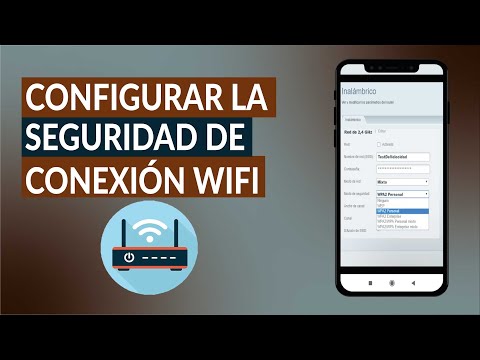
Ahí mismo también puedes ajustar otras configuraciones como el tipo de seguridad (WPA2 es lo mejor actualmente) o incluso crear una red para invitados —por si quieres invitar a alguien pero no quieres darles acceso completo—.
Así va fluyendo todo: resetear y reconfigurar ese D-Link puede parecer complicado al principio, pero una vez le agarras el truco es pan comido y te sientes como todo un experto tecnológico en el mundo del Wi-Fi ¡y sin sudar mucho! O sea, nadie quiere quedarse sin internet cuando lo importante está justo al alcance.
Así que ya sabes, si algún día te sientes perdido con tu router D-Link o piensas en tirar la toalla porque no tienes conexión… respira hondo y sigue estos pasos; te prometo que no necesitarás ningún hechizo mágico para hacerlo funcionar otra vez como se debe.