¿Te ha pasado que estás en medio de algo importante y, de repente, te encuentras con un error raro usando esos comandos de WMIC? Oye, a mí me ha pasado un montón de veces. Ese momento en el que sientes que todo se detiene y solo quieres gritar «¿por qué?» La verdad es que estos errores son más comunes de lo que parece, pero no te preocupes, aquí estoy para echarte una mano.
Vamos a desmenuzar esos problemas típicos que pueden aparecer al usar WMIC. La idea es encontrar una solución rápida y sencilla para cada uno. Total, la tecnología debería ayudarte, no ponerte en aprietos. Así que si alguna vez has tenido un mal rato con esos comandos o simplemente quieres estar preparado para lo que venga, sigue leyendo. ¡Vamos a resolverlo juntos!
Soluciones a la falla Wmic no se reconoce como un comando interno o externo en sistemas operativos Windows
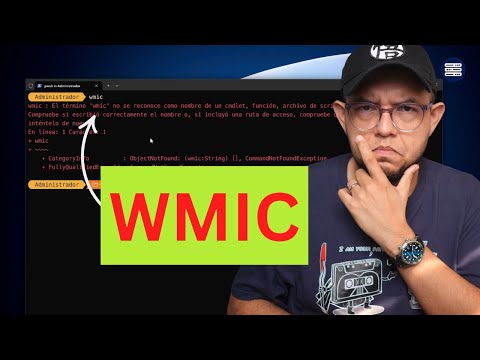
En la vida de un usuario de Windows, a veces surgen esos momentos frustrantes en los que intentas usar un comando y ¡bum!, te aparece el mensaje «WMIC no se reconoce como un comando interno o externo». Es como si tu computadora te estuviera haciendo una broma pesada. Pero no te preocupes, aquí vamos a ver algunas soluciones para que dejes este error atrás.
Primero, es bueno entender qué es WMIC. Es un conjunto de herramientas que nos permite gestionar y consultar información del sistema desde la línea de comandos. ¡Súper útil! Pero cuando no funciona, puede ser un verdadero dolor.
1. Verifica el Path del sistema: Uno de los motivos más comunes por los que WMIC no funciona es porque su ruta no está correctamente configurada en las variables de entorno. Para chequear esto:
- Haz clic derecho en «Este PC» o «Mi PC» y selecciona «Propiedades».
- Ve a «Configuración avanzada del sistema».
- Pulsa el botón “Variables de entorno”.
- Bajo «Variables del sistema», busca la variable llamada “Path” y edítala.
Asegúrate de que tenga la siguiente entrada: C:WindowsSystem32. Si no está ahí, añádela.
2. Usa el símbolo del sistema como administrador: A veces, la falta de permisos puede jugarte una mala pasada. Intenta abrir el símbolo del sistema con privilegios elevados:
- Pulsa
Windows + X. - Selecciona “Símbolo del sistema (Administrador)” o “Windows PowerShell (Administrador)”.
Ahora prueba nuevamente con tu comando WMIC.
3. Verifica si WMIC está instalado: Aunque parece obvio, hay que asegurarse que WMIC esté realmente disponible en tu Windows:
- Navega hasta
C:WindowsSystem32wbem. - Asegúrate de encontrar
wmic.exe.
Si no está allí, puede que necesites reparar tu instalación de Windows o buscar una actualización.
4. Repara archivos corruptos: Si piensas que algo más raro está pasando, puedes utilizar la herramienta SFC (Comprobador de archivos de sistema). Esto escaneará tu sistema en busca de archivos dañados y los reparará si es posible:
- Abrir el símbolo del sistema como administrador.
- Escribe
sfc /scannowy presiona Enter.
Déjale unos minutos para trabajar y luego revisa si ya te funciona WMIC.
Anecdota Personal: Recuerdo una vez cuando estaba intentando ayudar a un amigo a hacer unos ajustes en su PC. Estábamos súper emocionados, hasta que nos topamos con ese mensaje molesto. Después de varios intentos fallidos y búsqueda frenética por Internet, descubrimos lo del Path y fue como ver salir el sol después de días nublados.
Con estas soluciones deberías poder darle la vuelta al error “WMIC no se reconoce.” Recuerda siempre hacer copias de seguridad antes de realizar cambios importantes en tu sistema. Y si nada funciona ni tienes tiempo para perder, ahí sí puede ser buena idea buscar ayuda profesional. ¡Suerte!
Soluciones para Problemas Comunes de WMIC en Windows 11
Entonces, hablemos de WMIC en Windows 11. ¿Qué es eso? Bueno, WMIC significa Windows Management Instrumentation Command-line. Es una herramienta que permite a los usuarios interactuar con varios aspectos del sistema operativo a través de la línea de comandos. Pero, al igual que cualquier otra herramienta, puede dar problemas. Aquí te dejo algunas soluciones a errores comunes que podrías encontrarte.
1. Error “WMIC no se reconoce como un comando interno o externo”
Este error sucede si WMIC no está en la variable de entorno PATH. Para solucionarlo, sigue estos pasos:
- Haz clic derecho en «Este PC» y elige «Propiedades».
- Selecciona «Configuración avanzada del sistema».
- En la pestaña «Opciones avanzadas», haz clic en «Variables de entorno».
- Bajo «Variables del sistema», busca y selecciona «Path», luego haz clic en «Editar».
- Añade la siguiente ruta al final: C:WindowsSystem32wbem.
- Asegúrate de separar esta nueva entrada con un punto y coma (;).
Después, prueba de nuevo el comando desde la línea de comandos.
2. Problemas al ejecutar comandos específicos
Si te encuentras con errores al ejecutar ciertos comandos, es posible que estés usando sintaxis incorrecta. Verifica lo siguiente:
- Asegúrate de no dejar espacios innecesarios.
- Confirma que estás escribiendo correctamente los nombres de las clases.
- Por ejemplo, si usas WMIC CPU GET Name, asegúrate que no digas WMIC CPU GET Name .
3. Error “Acceso denegado”
Este mensaje es común si no tienes permisos adecuados para ejecutar ciertos comandos. Para solucionarlo:
- Ejecuta el símbolo del sistema como administrador.
- Haz clic derecho sobre el menú inicio y selecciona «Terminal de Windows (Admin)» o usa Win + X.
Así podrás ejecutar los comandos sin problemas.
4. Actualizaciones pendientes afectan a WMIC
A veces, las actualizaciones pendientes pueden causar conflictos con aplicaciones y herramientas del sistema como WMIC. Asegúrate de tener tu sistema actualizado:
- Ve a Configuración > Actualización y seguridad.
- Mira bajo “Actualizaciones disponibles” y asegúrate de instalar todo lo pendiente.
5. Reiniciar el servicio WMI
Si nada parece funcionar, puedes intentar reiniciar el servicio WMI:
- Pulsa Win + R, escribe services.msc, y dale a Enter.
- Cerca de la parte inferior, busca «Instrumental de administración de Windows».
Haz clic derecho sobre él y selecciona “Reiniciar”.
No olvides que aunque estas soluciones pueden ayudar a resolver problemas comunes al usar WMIC en Windows 11, hay ocasiones en las que podrías necesitar ayuda profesional si el asunto se complica más allá de lo habitual.
En fin, espero que este pequeño repaso te sirva para manejar esos errores comunes con WMIC sin mucho estrés. ¡Mucha suerte!
Cómo instalar WMIC en Windows 11: Pasos y Consideraciones
Para empezar, es bueno saber que WMIC, que significa Windows Management Instrumentation Command-line, es una herramienta útil para interactuar con el sistema operativo de Windows a través de comandos. Aunque en versiones anteriores venía preinstalada, en Windows 11 puede que no lo encuentres por defecto. Así que si te preguntas cómo instalarlo, aquí van los pasos y consideraciones que debes tener en cuenta.
Paso 1: Primero necesitas comprobar si ya está instalado, ya sabes, a veces está allí y ni cuenta te das. Abre la ventana de comandos: presiona Win + R, escribe «cmd» y dale Enter. Una vez en la consola, escribe «wmic» y presiona Enter. Si ves algo como «WMIC is not recognized…», entonces sigamos por el camino de la instalación.
Paso 2: La sorpresa viene aquí: WMIC no se instala como una aplicación normal. En su lugar, deberás asegurarte de tener habilitadas las características necesarias en Windows. Así que ve a Configuración, luego a Aplicaciones, y selecciona Características opcionales.
- Aquí, busca si tienes el componente llamado Windows Management Framework. Si no lo tienes instalado, puedes añadirlo.
- Pulsa sobre «Agregar una característica», busca “Windows Management Framework” y selecciona “Instalar”. Esto debería traerte de vuelta WMIC al juego.
Paso 3: Después de instalarlo o habilitarlo, reinicia tu computadora. Esto es clave porque algunos cambios necesitan un reinicio para aplicar correctamente.
Paso 4: De nuevo abre la ventana de comandos y prueba escribir “wmic”. Si todo ha ido bien, deberías ver la interfaz lista para recibir tus comandos.
Si aún no funciona o recibes errores como “accion no válida”, puede ser un problema con el controlador o permisos. Asegúrate de ejecutar el símbolo del sistema como administrador (clic derecho sobre cmd y elegir “Ejecutar como administrador”).
Sugerencia emocional: Recuerdo cuando intenté usar WMIC por primera vez para solucionar un problema técnico en mi PC. Pasé horas intentando entender qué pasaba hasta darme cuenta que solo necesitaba permisos adecuados ¡Fue un alivio enorme cuando funcionó por fin!
Consideraciones finales:
- Asegúrate de mantener tu sistema operativo actualizado; a veces los problemas de compatibilidad pueden surgir.
- No dudes en buscar ayuda profesional si encuentras errores recurrentes o complicados con WMIC.
- Mantén un backup regular antes de jugar con configuraciones avanzadas.
Tener WMIC funcionando puede abrirte muchas puertas al instante cuando se trata de mantenimiento del sistema y diagnósticos rápidos. Pero siempre recuerda que jugar con comandos puede ser delicado; así que hazlo con cuidado ¿vale?
Oye, ¿alguna vez te has topado con el WMIC y te has sentido como si estuvieras tratando de descifrar un código secreto? A mí me pasó la primera vez que quise usarlo. Recuerdo que quería obtener información sobre el sistema de un amigo y terminé más confundido que al principio. Pero bueno, hablemos un poco de esos errores comunes que podemos encontrar al usar este poderoso comando.
Primero, una cosa a tener en cuenta es que a veces los comandos pueden fallar porque no se ejecutan con los permisos correctos. Imagínate: estás todo concentrado escribiendo los comandos y, de repente, ¡pum! Error de acceso denegado. Lo que pasa es que necesitas abrir la ventana del símbolo del sistema como administrador. A mí me pasó una vez y tuve que buscar en Google durante un buen rato hasta darme cuenta.
Luego están esos pequeños errores tipográficos. A ver si no te ha pasado intentar correr un comando e introducir un espacio de más o escribir mal algún parámetro. Es como cuando le envías un mensaje a alguien y añades una letra extra sin querer; el mensaje se pierde totalmente. Así mismo ocurre con WMIC, así que ¡mucha atención!
También está el tema de las versiones del sistema operativo. Algunos comandos funcionan en Windows 10 pero no en Windows 7 o viceversa. Eso puede ser frustrante, ¿no? Te sientas con toda la intención de hacer magia informática y luego descubres que te quedaste atrás por unos años. Yo he tenido mis momentos ahí; por eso siempre mejor comprobar compatibilidad antes de lanzarte.
Ah, y algo fundamental: la sintaxis siempre debe ser correcta. Cada comando tiene su estructura específica; si no se respeta, simplemente no funcionará. Es como seguir una receta para hacer tu plato favorito: si olvidas poner el ingrediente clave o lo haces en el orden equivocado, ¡adiós tu cena!
Por último, nunca subestimes la ayuda del “/?” al final de cualquier comando WMIC. Es como tener a un amigo a tu lado explicándote lo que debes hacer, solo que este amigo es digital y nunca se cansa.
Total que, con paciencia y práctica se puede dominar el uso del WMIC sin perder la cabeza ni nada por el estilo. Al final vale mucho la pena: lo bien hecho siempre da sus frutos (y menos dolores de cabeza). Lo importante es disfrutar del proceso y aprender con cada tropiezo; así es como realmente crecemos en esto de la tecnología.