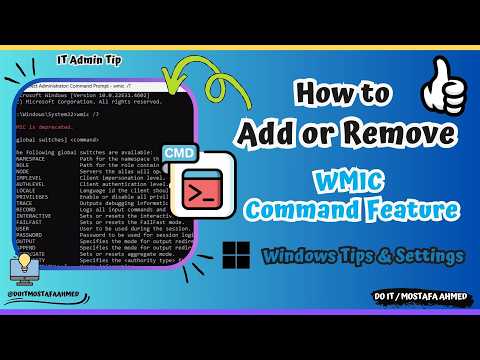
¿Sabes qué? A veces me sorprende lo poderosos que son algunos comandos de Windows. Y uno de esos es el WMIC. Si nunca has oído hablar de él, ¡tranquilo! Aquí te voy a contar cómo usarlo para gestionar usuarios y grupos en tu PC.
Imagínate que puedes añadir o eliminar cuentas de usuario, o cambiar permisos sin tener que hacer mil clics en la interfaz gráfica. Total que, con unos pocos comandos, puedes hacer todo eso y más. Es como un mini superpoder en tu ordenador.
Así que, si quieres aprender a manejar esto y sentirte como un auténtico maestro del sistema operativo, sigue leyendo. Te prometo que va a ser divertido y muy útil para tus aventuras informáticas. ¡Vamos a ello!
Comandos WMIC: Listado Esencial para Solucionar Problemas en Sistemas Windows
Oye, hablemos un poco de WMIC, que es una herramienta de línea de comandos en Windows que permite gestionar el sistema y obtener información detallada sobre él. No es magia, pero puede hacer que tu vida sea mucho más fácil cuando se trata de solucionar problemas. ¿Te ha pasado alguna vez que necesitas saber qué usuarios y grupos hay en tu PC? Bueno, WMIC puede ayudarte con eso.
Cuando te enfrentas a problemas relacionados con usuarios o grupos, usar WMIC puede ser un salvavidas. Aquí tienes algunos comandos básicos que puedes usar para gestionar esos aspectos:
- Listar usuarios: Para obtener una lista de todos los usuarios en tu sistema, simplemente escribe:
wmic useraccount get nameMira esto: Este comando te dará el nombre de cada usuario registrado en la máquina. Es perfecto si estás tratando de averiguar quién más tiene acceso a tu ordenador.
- Información sobre un usuario específico: Si quieres saber más detalles sobre un usuario, usa:
wmic useraccount where name='nombre_de_usuario' get * Asegúrate de reemplazar nombre_de_usuario por el nombre real. Esto te mostrará toda la información asociada con la cuenta.
- Añadir un nuevo usuario: Para crear una nueva cuenta de usuario, simplemente utiliza este comando:
wmiuseraccount create 'nombre_de_usuario', 'contraseña'Sustituye lo necesario, claro. Esto es útil si necesitas agregar a alguien rápidamente sin tener que ir por toda la interfaz gráfica.
- Borrar un usuario existente: Si ya no necesitas una cuenta, ¿por qué no eliminarla? Usa este comando:
wmiuseraccount where name='nombre_a_eliminar' delete Toma nota: borrar cuentas es algo serio. Asegúrate de tener respaldo antes de hacerlo. Nunca está demás recordar lo importante que son los datos.
- Listar grupos: Así como los usuarios, también puedes ver todos los grupos en el sistema con este comando:
wmi_group get name Poder ver qué grupos existen puede ayudarte a entender mejor cómo están organizados los permisos y accesos en tu máquina.
- Añadir un usuario a un grupo: También es fácil asignar usuarios a grupos usando WMIC:
wmi_group where name='nombre_del_grupo' add 'nombre_de_usuario'No olvides cambiar lo necesario según tu caso. Así le das al usuario el acceso adecuado sin complicaciones.
Toda esta info está genial para resolver problemas o hacer cambios rápidos sin meterte en menú tras menú. Pero recuerda: aunque estos comandos son potentes y útiles, incluso pueden joder las cosas si no tienes cuidado. Siempre bien respaldado y consciente del impacto antes de hacer cambios drásticos.
No dudes en explorar más sobre WMIC; hay muchos trucos bajo la manga para mejorar tu experiencia con Windows. Y si alguna vez sientes que las cosas se complican más allá de lo manejable, pedir ayuda profesional siempre es una buena idea. No estás solo en esto.
Solución de Problemas Comunes con WMIC en Windows 11
¿Te has encontrado alguna vez lidiando con problemas en Windows 11 y has escuchado hablar de WMIC? Bueno, WMIC, que es el acrónimo de Windows Management Instrumentation Command-line, es una herramienta poderosa. Es como tu navaja suiza para gestionar usuarios y grupos en el sistema. Sin embargo, puede haber algunos tropiezos cuando decides usarlo. Vamos a ver cómo solucionarlos.
Primero que nada, asegúrate de que estás ejecutando la línea de comandos con permisos de administrador. Sí, lo sé, suena un poco pesado, pero sin esos permisos no podrás hacer mucho. Para hacerlo, busca «cmd» en el menú de inicio, haz clic derecho y selecciona «Ejecutar como administrador».
Ahora bien, aquí te dejo algunas situaciones comunes que podrías encontrarte:
Error: No se encuentra el comando WMIC
Esto puede ocurrir si tu sistema no reconoce el comando porque la ruta no está configurada. Asegúrate de que `C:WindowsSystem32` está en tu variable PATH.
Comandos básicos para gestionar usuarios y grupos
Una vez tengas todo listo para usar WMIC, aquí tienes algunos comandos útiles:
- Listar usuarios: Puedes escribir `wmic useraccount get name`. Esto te mostrará todos los usuarios del sistema.
- Crear un nuevo usuario: Si quieres añadir un nuevo usuario puedes usar `wmic useraccount create name=’NUEVO_USUARIO’ password=’CONTRA’`. Cambia los valores por los que necesites.
- Borrar un usuario: Para eliminar un usuario específico: `wmic useraccount where name=’USUARIO_A_ELIMINAR’ delete`.
- Modificar la contraseña: El comando sería similar a esto: `wmic useraccount where name=’USUARIO’ set password=’NUEVA_CONTRA’`.
Problemas con comandos específicos
Digamos que mientras intentas crear un usuario recibes un error como “Acceso denegado”. Esto puede ser porque no tienes los permisos necesarios o porque estás tratando de violar políticas del sistema. Asegúrate siempre de tener autorización para hacer cambios y verifica las políticas del equipo.
También hay veces en las que el sistema devuelve información confusa o vacía tras ejecutar ciertos comandos. En esos casos, revisa bien la sintaxis del comando; a veces una coma mal puesta o un espacio demás pueden causar problemas.
Aviso sobre errores comunes
Recuerda siempre hacer copias de seguridad antes de realizar cambios significativos en cuentas o configuraciones de usuarios. Te ahorrarás más de un dolor de cabeza si algo sale mal.
Si después de todo esto sigues teniendo problemas con WMIC o sientes que las cosas se escapan a tu control ¡no dudes en buscar ayuda profesional! A veces es mejor dejar ciertas tareas a quienes tienen más experiencia.
Espero que este pequeño viaje por el mundo de WMIC te haya aclarado algunas cosas. Al final del día, estos comandos son herramientas potentes pero requieren cuidadito al usarlos. ¿Ves? No es tan difícil después de todo; solo necesitas saber por dónde empezar y estar atento a esos pequeños detallitos.
Comandos útiles para gestionar cuentas de usuario en Windows 10
¿Sabías que gestionar cuentas de usuario en Windows 10 puede hacerse de manera súper sencilla con algunos comandos? Pues sí, utilizar la herramienta WMIC (Windows Management Instrumentation Command-line) es una opción genial para crear, modificar o eliminar usuarios y grupos. Si no has explorado esto antes, te cuento que no es tan complicado como parece.
Para empezar, abre la **Símbolo del sistema**. Simplemente busca «cmd» en el menú de inicio y ejecútalo como administrador. Ya dentro, puedes usar varios comandos útiles. Te dejo algunos ejemplos para que te hagas una idea:
- Listar usuarios: Si quieres ver todos los usuarios en tu sistema, escribe:
WMIC USERACCOUNT GET NAME
- Añadir un nuevo usuario: Puedes crear una cuenta nueva con este comando:
net user nombre_usuario contraseña /add
Cambia «nombre_usuario» y «contraseña» por lo que desees. ¡Así de fácil!
- Cambiar contraseña: Para modificar la contraseña de un usuario existente:
net user nombre_usuario nueva_contraseña
- Borrar usuario: Si decides que ya no necesitas a alguien (o algo), usa:
net user nombre_usuario /delete
- Agregar a un grupo: Para que un usuario pertenezca a un grupo específico:
net localgroup nombre_grupo nombre_usuario /add
- Sacar de un grupo: Y si necesitas quitar a alguien de un grupo:
net localgroup nombre_grupo nombre_usuario /delete
Te cuento algo: recuerdo cuando estaba tratando de organizar mis cuentas en el ordenador familiar. Hay tantas cuentas por ahí, ¿verdad? Era un lío total hasta que empecé a usar estos comandos. En menos de media hora tenía todo ordenado: creé nuevas cuentas para cada miembro y eliminé las viejas. La verdad es que me sentí como el rey del control.
Por supuesto, ten cuidado al usar estos comandos porque puedes borrar una cuenta o cambiar cosas importantes sin querer. Siempre asegúrate de saber lo que estás haciendo y si tienes dudas, no dudes en buscar ayuda profesional o consultar más sobre el tema.
En fin, el uso de WMIC puede ser muy útil para gestionar tu sistema operativo Windows 10 como todo un experto sin necesidad de serlo realmente. ¡Prueba estos comandos y empieza a jugar con tus configuraciones!
Oye, ¿te has puesto a pensar en lo útil que son los comandos WMIC a la hora de gestionar usuarios y grupos en Windows? A veces puede parecer que meterse en la línea de comandos es un terreno pantanoso, pero créeme, es como descubrir un atajo escondido en tu juego favorito. Una vez que lo pruebas, ya no hay vuelta atrás.
Recuerdo cuando tuve que ayudar a un amigo con su computadora. El pobre se había olvidado la contraseña de su cuenta y ya estaba pensando en reinstalar todo. Fue ahí cuando decidí enseñarle unos comandos WMIC básicos. Lo primero que hicimos fue abrir el símbolo del sistema (CMD), y yo le dije: «Mira, esto es como tener una varita mágica para tu PC». Empezamos a jugar con los comandos para listar usuarios, añadir uno nuevo y hasta cambiar contraseñas. Su cara se iluminó al ver cómo todo lo que parecía complicado se convertía en algo manejable.
Los comandos WMIC son como el lado oculto de Windows; con ellos puedes hacer cosas muy útiles sin tener que navegar por mil menús. Por ejemplo, si quieres ver todos los usuarios, solo necesitas escribir “wmic useraccount get name”. Es tan sencillo como eso.
Otro comando interesante es “wmic group list full”, donde puedes ver todos los grupos existentes en el sistema. Y si quieres añadir un usuario a un grupo específico, solo hace falta usar “wmic group where name=’NombreGrupo’ call add” junto al nombre del usuario. La libertad de controlar quién tiene acceso a qué es oro puro.
En fin, digamos que los comandos WMIC pueden parecer intimidantes al principio, pero con un poco de práctica te conviertes en el rey o reina del barrio digital. Así que no dudes más: anímate a experimentar con ellos y conviértete en el mago de tu propia máquina. ¡Nunca sabes cuándo vas a necesitar esa habilidad para impresionar a alguien!