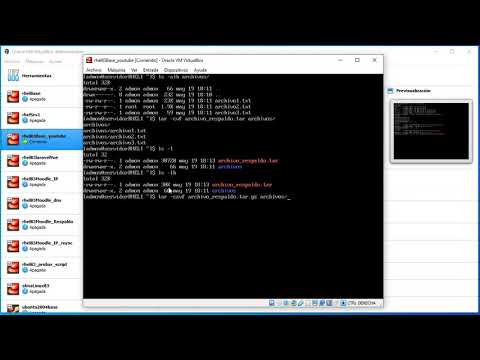
Oye, ¿te has encontrado alguna vez con esos archivos raros que tienen extensión .tar y no sabes qué demonios hacer con ellos? A mí me pasó en mis primeros días trasteando con Linux. Recuerdo un día, tratando de descomprimir un archivo para un proyecto, y simplemente no entendía nada. Fue todo un misterio.
Así que hoy vamos a platicar de uno de los comandos más útiles que existen en Linux: el famoso comando `tar`. Este pequeño genio es como un superhéroe para manejar archivos comprimidos. Te va a ayudar a crear, extraer y archivar sin complicaciones.
Te prometo que al final de este rollo sabrás cómo sacarle el jugo a `tar`. Además, es mucho más fácil de lo que parece. ¡Vamos a ello!
Cómo descomprimir archivos tar.gz desde la terminal en Linux sin complicaciones
Claro, aquí tienes un texto que se ajusta a lo que buscas sobre cómo descomprimir archivos tar.gz en Linux:
¡Hola! Hoy vamos a hablar de cómo descomprimir esos archivos tar.gz que tanto vemos por ahí, especialmente si eres usuario de Linux. Es super fácil y lo haremos a través de la terminal, que es como si fuera el corazón del sistema. ¿Listo?
Primero, un poco de contexto: los archivos tar.gz son una especie de paquete comprimido. Se usan mucho para agrupar varios archivos y carpetas en uno solo, lo cual es genial para compartir o almacenar. La extensión .tar.gz nos dice que está comprimido con gzip después de ser empaquetado con tar.
Ahora bien, para poder descomprimirlo desde la terminal necesitamos usar el comando tar. Aquí van los pasos sencillos:
- Abre tu terminal: Puedes buscar “Terminal” en tu menú o usar el atajo Ctrl + Alt + T. Así te mueves más rápido.
- Navega hasta la ubicación del archivo: Usa el comando
cdseguido de la ruta donde está tu archivo. Por ejemplo:
cd /ruta/del/archivo - Descomprime el archivo: Ahora viene lo bueno. Usa el siguiente comando:
tar -xvzf archivo.tar.gz - -x: Significa extraer.
- -v: Para hacer «verbose», o sea, mostrarte los archivos mientras se extraen.
- -z: Indica que estás tratando un archivo gzip.
- -f: Le dices a tar que estás especificando un archivo (el nombre).
- Puedes ver tus archivos extraídos en la misma carpeta donde estaba el .tar.gz.
A veces puede pasar que no estés seguro del nombre del archivo exacto porque puede ser complicado si hay muchos ficheros. Entonces te recomiendo usar tabulaciones mientras escribes para autocompletar nombres.
No olvides que si tienes permisos limitados o estás tratando con archivos críticos del sistema, podrías necesitar usar sudo antes del comando. Pero cuidado, ¡asegúrate de saber lo que haces! Siempre es bueno tener respaldo antes de manipular algo importante.
Total que ahora ya sabes cómo descomprimir esos tar.gz desde la terminal sin complicaciones. Si te quedaste con dudas o te encuentras con algún error, siempre puedes buscar ayuda adicional porque cada sistema puede tener sus particularidades. ¿Te imaginas quedarte atascado porque no sabías un detalle? 😅 Así que ¡manos a la obra y dale caña a la terminal!
Resolviendo problemas comunes con TAR en Linux: Soluciones y recomendaciones para usuarios
TAR es una herramienta superútil en Linux para comprimir y descomprimir archivos. Sin embargo, no todo el mundo tiene claro cómo usarla, y a veces pueden surgir problemas. Pero no te preocupes, aquí estoy para ayudarte con esto. Vamos a ver algunos de los errores más comunes y cómo resolverlos.
Error 1: No se encuentra el archivo
Este error se produce normalmente cuando intentas descomprimir un archivo que no existe o que has escrito mal el nombre. Verifica la ruta y asegúrate de que el archivo está donde dices. Puedes usar ls para listar archivos en tu directorio.
Error 2: Permisos denegados
A veces, al intentar descomprimir o crear un archivo TAR, te aparece un error de permisos. Esto pasa cuando no tienes derechos suficientes sobre la carpeta donde intentas trabajar. La solución aquí es usar sudo si tienes privilegios de administrador, pero ojo, haz esto solo cuando realmente lo necesites.
Error 3: Formato incorrecto del archivo
A veces piensa que un archivo `.tar` es algo tan simple como cambiar la extensión de un zip. Pero no, amigo! Si intentas descomprimir algo que no se creó con TAR, probablemente te encuentres con un mensaje de error como “archivo no reconocido”. Comprueba siempre la extensión antes de proceder.
Error 4: Archivos dañados
Si ves mensajes extraños al intentar extraer contenido de un TAR, puede ser que esté dañado. Esto puede pasar por varias razones: una descarga fallida o algún problema en el disco duro. Asegúrate de descargarlo correctamente nuevamente. Si es un archivo importante y tienes acceso a herramientas especializadas, podrías intentar recuperarlo.
Recomendaciones al trabajar con TAR:
- Mantén copias de seguridad: Siempre es buena idea tener copias previas antes de hacer cambios grandes.
- Verifica las extensiones: Asegúrate de trabajar con los tipos correctos de archivos TAR (.tar, .tar.gz, .tar.bz2).
- No olvides las opciones: Usa comandos como
-v(verbose) para obtener información adicional durante la ejecución del comando. - Sigue las buenas prácticas: Mantén tu sistema organizado; crea carpetas específicas para tus archivos comprimidos.
Total que si tienes dudas sobre cómo manejar TAR en Linux o si llegas a topar con problemas más técnicos que requerían asistencias específicas, siempre puedes consultar foros en línea o pedir ayuda profesional para evitar complicaciones mayores.
Así que ya sabes, ¡manos a la obra! Con esta información estoy seguro que podrás resolver esos problemas comunes y dominar el comando TAR como un pro!
Cómo utilizar el comando Tar para descomprimir archivos en sistemas Unix
El comando tar es una herramienta bastante útil en sistemas Unix y Linux para manejar archivos. Este comando te permite comprimir y descomprimir archivos de manera muy eficiente. Me acuerdo que la primera vez que lo usé, estaba tratando de enviar un montón de documentos a un amigo, pero tenía tantos archivos que no cabían en un solo correo. Entonces, descubrí tar y fue como si se me hubiera encendido una bombilla.
Si quieres descomprimir un archivo con tar, aquí tienes los pasos que debes seguir:
- Saber el formato del archivo: Los archivos tar pueden tener diferentes extensiones, siendo las más comunes .tar, .tar.gz, y .tgz. Dependiendo del formato, necesitarás usar ciertas opciones.
- Abrir la terminal: Para usar el comando tar, necesitas abrir la terminal de tu sistema. Si no sabes cómo hacerlo, suele estar en el menú de herramientas o puedes buscar «terminal».
- Navegar al directorio adecuado: Antes de descomprimir, asegúrate de estar en el directorio donde está el archivo. Usa el comando
cd /ruta/al/directorio. - Ejecución del comando tar: Para descomprimirlo, usas un comando básico. Aquí algunos ejemplos:
- Para un archivo que solo es .tar:
tar -xvf archivo.tar - Si es .tar.gz o .tgz:
tar -xzvf archivo.tar.gz - Para .zip: Ten en cuenta que tar no maneja zip directamente; puedes usar otro comando llamado unzip.
- Opciones del comando : Vamos a desglosar las opciones usadas:
-x: Extraer los archivos.-v: Mostrar los nombres de los archivos mientras se extraen (puedes omitirlo si no te interesa verlo).-f: Indica que vas a especificar un nombre de archivo.-z: Utilizado para descomprimir archivos gzip.- Asegúrate de tener permisos adecuados: A veces, necesitas acceso especial para extraer ciertos archivos. Si ves algún mensaje de error sobre permisos, puede ser necesario usar sudo:
sudotar -xzvf archivo.tar.gz. - No olvides limpiar lo innecesario:Cuidado con los archivos temporales o resultado de extracciones previas. Puedes borrarlos después usando comandos básicos como rm.
La verdad es que aprender a manejar este tipo de comandos puede parecer abrumador al principio, pero una vez te acostumbras, es como montar bicicleta—simplemente no lo olvidas. Además, nunca está demás recordar que aunque esto te puede guiar bastante bien, siempre es buena idea consultar la documentación oficial o pedir ayuda si algo sale mal. ¡Suerte! ¿Tienes alguna otra duda sobre otros comandos?
¿Te acuerdas de esa vez que tenías un montón de archivos que necesitabas comprimir y enviar a un amigo, pero no sabías por dónde empezar? Eso me pasó una vez, y la verdad fue algo frustrante. Tenía toda la info guardada en distintas carpetas, y me tiré horas buscando cómo hacerlo. Hasta que me topé con el comando `tar` en Linux. Desde ese día, mi vida se volvió más fácil.
El comando `tar`, que significa «tape archive», es como una maleta donde puedes meter un montón de archivos y carpetas para transportarlos más fácilmente. En serio, lo hace todo más simple. Imagina llevar tus vacaciones en un solo paquete, en vez de cargar con una maleta llena hasta los topes.
El uso básico es bastante sencillo: si quieres comprimir archivos, solo tienes que usar el comando seguido de algunas opciones. Por ejemplo, algo típico podría ser `tar -czvf archivo.tar.gz /ruta/del/directorio`. El “c” es para crear el archivo; la “z” le dice que lo comprima usando gzip; “v” significa «verbose» o ver lo que está haciendo (es como tener un asistente que te va contando cada paso); y “f” especifica el nombre del archivo resultante.
Pero no todo es color de rosa. A veces puedes tener problemas al intentar descomprimir archivos o incluso al crear otros nuevos si no sigues las instrucciones bien. Por eso es bueno familiarizarse con los comandos y sus opciones.
Y qué decir del tema de la seguridad: también puedes usar `tar` junto con otras herramientas para asegurarte de que tus datos están protegidos durante el proceso. Así, sabes que puedes compartir tus archivos sin miedo a que caigan en manos equivocadas.
Total, aprender a usar `tar` no solo facilita la vida cuando necesitas mover muchos archivos a la vez, sino que también te da esa sensación de control sobre tu máquina Linux. Y créeme, ¡esa sensación vale oro! Así que si eres nuevo o simplemente quieres recordar cómo hacerlo bien, no dudes en explorar el comando `tar`. Te prometo que después de darle una oportunidad te vas a sentir como un pro en esto del manejo de archivos. ¿Te animas?